
Viva Engage tarjoaa vankan analytiikan, joka auttaa sinua ymmärtämään viestiesi vaikutusta paremmin. Analytiikan avulla voit valvoa erilaisia analyyseja käyttöoikeuksien perusteella:
- Oma osallistumisesi (vastaukset, keskustelu ja henkilökohtainen analytiikka).
- Osallistuminen luomissasi ja hallinnoimissasi yhteisöissä (yhteisön analytiikka).
- Yrityksen viestijät ja verkoston järjestelmänvalvojat voivat seurata koko organisaation osallistumista (kampanja,yleiset vastaukset ja verkostoanalyysit ).
Huomautus
- Monet koontinäyttöanalyysit ovat vain sellaisten asiakkaiden käytettävissä, joilla on Viva Engage Premium, joka sisältyy Microsoft Viva Suite- tai Employee Communications and Communities (C&C) -käyttöoikeuteen. Kaikilla Engage-käyttäjillä on pääsy keskustelu- ja yhteisöanalytiikkaan. Lisätietoja käyttöoikeuksista ja järjestelmänvalvojan vastuista on artikkelissa Analytiikan tarkasteleminen ja hallinta Viva Engage.
- Microsoft suosittelee Viva Engage Premiumia johtajien, yritysviestijöiden ja verkonvalvojan käyttöön. Nämä kolme roolia hyötyvät eniten premium-käyttöoikeusvaihtoehdoista.
Avaa analytiikkakoontinäyttö
Jokainen, joka luo julkaisun Viva Engage, voi tarkastella analytiikan koontinäyttöä. Engage-käyttäjäroolisi määrittää, mitkä analytiikkaluokat ovat näkyvissä. Käyttäjät, joilla on Viva Engage -peruskäyttöoikeus, eivät voi tarkastella analytiikan koontinäyttöä.
Avaa henkilökohtaisen analytiikan koontinäyttö ja muuta sen numeerista aluetta seuraavasti:
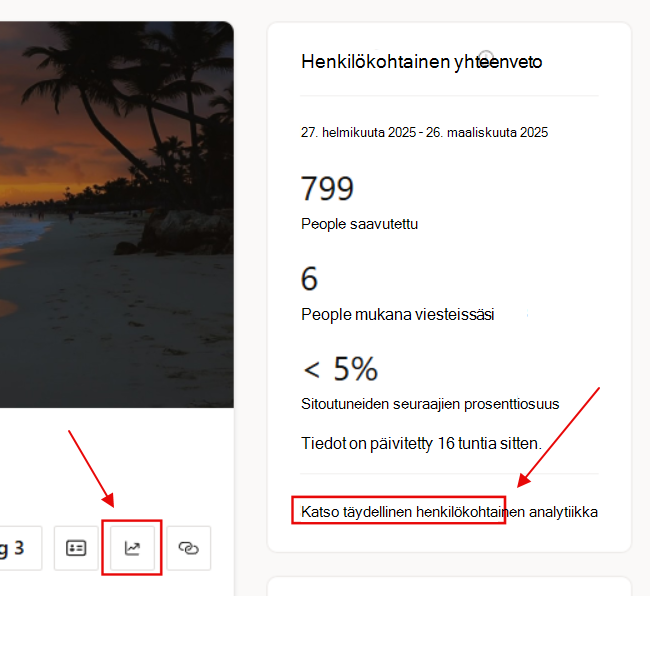
- Valitse muokkausnäkymässä Analytiikka-kuvake kansikuvan alapuolella tai Henkilökohtainen yhteenveto -ruudun linkki. Analytiikkasivu avautuu ja siinä näkyy Henkilökohtainen-välilehti .
- -TAI- Valitse Analytiikka-linkki Viva Engage vasemmassa siirtymisvalikossa.
Vihje
Saat lisätietoja mistä tahansa mittarista viemällä hiiren osoittimen sen päälle.
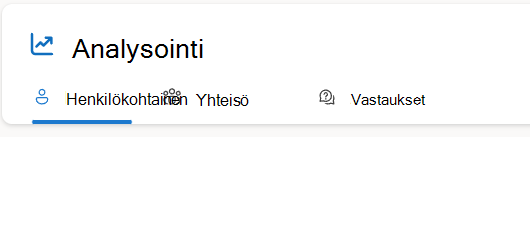
- Kun avaat analytiikkakoontinäytön, näet tarkasteltavien mittareiden luokkien välilehdet. Esimerkiksi Engage käyttäjät, joilla on C&C- tai Engage Premium -käyttöoikeus, voivat nähdä Henkilökohtaisen, Yhteisön, ja Answers-analytiikan. Eri roolit ja käyttöoikeudet saavat omat välilehdet.
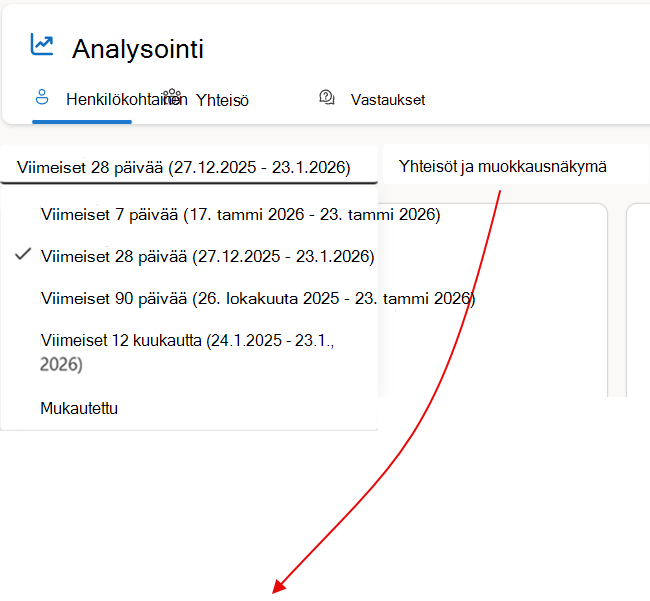
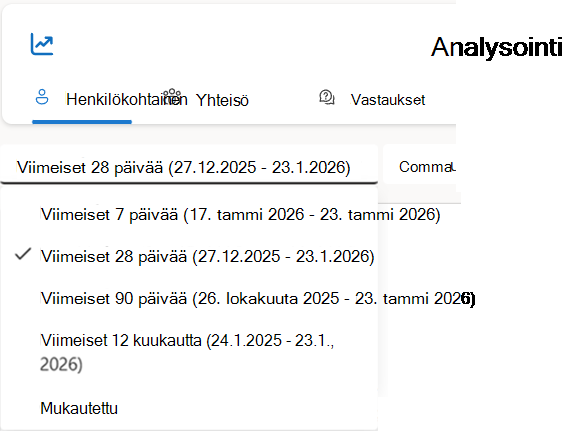
- Päivämääräalueen muuttaminen on erinomainen työkalu analyysin käsittelyyn sisällytettävien tietojen suurentamiseen tai pienentämiseen. Voit muuttaa analytiikkanäkymän asteikkoa valitsemalla alueet edelliselle viikolle, neljälle viikolle, viimeiselle 90 päivälle ja edelliselle vuodelle. Voit käyttää tietoalueominaisuutta missä tahansa Analytiikka-välilehdessä, johon sinulla on käyttöoikeus.
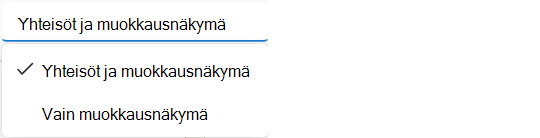
Mukautetun päivämääräalueen toiminnolla voit määrittää minkä tahansa päivämäärävälin alkaen kalenteripäivästä ja jatkuen haluamallasi päivien määrällä. Tämä ominaisuus on käytettävissä vain Viva Engage Premiumissa. - Jokaisella yksittäisellä Analytiikka-välilehden sivulla on myös tietyt avattavat näkymän suodatusvalikot. Esimerkiksi Henkilökohtainen-välilehdessä voit suodattaa analytiikkanäkymän tarkalleen kaiken, mitä julkaiset yhteisöissä ja tarinassa, tai vain tarinasivulle, jossa on vain muokkausnäkymä. Jokaisella välilehdellä on oma suodatusvalikko. Katso lisätietoja seuraavista alaosioista.
Mitä kaikki käyttäjät näkevät
Kaikki Engage-käyttäjät saavat analytiikkaa, joka näyttää heidän viestiensä ja keskustelujensa vastaanoton, mutta ilman Viva Engage Core -lisenssiä he eivät näe tai voi käyttää Analytics-koontinäyttöä. Kaikki Microsoft 365 -asiakkaat voivat tarkastella yhteisöjensä ja keskusteluidensa analytiikkaa.
Jos haluat tarkastella yhteisöanalytiikkaa, etsi Yhteisön yhteenveto -paneeli ja valitse Näytä koko yhteisöanalytiikka -linkki. Yhteisön järjestelmänvalvojat voivat myös nähdä yhteisön analytiikan yhteenvetokortissa, joka näkyy heidän hallittujen yhteisöjensä oikeassa paneelissa. Lisätietoja on kohdassa Yhteisöanalyysi.
Valitse missä tahansa luomassasi keskustelussa  keskustelun oikeassa yläkulmassa ja valitse sitten Näytä analytiikka. Lisätietoja on kohdassa Keskusteluanalytiikka.
Analytics-ominaisuuksien käyttöoikeudet
Analytiikkasivu näkyy eri tavalla eri Engage-käyttäjille. Se, mitä näet analytiikan koontinäytössä, riippuu Engage-käyttöoikeuksistasi, jotka perustuvat myös rooliisi Engage-ekosysteemissä. Hallinta- ja esimieskäyttäjät saavat paljon laajemman kuvan sosiaalisesta vastaanotosta eri Engage-ominaisuuksilla, kuten verkostonlaajuisella analytiikalla, kampanjoilla ja globaaleilla vastauksilla.
Johtajat/delegoijat: Rajoitettu Henkilökohta- ja Yleisö-välilehdille . Johtajat ja valtuuttajat tarkastelevat yleensä rajoitettua määrää mittareita, koska heidän rooleihinsa liittyy erilaisia vastuita.

Yritysviestijät (C&C-käyttöoikeus): Henkilökohtaiset-, Yhteisö- ja Vastaukset-välilehdet .

Loppukäyttäjä (Engage Premium -käyttöoikeus): Henkilökohtainen-, Yhteisö- ja Vastaukset-välilehdet.
Knowledge Admin (Engage Premium -käyttöoikeus): Henkilökohtaiset-, Yhteisö-, Vastaukset- ja Yleiset vastaukset -välilehdet. Lue lisää Entra-tietämyksen järjestelmänvalvojista.

Verkoston järjestelmänvalvoja ja Engage-järjestelmänvalvoja: kaikki välilehdet. Kaikkien ominaisuuksien käyttö.

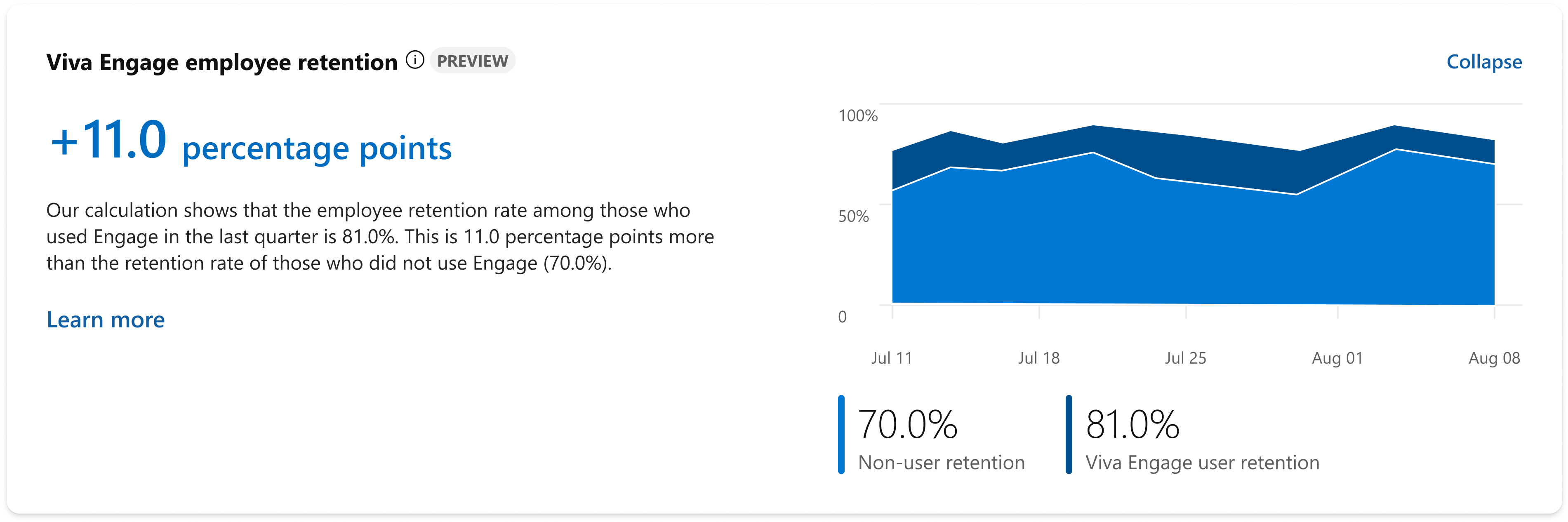
Työntekijöiden säilyttämisen mittari
Huomautus
Työntekijöiden säilyttämisen mittari näkyy vain Engage-järjestelmänvalvojille ja verkoston järjestelmänvalvojille. Lisätietoja säilyttämismittarista on artikkelissa Työntekijöiden pysyvyyden mittaaminen Viva Engage avulla.
Viva Engage auttaa edistämään työntekijöiden välisiä suhteita ja viestintää. Tämän tekijän vuoksi laajalle levinneellä Engage-käytöllä voi olla myönteinen vaikutus työntekijöiden keskinäiseen sitoutumiseen ja jopa siihen, pysyvätkö he yrityksessä! Tätä ilmiötä kutsutaan työntekijöiden pysyvyydeksi.
Engage:n verkkoanalyysin tietojoukko tarjoaa työntekijöiden pysyvyyttä koskevan mittarin, jolla mitataan Viva Engage:n käytön vaikutusta työntekijöiden pysyvyyteen. Perustasolla se näyttää eron 28 päivän säilytysasteissa Viva Engage -käyttäjien ja muiden kuin käyttäjien välillä. Koska Viva Engage ei voi käyttää asiakkaiden henkilöstöhallinnon tietoja, Engage käyttää Microsoft 365 -tietoja määrittääkseen, onko työntekijä säilytetty, sen perusteella, onko hänellä toimiva Microsoft 365 -tili ja käyttääkö hän kyseistä tiliä aktiivisesti.
Lisätietoja siitä, miten Engage laskee työntekijöiden sitouttamisen, on edellisessä huomautuksessa olevassa linkissä.
Yleisöanalytiikka
Huomautus
Käyttäjäryhmään liittyvät mittarit näkyvät johtajille järjestelmänvalvojan tai yrityksen tiedottajan tunnistamana. Johtajilla on myös oltava määritettyjä kohderyhmiä. Johtajat voivat tarkastella käyttäjäryhmäanalytiikkaa, kun käyttäjäryhmien jäseniä on vähintään 20. Lisätietoja on kohdassa Johtajien tunnistaminen ja yleisöjen hallinta Viva Engage.
Tärkeää
Käyttäjillä voi olla mahdollisuus kieltäytyä tekoälyyhteenvedon tekemisestä, jotta heidän kommenttejaan ja vuorovaikutustaan ei oteta huomioon asenteiden ja teemojen laskennassa. Tällaisessa tilanteessa analytiikkakoontinäyttö saattaa ilmoittaa, että tiedot eivät riitä mittareiden laskemiseen. Jos järjestelmänvalvojat ja viestijät eivät näe tuloksia keskeisissä ominaisuuksissa, kuten teema-analyysissä, tarkista, onko sinulla tarpeeksi käyttäjiä, jotka sallivat osallistumisen tekoälyyhteenvetoon.
Yleisöanalyysi näkyy johtajille ja edustajille. Johtajilla on oltava määritetyt käyttäjäryhmät käyttäjäryhmien analysointia varten. Käyttöoikeuksista riippuen yleisöanalyysi heijastaa kiinnostuneen johtajan asenne- ja teema-analyysin kokoamista. Kuten muissakin analyysijoukoissa, voit suodattaa ja skaalata analyysiarvoja saadaksesi tietoja eri aikakausien trendeistä ja historiatiedoista. Se tarjoaa seuraavat yksittäiset mittariluokat, joiden avulla voit syventää Engage-sosiaalisen osallistumisen syvempiä sukelluksia:
| Yleisön asenne | (Käytettävissä Viva Engage Premiumissa) Keskimääräinen asennetrendi yleisösi kaikissa julkisissa julkaisuissa ja kommenteissa. Sitä verrataan yleisön positiiviseen, negatiiviseen ja neutraaliin palautteeseen. Kokeile eri aikavälejä, jotta näet, mihin trendi on menossa. Yleisön asenne alkaa näkyä analytiikassa, kun vähintään viisi henkilöä kommentoi julkaisua tai keskustelua. |
|---|---|
| Yleisön teemat | (Käytettävissä Viva Engage Premiumissa) Microsoftin suuren kielimallin (LLM) teknologia auttaa poimimaan tärkeitä teemoja ja tunteita vuorovaikutusten ja vastausten pilvestä, joita johtajat saattavat saada viestinnässä. Tämän seurauksena johtajat keräävät syvempiä näkemyksiä merkittävästä määrästä yksittäisiä teemoja. Teemojen avulla johtaja voi saada paremman käsityksen siitä, mikä on tärkeintä yleisölle, mikä on hänen arvoaan ja mitä ongelmia hän kohtaa.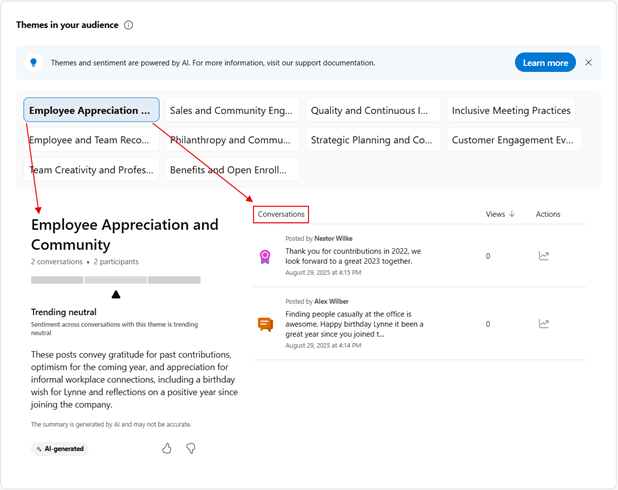
Valitse mikä tahansa teema luettelosta yllä esitetyllä tavalla. Teeman valitseminen näyttää tähän aiheeseen liittyvät keskustelut, jotka ovat vaikuttaneet kyseisen teeman analysointiin. Trendien-peruskaaviossa näkyy kyseiseen teemaan liittyvä mielipidetrendi (positiivinen, negatiivinen tai neutraali). Voit myös valita Toiminnot-kohdassa olevan Analytiikka-kuvakkeen, jos haluat nähdä kaavion mistä tahansa keskustelusta. Lisätietoja teemoista on viestinnän koontinäytössä. Vinkki: Laajenna asenne- ja teematiedot käyttämällä avattavaa päivämääräaluevalikkoa. Jos merkittävä kaikkien käsien kokous järjestetään kaksi viikkoa aiemmin, et todennäköisesti näe sitä teemoissa ja asennetiedoissa oletusarvoisena 7 päivän ajanjaksona. |
| Ilmoitusten katseluohjelmat | Niiden yleisön jäsenten määrä, jotka näkevät vähintään yhden ilmoituksen johtajien tarinasta tai siihen liittyvistä yhteisöistä määritetyn ajanjakson aikana. |
| Aktiiviset yhteisön jäsenet | Niiden yleisön jäsenten määrä, jotka näkivät vähintään yhden yhteisöjulkaisun määritetyllä aikavälillä. |
| Aktiivinen muokkausnäkymässä | Niiden yleisön jäsenten määrä, jotka ovat nähneet vähintään yhden julkaisun tarinassasi. |
| Yleisön toiminta | Näyttää, kuinka moni käyttäjäryhmän jäsen näki julkaisusi määritetyn ajanjakson aikana. |
| Yleisön sitouttaminen | Näyttää, kuinka moni yleisöstäsi on nähnyt julkaisusi ja vastannut tai kommentoinut viestiä määritetyn ajan sisällä. |
| Yleisön suosituimmat keskustelut | Näyttää julkaisuketjut, jotka saivat eniten reaktioita, kommentteja ja vastauksia yleisöltäsi juonissa ja yhteisöissä. |
| Yleisön jäsenten julkaisut | Hauska kaavio, joka näyttää sekä yleisön julkaisujen kokonaismäärän että aktiivisten osallistujien määrän määritetyn ajanjakson aikana. |
| Viestityypit | Näyttää julkaisuja tekevien yksilöllisten käyttäjäryhmän jäsenten vertailun siihen, kuinka monta julkaisua aktiiviset käyttäjät ovat luoneet määritetyn ajanjakson aikana. |
| Aktiivisimmat yhteisöt | Näyttää, miten yleisön jäsenet käyttävät eri julkaisutyyppejä vastauksena viestintääsi. |
Henkilökohtainen analytiikka
Henkilökohtaiset analytiikat koskevat suoraan Engage-käyttäjää, joka tutkii analytiikkaa parhaillaan. Analyysitietosi eivät näy muille käyttäjille. Se sisältää seuraavat tiedot:
| Tavoittavuutesi | Näet niiden ihmisten lukumäärän ja kaavion, jotka katsovat tai kommentoivat julkaisujasi tai reagoivat niihin. |
|---|---|
| Reach-erittely | Niiden ihmisten määrä, jotka ovat reagoineet julkaisuihisi tai kommenteihisi katsomalla, reagoimalla tai kommentoimalla. |
| Käytössä oleva erittely | Niiden ihmisten prosenttiosuus, jotka osallistuivat reagoimalla tai kommentoimalla. |
| Suosituimmat keskustelut | suosituimmat aloittamasi keskustelut. |
| Reaktiot julkaisuihisi | Yksilöllinen reaktiomäärä kaikissa julkaisuissasi. Määrään sovelletaan kaikkia reaktiotyyppejä. |
| Julkaisujesi suosituimmat kommentit | Eniten reaktioita saanut kommentit julkaisuihisi. |
Näet trendit näiden raporttinäkymän suodattimien avulla:
Päivämääräalueen suodattaminen: Päivämääräalueiden avulla näet keskustelutrendit alkaen julkaisun luontipäivästä ja sen jälkeen. Ne edustavat muutoksia (deltoja) valitulla jaksolla. Voit suodattaa viimeisten 7 päivän, viimeisen 28 päivän, viimeisen 90 päivän javiimeisen 12 kuukauden mukaan. Jos valitset esimerkiksi viimeiset 7 päivää, näet muutos viikolta toiselle. Viimeisen 90 päivän aikana näkyvät muutokset vuosineljänneksiltä. Voit käyttöoikeuksista riippuen käyttää myös mukautettuja päivämäärävälejä.
Suodata kohteen mukaan: Käytä tätä suodatinta, jos haluat sisällyttää tietoja yhteisöistä ja tarinasta tai vain muokkausnäkymässä.
Vastausanalytiikka
Tarkastele Answers-analytiikkaa ymmärtääksesi käyttäjien tekemien kysymysten ja vastausten suorituskykyä. Nämä analytiikat näkyvät kaikille, jotka julkaisevat kysymyksiä tai vastaavat kysymyksiin Engagessa joko Vastaukset-välilehdessä tai yhteisössä. Kysymysviestit on suunniteltu parantamaan tiedon keräämistä. Vastaukset-sivulla voit lähentää omia kysymysviestejäsi, jotta saat pikanäkymän niiden vastaanottamisesta ja suorituskyvystä.
Microsoftin tutkimuksen mukaan käyttäjältä kuluu keskimäärin viisi minuuttia kysymyksen esittämiseen ja 10 minuuttiin vastauksen kirjoittamiseen. Tällä tavoin onnistunut kysymys-vastauspari (Q&A) kuvastaa 15 minuutin vakioarvoa. Käyttäjän ei tarvitse kysyä samaa kysymystä uudelleen tai odottaa jonkun muun vastausta. Tämä konservatiivinen lähestymistapa Q&A -parin arvon kuvaamiseen ei ota huomioon työtä, jonka vastaaja käyttää resurssien ja tietojen keräämiseen kysymykseen vastaamiseksi.
Huomautus
Engage seuraa katselukertoja niiden keston (vähintään 15 sekuntia) ja toiminnan, kuten äänen, reaktion tai kommentin, perusteella. Tämä suodattaa ohikiitävät näkymät pois ja välttää tilastojen liioittelua ja mahdollisia epätarkkuuksia.
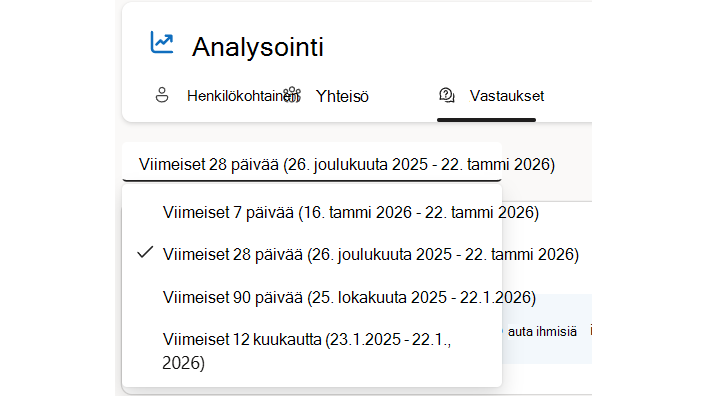
Päivämääräaluevalikon avulla voit kaventaa tai laajentaa Vastaukset-sivun tietoaluetta.
Käyttöoikeuksien mukaan voit myös käyttää mukautettuja päivämäärävälejä valikosta.
Answers-analytiikka sisältää seuraavat mittarit:
| People, jota autoit | Vaikutus perustuu esittämiisi tai vastaamiisi kysymyksiin osallistuneiden henkilöiden lukumäärään valitun päivämääräalueen perusteella. Se mittaa yksittäisten käyttäjien katselukertoja kaikista kysymyksistäsi. Lisätietoja on kohdassa Vastaukset Vivassa: Tietoja säästetystä & People autettavasta ajasta – Microsoft Community Hub. |
|---|---|
| Vastausten yhteenveto | Analytiikka kaikille Q&A -pareille, jotka edustavat kysymyksiä, joihin olet vastannut. |
| Kysymysten yhteenveto | Esittämiesi kysymysten analytiikka, mukaan lukien katselukerrat kaikissa kysymyksissä. |
| Osallistuneet kysymykset | Peruserittely eniten kiinnostavista kysymyksistä, joita julkaisit, kysyit tai joihin olet vastannut. |
Maailmanlaajuisten vastausten analytiikka
(Käytettävissä Viva Engage Premiumissa) Yleinen vastausanalytiikka tarjoaa kysymysviestejä ja vastausmittareita kaikista verkon Answers-lähetyksistä.
Yleiset vastaukset -tiedot on suunniteltu tietämyksen järjestelmänvalvojien ja verkoston järjestelmänvalvojien käyttöön, joita muuten pidetään tehokäyttäjinä. Globaalit vastaukset, mittarit auttavat keräämään trendejä ja tuloksia, jotta organisaatiosi voi jakaa uutta tietoa ja mukautua muuttuviin prioriteetteihin ja tavoitteisiin.
Päivämääräaluevalikon avulla voit pienentää tai laajentaa sivun tietoaluetta.
| Answers-sovelluksen säästämä aika | Mittaa onnistuneesti luotujen Q&A -parien säästämä aika. Sisältää 3 hyödyllisimmän kysymyksen luettelon ja kaavion, joka näyttää kysymysten onnistumisprosentit ja säästyneen ajan kokonaisarvon. Säästetty aika perustuu samaan 15 minuutin vakioarvoon Q&A -parille , kuten Vastaukset-arvot -alaosiossa mainitaan. Tässä se on kumulatiivinen koko organisaatiossa. Se näyttää samat tiedot kuin Vastaukset-taulukon People you autoi -tilasto, mutta kaikille.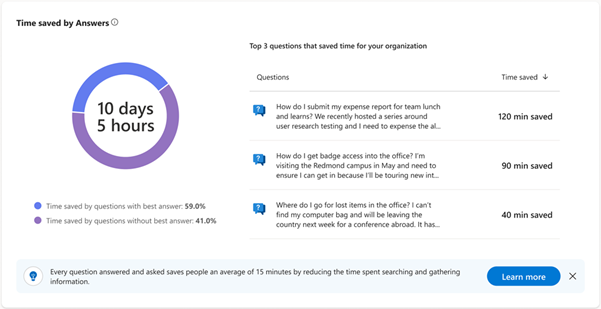
|
|---|---|
| Varausten erittely | Kokoelma mittareita Answers-palvelun sitoutumiseen. Se sisältää kysymysten määrän ja niiden kokonaiskatselukerrat; parhaiksi ja onnistuneiksi vastauksiksi merkittyjen vastausten kokonaismäärä; tietonopeuden mittareita ja käyttäjäyhteenveto, jossa näkyy niiden käyttäjien määrä, jotka halusivat saada vastauksia kysymyksiinsä.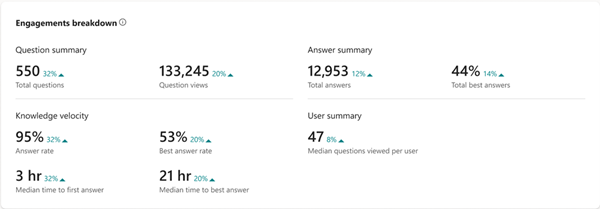
Tietämyksen nopeus on joukko osallistumismittareita, joilla pyritään mittaamaan tietämyksen leviämisen ja hyödyntämisen sosiaalista nopeutta organisaatiossasi. Se auttaa havainnollistamaan, kuinka nopeasti käyttäjäkuntasi löytää, jakaa ja hyväksyy uusia näkemyksiä liiketoimintastrategioista ja toiminnoista. Suuri tietämysnopeus kannustaa ketteriä, innovatiivisia ja kilpailukykyisiä organisaatioita, koska se varmistaa, että aiemmat onnistumiset ja epäonnistumiset ohjaavat liiketoimintaa. |
| Yleisimmät kysymykset koko organisaatiossa | Eniten käsitellyt kysymykset (lähinnä suosituimmat) organisaatiossasi. |
| Käyttäjien osallistumisen jakauma - ja kysymysnäkymät |
Sitoutumisen jakauma mittaa niiden ihmisten määrää, jotka tavoitetaan perustasolla (käynti/katselukerta), verrattuna niihin, jotka osallistuvat täysin yhteen tai useampaan kysymysjulkaisuun. Kysymysnäkymät mittaavat kysymysviestin vastausten määrää ajan mittaan.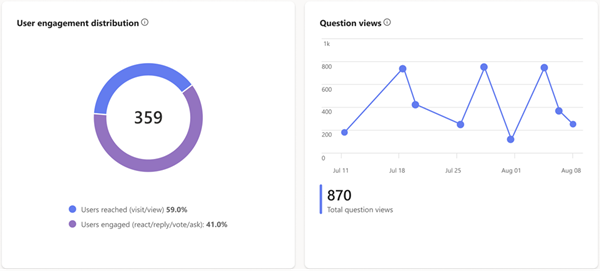
|
Keskusteluanalytiikka
Siirry mihin tahansa keskusteluun Viva Engage, valitse Lisää ja valitse Näytä analytiikka. Voit myös valita Nähneiden määrän, joka näkyy kaikissa viestiketjuissa.
Huomautus
Jotkut käyttäjät saattavat huomata, että Engage-analytiikkaohjelman erittelytiedot eivät toimi odotetulla tavalla. Tämä ongelma vaikuttaa verkkoanalyysissä ja keskusteluanalytiikassa käytettävissä oleviin asiakaserittelymittareihin Viva Engage Premium -asiakkaille. Kokemukset, kuten Viva Engage Teamsissa, voivat näyttää heikon osallistumisen virheellisesti. Puuttuva välitys näkyy "verkko"-asiakkaan välityksenä. Tekninen tiimi työskentelee ongelman korjaamiseksi.
Keskusteluanalytiikka on reaaliaikainen erittely Viva Engage -julkaisutoiminnasta ja sisältää tietoja keskustelun aloittajista, artikkeleista, kyselyistä, kehuista ja muusta. Keskusteluanalytiikka päivittyy reaaliaikaisesti, joten merkittävästi sitoutuneet julkaisut saavat heti tietopäivitykset.
- Julkaisujen tekijät, heidän edustajansa ja yrityksen tiedottajat voivat tarkastella keskusteluanalytiikkaa.
- Yritysviestijät näkevät myös yksityiskohtaisia analytiikkatietoja julkisissa ryhmissä käydyistä keskusteluista.
- Yhteisön järjestelmänvalvojat voivat tarkastella hallinnoimiensa yhteisöjen keskusteluanalytiikkaa.
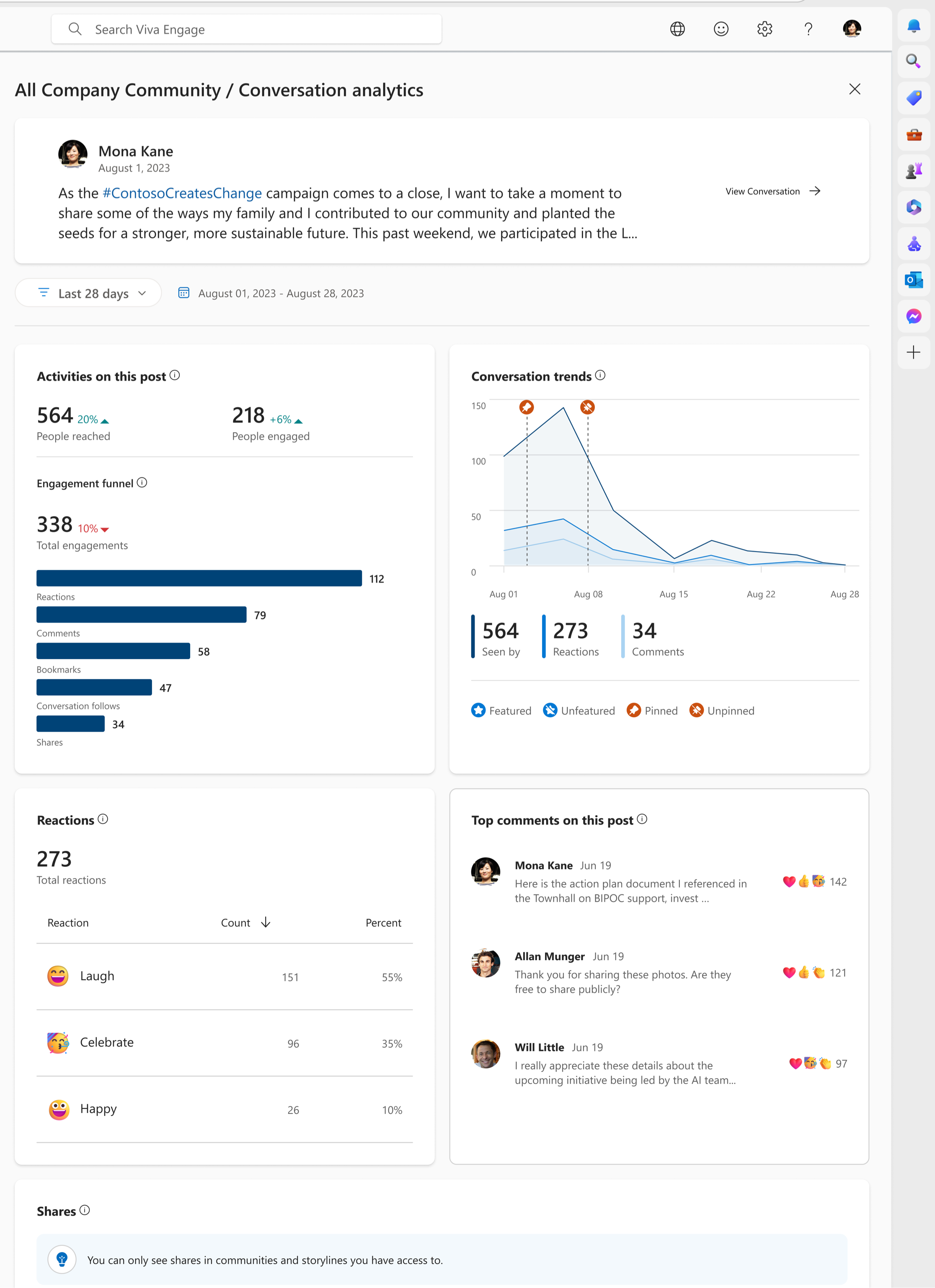
Keskusteluanalytiikka sisältää myös tekoälypohjaisen asenne- ja teema-analyysin, joka keskittyy keskusteluun osallistuvien henkilöiden viestintään.
Keskustelussa on oltava vähintään viisi yksittäistä kommenttia, jotta voit johtaa tarpeeksi kontekstia tekoälypohjaista analyysiä varten.
Keskusteluanalytiikkaan sisältyvät seuraavat tiedot:
| People tavoitettu | Niiden ihmisten määrä, jotka katsoivat, reagoivat tai vastasivat |
|---|---|
| People engaged | Valittuun keskusteluun reagoineiden tai siihen vastanneiden henkilöiden määrä. |
| Sitoutumissuppilo | Postaukseesi liittyvän sitoutumisen tyypit. Sisältää yksityiskohtaisia keskustelukohtaisia toimintoja, kuten kirjanmerkkejä ja jakoja. |
| Keskustelutrendit | Kokonaiskäyttäjät, jotka katsovat julkaisun, reagoivat siihen ja kommentoivat sitä valitulla aikavälillä. Jos keskustelu on esillä tai kiinnitetty Engage-yhteisössä, näet kyseiset toiminnot kaaviossa. Keskusteluun osallistumisen suuret piikit kuvastavat usein näitä toimia, joten tämä taulukko mittaa niiden vaikutusta. Kaavion avulla näet säikeiden elinkaaren ja sitoumusten ajoituksen (huiput ja laskut). |
| Reaktioiden erittely | Reaktioiden kokonaismäärä ja käytettyjen reaktioiden tyyppi (tykkäys, rakkaus jne.). |
| Julkaisun suosituimmat kommentit | Yleiskatsaus kirjoituksen sitoutuneimmista kommenteista. Se kuvaa, kenen kommentit ovat suosituimpia ja kenellä on suurin vaikutus. On myös hyödyllistä silloin, kun ideaan tai ongelmaan liittyy paljon vastauksia, jotta ymmärrät, missä vaiheessa esiintyvään kommenttiin on vastattava tai viestissä esiintyvään huolenaiheeseen vastattava. |
| Osakkeet | Näyttää, miten ja missä tämä julkaisu on jaettu. Tämän taulukon mittarit liittyvät jakamisen yhteydessä luotuun uuteen julkaisuun. |
Keskusteluanalytiikka sisältää seuraavat mittarit Viva Engage Premium -käyttäjille:
Edistyneet ihmiset tavoitettu ja sitoutunut
Seuraajien prosenttiosuus ja tavoitettu yleisö tai yhteisö sen mukaan, missä julkaisu on luotu. Jos julkaisu luodaan yhteisössä, yhteisön kattavuuden mittari näytetään. Jos julkaisu luodaan muokkausnäkymässä, tavoitetut seuraajat -mittari tulee näkyviin. Jos johtaja on luonut julkaisun muokkausnäkymän perusteella, yleisön tavoitettu kohderyhmä -mittari tulee näkyviin.
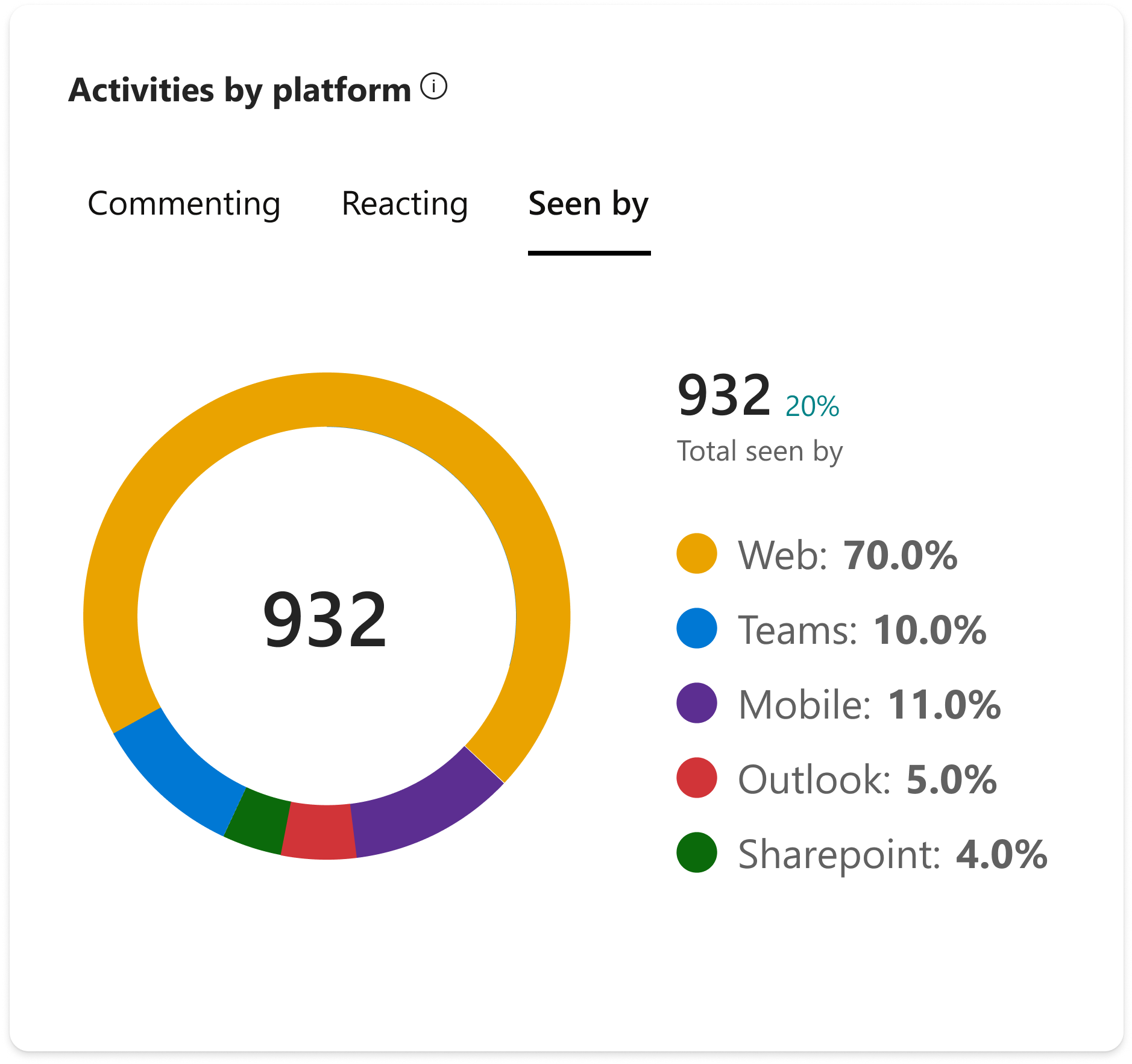
Aktiviteetit alustan mukaan
Ympäristöt, joista kommentit, reaktiot ja katselukerrat ovat peräisin.
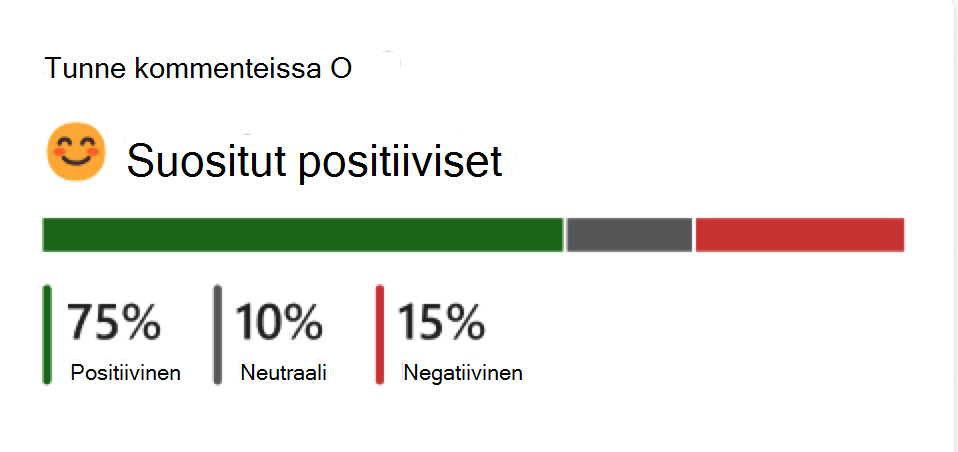
Kommenttien asenne
Keskimääräinen asenne kaikista viestin kommenteista. Tämä mittari on käytettävissä vain julkaisuissa, joissa on vähintään viisi yksilöllistä kommentoijaa. Lisätietoja on kohdassa Asenne- ja teema-analyysi Viva Engage.
Yhteisön analytiikka
Yhteisöanalytiikka auttaa yhteisön jäseniä ja järjestelmänvalvojia ymmärtämään Engage-yhteisönsä sitoutumistrendejä. Kuka tahansa Viva Engage -verkoston jäsen voi nähdä julkisten yhteisöjen merkitykselliset tiedot. Yhteisön jäsenet voivat nähdä yksityisten yhteisöjen merkityksellisiä tietoja. Premium-lisensoitujen verkostojen yhteisön järjestelmänvalvojat näkevät kehittyneitä analyysejä, kuten säästetty aika, People autettu, usein osallistujat ja lepotilassa olevat keskustelut.
Yhteisön analytiikkaa ei pidä jättää huomiotta. Yhteisöt ovat Engage-verkostojen toiminnallinen ydin. Ne ovat myös merkittävä yritysten osallistamistoiminto Microsoft Teamsissa, ja yhteisösi toimivat täsmälleen samalla tavalla Engagessa ja Teamsissa.
Järjestelmänvalvojan osallistuminen yhteisöille on avain menestyvien yhteisöjen ylläpitämiseen. Tämä johtuu siitä, että järjestelmänvalvojien vaikutuksen ja osallistumisen mittaaminen näyttää, milloin yhteisö on määritetty menestymään. Microsoftin havainnot osoittavat, että yhteisöt, joissa on paljon järjestelmänvalvojan sitoutumista ensimmäisten 3–4 kuukauden aikana yhteisön luomisesta, ovat menestyksekkäämpiä kuin yhteisöt, joissa sitä ei ole. Parhaimmilla aktiivisilla yhteisöillä on yleensä useita sitoutuneita järjestelmänvalvojia. Johtotehtävien delegointi voi tuottaa suuria hyötyjä tässä.
Suodata yhteisöanalytiikkaa vakiopäivämääräalueiden ja avattavan Yhteisöt-valikon mukaan.
Yhteisöt-välilehti avautuu oletusarvoisesti ja näyttää luettelon ensimmäisen yhteisön tiedot.
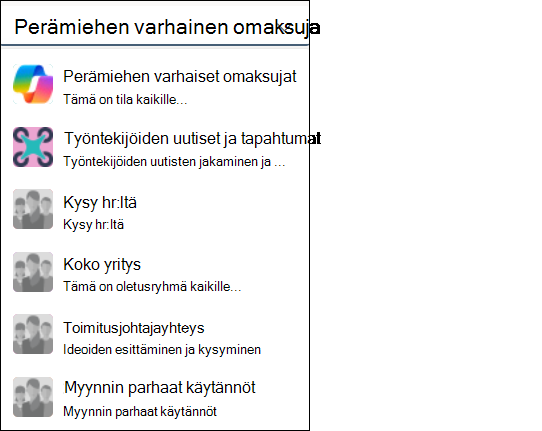
Käy missä tahansa yhteisössä ja avaa yhteisön analytiikka valitsemalla Analytiikka-kuvake yhteisön otsikossa. Voit myös tarkastella yhteisöanalytiikkaa Analyticsin > yhteisöyhteisö -välilehdessä.
Yhteisön järjestelmänvalvojat voivat myös nähdä yhteisön analytiikan yhteenvetokortissa, joka näkyy heidän hallittujen yhteisöjensä oikeassa paneelissa.
Yhteisöanalytiikka sisältää seuraavat ominaisuudet ja mittarimääritykset:
| Päivämääräalueen valitsin | Kaikki seuraavat tiedot koskevat valittua päivää. |
|---|---|
| Jäsenen toiminta | Näyttää yleiskatsauksen yhteisön jäsenten ja järjestelmänvalvojien toiminnasta. Yhteisön jäsenten määrä ei sisällä järjestelmänvalvojia. Se eroaa pääyhteisösyötteessä näkyvästä jäsenmäärästä. Yhteisön järjestelmänvalvojan toiminta raportoidaan erikseen, ja se vastaa yhteisön järjestelmänvalvojien määrää, heidän vastausprosenttiaan ja säännöllisesti toimintaan osallistuvien järjestelmänvalvojien määrää prosentteina. |
| Jäsenet/Järjestelmänvalvojat/People Engaged | Kokonaismäärä yksilöllisiä käyttäjiä, jotka reagoivat, kommentoivat tai julkaisevat sisältöä yhteisössä. |
| Members/Admins/People Reached | Yhteisön sisältöä nähneiden yksilöllisten käyttäjien kokonaismäärä. |
| Hallinnon vastausprosentti | Näyttää viestien määrän (keskusteluketjun aloittajat) yhteisön järjestelmänvalvojan vastauksilla. |
| Viestien kokonaismäärä | Näyttää erittelyn yhteisössä luoduista julkaisuista (keskusteluketjun aloittajista). |
| Julkaisujen katselukerrat | Näyttää kaikkien viestien katselukerrat (vain viestiketjun aloituset). Tämä määrä ei ole yksilöllinen, koska käyttäjä voi tarkastella viestiä uudelleen ja rekisteröityä toiseen näkymään. Laskelmat yksityisissä ryhmissä ja koko yrityksessä sisältävät vain jäsenten ja järjestelmänvalvojien osallistumiset. |
| Julkaistut viestit | Näyttää julkaistujen viestien määrän, mukaan lukien viestiketjun aloittajat ja vastaukset. Laskelmat yksityisissä ryhmissä ja koko yrityksessä sisältävät vain jäsenten ja järjestelmänvalvojien osallistumiset. |
| Reaktiot viesteihin | Näyttää viestien reaktioiden määrän, mukaan lukien viestiketjun aloittajat ja vastaukset. Laskelmat yksityisissä ryhmissä ja koko yrityksessä sisältävät vain jäsenten ja järjestelmänvalvojien osallistumiset. |
| Vastausprosentti ja paras vastausprosentti | Näyttää vastauksen saaneiden kysymysten prosenttiosuuden ja yhteisön parhaaksi vastaukseksi merkittyjen kysymysten prosenttiosuuden. |
| Suosituimmat keskustelut | Näyttää yhteisön eniten reaktioita, kommentteja ja vastauksia saaneet viestit (keskusteluketjun aloittajat). Nämä keskustelut näkyvät vain järjestelmänvalvojille, yrityksen tiedottajille ja yhteisön jäsenille. Taulukon sisältöä ei sallita ulkoisten vieraiden tai muiden ulkoisten verkostojen käyttäjien näkemiseksi. |
| Deltat | Kaikki prosentuaaliset suurennus- ja pienennysmuutokset perustuvat valittuun päivämäärään. Esimerkkejä: 7 päivän jaksoille delta näyttää viikoittaiset muutokset. 28 päivän jaksojen delta-arvo näyttää kuukausittaiset muutokset. |
Yhteisöanalytiikka sisältää seuraavat mittarit Viva Engage Premiumissa:
| Asenne | Keskimääräinen asenne kaikissa yhteisön julkaisuissa. Tämä muuttuja näkyy yhteisöissä, joissa on vähintään 20 jäsentä ja viisi yksilöllistä julistetta. Lisätietoja on kohdassa Asenne- ja teema-analyysi Viva Engage. |
|---|---|
| Julkaisut ja mielipiteet | Kun tekoälyyhteenveto on käytössä, nämä mittarit näyttävät viestin tehneiden käyttäjien kokonaismäärän ja asennetrendit koko yhteisössä. Laajuus on määritetty yhdelle yhteisölle Community Analyticsissa. Lisätietoja on kohdassa Asenne- ja teema-analyysi Viva Engage. Jos haluat hallita tekoälyn yhteenvetoa verkostolle tai yksittäisille henkilöille, katso Tekoälyyhteenvedon luominen Viva Engage |
| Yhteisösi suositut teemat | Tekoälyyhteenveto näyttää myös suosituimmat teemat, joista keskustellaan yhteisössäsi. Se on rajattu yhteen yhteisöön yhteisöanalyysissä. |
| People auttoi | Näyttää niiden yksilöllisten käyttäjien määrän, jotka reagoivat ja äänestivät ja vastasivat Q&A -keskusteluihin yhteisössä. |
| Säästetty aika | Laskee tämän arvon tutkimustuloksen perusteella, jossa vastatut kysymykset säästävät tavalliselta ihmiseltä noin 15 minuuttia lyhentämällä hakuaikaa. Säästetty aika perustuu samaan 15 minuutin vakioarvoon Q&A -parille , kuten Vastaukset-arvot -alaosiossa mainitaan. |
| Lepotilassa olevat keskustelut | Näyttää yhteisön julkaisut, joihin ei ole tullut välitystä. |
| Vastaamattomat kysymykset | Näyttää kysymykset, joihin ei ole lähetetty vastauksia. |
| Usein julkaistavat käyttäjät | Näyttää käyttäjät, jotka luovat eniten sisältöä yhteisössä. |
| Uudet jäsenet | Näyttää käyttäjät, jotka ovat äskettäin liittyneet yhteisöön. |
Huomautus
- Voit viedä minkä tahansa aikavälin tiedot .CSV muotoiseen tiedostoon valitsemalla Vie-painikkeen yhteisöanalytiikan koontinäytön yläreunassa.
- Yritysviestijät voivat tarkastella julkisten yhteisöjen keskusteluanalytiikkaa.
Verkon analytiikka
Huomautus
Jotkut käyttäjät saattavat huomata, että Engage-analytiikkaohjelman erittelytiedot eivät toimi odotetulla tavalla. Tämä ongelma vaikuttaa Viva Engage Premium -asiakkaiden verkkoanalyysissä ja keskusteluanalytiikassa käytettävissä oleviin asiakaserittelymittareihin. Kokemukset, kuten Viva Engage Teamsissa, voivat näyttää heikon osallistumisen virheellisesti. Puuttuva välitys näkyy "verkko"-asiakkaan välityksenä. Tekninen tiimi työskentelee ongelman korjaamiseksi.
Verkkoanalyysi auttaa verkoston järjestelmänvalvojia ja yrityksen viestijiä ymmärtämään Engage-verkoston suorituskykyä. Yksityiskohtaisemman analyysin saamiseksi voit suodattaa tiedot myös niiden organisaatiomääritteiden mukaan. Lisätietoja verkkoanalyysin hallinnasta on kohdassa Analytiikan tarkasteleminen ja hallinta Viva Engage.
Yhteisöjen johtajat ja järjestelmänvalvojat voivat tehdä ilmoituksia. Verkkoanalyysi tarjoaa yksilöllisen ilmoitusanalytiikan, joka on kohdennettu niille organisaatiosi avainhenkilöille, joiden on tiedettävä strategisen ja tärkeän viestinnän vaikutus.
Verkkoanalyysi sisältää seuraavat tiedot:
| Käyttöön otetut käyttöoikeudet | Niiden käyttöoikeudellisten käyttäjien määrä, joilla on Viva Engage käytössä palveluna. |
|---|---|
| aktivoidut käyttäjät | Niiden ihmisten määrä, jotka vierailivat Viva Engage -palvelussa vähintään kerran viimeisten 18 kuukauden aikana. |
| People tavoitettu | Niiden ihmisten määrä, jotka katsoivat, reagoivat tai vastasivat |
| People engaged | Niiden ihmisten määrä, jotka reagoivat tai vastanneet. |
| People posted | Viva Engage -palveluun julkaissineiden henkilöiden määrä. |
| Osallistumisen vertailuarvot | Verkoston osallistumisasteen prosenttipistevertailu verrattuna vastaavan kokoiseen organisaatioon. Vertailuanalyysi auttaa vertailemaan suorituskykyä globaalilla ja yksittäisellä tasolla. Johtajat näkevät, miten heidän jäseniensä osallistuminen vertautuu organisaation muihin johtajiin. Järjestelmänvalvojat voivat ottaa vertailuarvot käyttöön tai poistaa ne käytöstä hallintakeskuksessa. |
| Sitoutumisen erittely | Verkostossa tapahtuvat osallistumistyypit . Sitoutuminen sisältää julkaisut, kommentit ja reaktiot. Sitoutumisten kokonaismäärä koostuu kaikista valitun jakson aikana tehdyistä julkaisuista, kommenteista ja reaktioista. |
| Toiminnot alustojen mukaan | Näyttää asiakkaat, joissa toimintaa tapahtuu. Jos meillä ei ole riittävästi tietoja asiakkaan luokittelemiseksi, välitys kirjataan nimellä Muut. Vastaavasti, jos tarkkaa asiakasta, jossa välitys tapahtuu, ei kirjata tietovirroihimme, kirjaamme käyttäjän toiminnan Muut-kohtaan. Esimerkki tästä on tilanne, jossa organisaatio näyttää Engage-syötteen käyttäjille ohjelmointirajapinnan tai upotuksen avulla. |
| Julkaisut ja mielipiteet | Kun tekoälyyhteenveto on käytössä, nämä mittarit näyttävät julkaisun tehneiden käyttäjien kokonaismäärän, julkaisujen kokonaismäärän ja asennetrendit koko sisällössä. Lisätietoja on kohdassa Asenne- ja teema-analyysi Viva Engage. |
| Suositut teemat verkostossasi | Kun otat tekoälyyhteenvedon käyttöön, näet myös suosituimmat verkostossasi käsitellyt teemat. Lisätietoja on kohdassa Asenne- ja teema-analyysi Viva Engage. |
| Ilmoitusten erittely | Yleiskatsaus ilmoitustoiminnasta ja tehokkuudesta koko verkostossasi sisältää sijainnin jaon, tarinan ja yhteisöjen kautta tehtyjen ilmoitusten jakautumisen. Se näyttää myös yleiskatsauksen tavoitetuista ihmisistä, sitoutuneista ihmisistä, mediaaniajasta ensimmäiseen näkymään ja mediaaniajasta ensimmäiseen reaktioon valitun jakson aikana. Ilmoitukset voidaan jakaa yhteisön jäsenille, määritetyille käyttäjäryhmille ja johtajan seuraajille. Ilmoitukset saavat keskimäärin 5 kertaa enemmän lukijoita, 2 x enemmän kommentoijia ja 1,4 kertaa enemmän reaktoreita kuin tavalliset viestit. Ne toimivat myös keinona saada käyttäjät Engage-käyttökokemukseen. Keskimäärin 11 % (organisaation katselukerrat) tapahtuu heti ilmoituksen jälkeen. |
| Ilmoitusten tehokkuuden mediaani | Yleiskatsaus ilmoitustoiminnasta koko verkostossasi sisältää sijainnin jaon, tarinan ja yhteisöjen kautta tehtyjen ilmoitusten jakautumisen. Se näyttää myös yleiskatsauksen tavoitetuista ihmisistä, sitoutuneista ihmisistä, mediaaniajasta ensimmäiseen näkymään ja mediaaniajasta ensimmäiseen reaktioon valitun jakson aikana. Katso lisätietoja seuraavasta osiosta. |
| Usein julkaistavat käyttäjät | Näyttää verkostosi 100 tärkeintä johtajaa ja työntekijää, jotka julkaisevat useimmin. Voit lajitella julkaisujen kokonaismäärän, kommenttien, reaktioiden, verkoston tavoittavuuden, verkostoon sitoutumisen, seuraajien kokonaismäärän, seuraajien tavoittavuuden, seuraajien sitoutumisen ja kokonaisyleisön mukaan. Jos osallistuja on johtaja, jolle on määritetty käyttäjäryhmä, lajittelussa otetaan huomioon myös käyttäjäryhmän tavoittavuus ja yleisön sitoutuminen. Kaikki tilastot kuvastavat kunkin usein käytetyn käyttäjän toimintaa. Engage-verkoston järjestelmänvalvojat voivat poistaa tämän ominaisuuden käytöstä Engage-hallintakeskuksen kautta. |
| Suosituimmat keskustelut | Näyttää eniten aktiivisia viestejä sisältävät viestit. Voit lajitella tiedot vain katselukertojen, reaktioiden, kommenttien tai ilmoitusten mukaan. |
| Suositut yhteisöt | Näyttää yhteisöt, joissa on eniten toimintaa. Voit lajitella julkaisujen, kommenttien, osallistumiskertojen ja sitoutuneiden jäsenten mukaan. Sitoutuneita jäseniä ovat ne, jotka reagoivat tai julkaisevat viestin yhteisössä. |
| Suositut kampanjat | Näyttää kampanjat, joissa on eniten toimintaa. Voit lajitella katselujen, kommenttien ja reaktioiden mukaan. |
Jos haluat viedä minkä tahansa aikavälin tiedot .CSV muotoiseen tiedostoon, valitse Vie-painike Verkostoanalyysin koontinäytön yläreunassa.
Tärkeää
- Jos käytät Microsoft Graph getYammerActivityUserDetail -ohjelmointirajapintaa M365-hallinta-portaalista analyysiin, saatat nähdä eroja ohjelmointirajapinnan raportoimissa mittareissa verrattuna ohjelmiston Viva Engage -verkkoanalyysin mittareihin. Raportointiero johtuu siitä, miten Microsoft määrittää tiedot kulloisessakin kontekstissa.
- Esimerkiksi Microsoft Graph getYammerActivityUserDetail -ohjelmointirajapinta raportoi kaikki näkymät, jotka tapahtuvat valitulla aikavälillä. Engage's Network Analytics raportoi kuitenkin vain saman ajanjakson aikana tapahtuneet näkymät, jos keskustelut luodaan tai niihin vastataan saman ajanjakson aikana.
- Tämä ero johtaa pienempään katselukertojen määrään Engage:n Network Analytics -sivulla verrattuna API-kutsuun, koska se sulkee pois katselukerrat vanhentuneista keskusteluista (keskustelut, joita ei luotu ja joihin ei ole vastattu kyseisellä aikavälillä).
Kampanja-analytiikka
Kampanja-analytiikka antaa Engage-järjestelmänvalvojille ja yritysviestijöille suorituskykymittareita virallisille Engage-kampanjoille. Lisätietoja näiden analytiikkatietojen hallinnasta on artikkelissa Yhteisön merkityksellisten tietojen tarkasteleminen Viva Engage. Kampanjoiden kehittäjien ja käynnistäjien on suositeltavaa tunnistaa kampanjaan vastaajat, erityisesti jos kyseessä on usein mukana osallistuja ja ne, jotka tarjoavat lisäsisältöä kampanjalle.
Kampanja-analytiikan kaksi ainutlaatuista ominaisuutta ovat kampanjan seuraajien erittely ja kampanjajohtajien erittely. Kampanjan seuraajien palkkikaavio näyttää kampanjan seuraajien sitoutumisen erittelyn. Se näyttää, kuinka moni seuraaja ylittää kampanjan seuraamisen ja osallistuu erilaisiin toimintoihin. Kampanjajohtajien erittely on erityisen hyödyllinen, jos kampanjaa sponsoroivat ylemmät johtajat ja sinun on ymmärrettävä, miten syvä näiden johtajien sitoutuminen on.
Suodata kampanja-analytiikkaa vakiopäivämääräalueiden ja Kampanjat-pudotusvalikon mukaan. Kampanja-välilehti avautuu oletusarvoisesti näyttäen luettelon ensimmäisen kampanjan mittarit.
Kampanja-analytiikka seuraa seuraavia mittareita:
| People reagoi | Niiden ihmisten määrä, jotka reagoivat kampanjan aihetunnisteella viestiin. |
|---|---|
| People kommentoi | Niiden henkilöiden määrä, jotka kommentoivat kampanjan aihetunnisteella kirjoitettua julkaisua. |
| People posted | Niiden ihmisten määrä, jotka luovat julkaisun kampanjan aihetunnisteen avulla. |
| People tavoitettu | Niiden ihmisten määrä, jotka katsovat kampanjan hashtagia käyttämällä julkaisua, reagoivat siihen tai vastaavat siihen. Kampanjan kattavuus on kaikentyyppisten vuorovaikutusten kokonaismäärä, mukaan lukien katselukerrat, reaktiot, vastaukset ja julkaisut. |
| Seuraajat | Kampanjaa seuraavien henkilöiden määrä. |
| Viestien kokonaismäärä | Näyttää, kuinka moni julkaisu sisälsi kampanjan aihetunnisteen tehtyjen julkaisujen kokonaismäärästä. Luettelo voidaan lajitella useimpien viestien sijainnin tai sijainnin mukaan, jossa on eniten katselukertoja. |
| Suosituimmat keskustelut | Näyttää keskustelut, joissa on eniten aktiivisuutta. Voidaan lajitella katselujen, kommenttien tai reaktioiden mukaan. |
| Kampanjan seuraajien erittely | Näyttää kampanjan seuraajien sitoutumisputken, mukaan lukien heidän seuraajiensa ja aktiviteettiensa kokonaismäärän. Jotkin luokat näkyvät enintään viidelle osallistujalle. Voidaan suodattaa näyttämään vain johtajan toiminta (määritelty Engage-sovelluksessa). |
| Reaktiot ihmisiltä | Näyttää kokonaisreaktioiden jakautumisen reaktiotyypin mukaan. |
Muokkausnäkymän analytiikka (Teamsin muokkaus)
Huomautus
Teamsin tarina on erillinen ja erillinen Teamsin Viva Engage -käyttökokemuksesta. Storyline on Microsoft Teamsin yhden välilehden ominaisuus, joka tuo käyttäjien ensisijaisen Engage-sosiaalisen käyttöliittymän heidän Teams-viestintäsovellukseensa. Sinun ei tarvitse suorittaa Viva Engage -sovellusta Teamsissa, jotta voit käyttää tätä ominaisuutta.
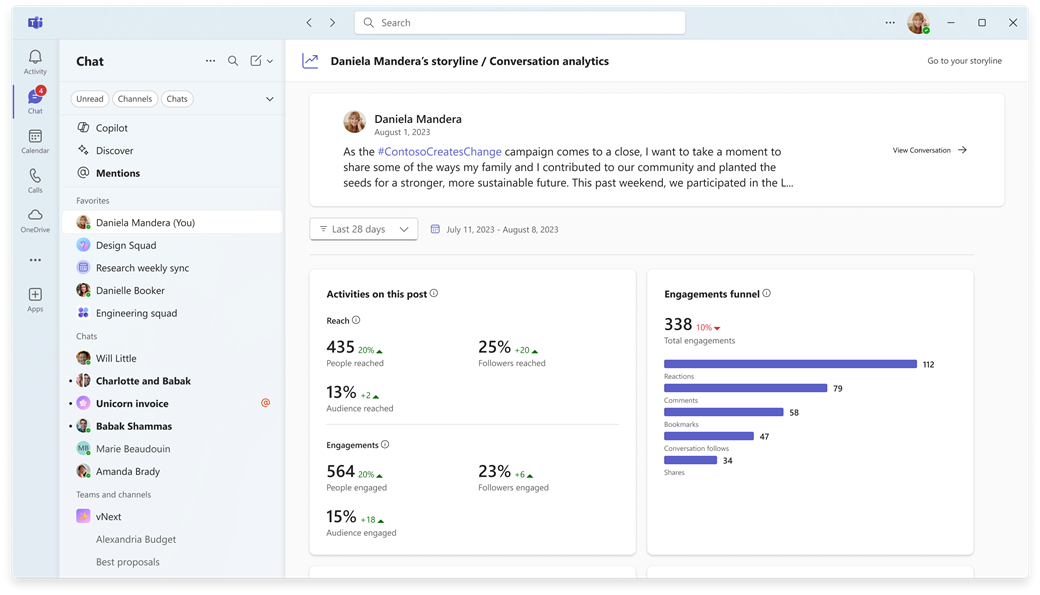
Teamsin tarina (erillinen Teamsin Viva Engage -sovelluksesta) sisältää samat työkalut ja ominaisuudet työtovereiden seuraamiseen ja vuorovaikutukseen heidän kanssaan. Avaa uusi keskusteluistunto itsesi kanssa, niin Muokkausnäkymä-välilehti tulee näkyviin ja näyttää profiilisi.
Valitse kansikuvan alapuolella olevasta Näytä profiilianalytiikka.
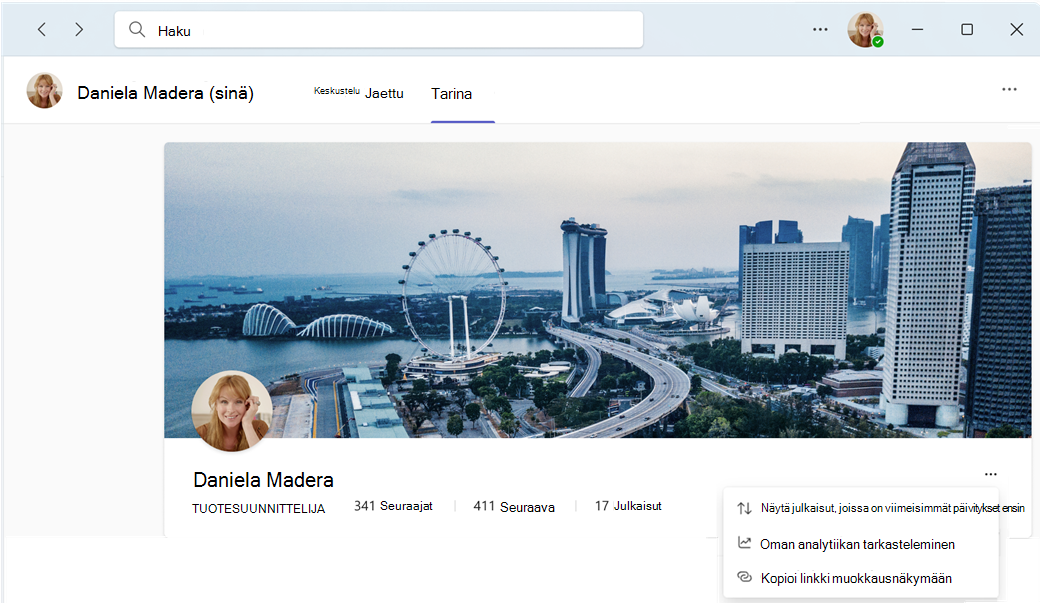
Näkyviin tulee Tarina-analytiikkasivu, joka sisältää tiedot Viva Engage:n henkilökohtaisen analytiikan sivulta.
Huomautus
Kun haluat palata muokkausnäkymään, valitse Muokkausnäkymän analytiikka -sivun oikeasta yläkulmasta Siirry tarinaasi .
Lisätietoja
Vastaukset Vivassa: Tarkastele henkilökohtaisten vastausten analytiikkaa