
Engage-mobiilisovelluksen avulla voit tallentaa lyhyitä, jopa kolmen minuutin videoleikkeitä mobiililaitteeseesi. Lisää videoon emojeja, piirroksia ja tekstiä. SharePoint tallentaa kaikki kuvaamasi videot muiden videotiedostojen ohella. Microsoft Azure tallentaa kaikki yksityisviestien tai yhdistämättömien Office 365 -ryhmien videot.
Lyhyiden videoiden kohokohdat
Lyhyiden videoiden parannuksia ovat esimerkiksi seuraavat:
- Lisää videoihisi helposti ja nopeasti huomautuksia ennen niiden lähettämistä.
- Nopea videoiden lataus ja toisto.
- iOS-mobiililaitteen Engage-alusta tukee videoeditointia ennen julkaisemista.
Syitä lyhyiden videoiden käyttöön
Lyhyiden videoiden käyttö on mahdollista monissa tilanteissa. Tässä muutamia ideoita:
- Pyydä johtajaa jakamaan viikoittainen 30–60 sekunnin pätkä mielessä.
Esimerkki: Pyydä markkinointijohtajaa jakamaan painopisteensä tälle viikolle ja kannustamaan läpinäkyvyyteen ja avoimeen viestintään. - Kannusta työntekijöitä jakamaan videokatkelmia, jotta he voivat osallistua kampanjaan, jossa he ovat mukana.
Esimerkki: Jaa osana hyväntekeväisyyskampanjaa, miten he antavat ja miksi he antavat. - Pyydä uusia työntekijöitä esittäytymään lyhyen videon avulla.
Esimerkki: Kutsu uusia työntekijöitä (uusien työntekijöiden perehdytysyhteisössä) esittelemään itsensä ja tiimin, johon he kuuluvat. Kannusta uusia työntekijöitä mukauttamaan tutustumisia.
Luo lyhyitä videoita
Luo uusi Engage-julkaisu napauttamalla
 -painiketta.
Valitse yhteisö tai henkilöt, joille haluat lähettää viestin.
Valitse Liitteet (jos se ei ole jo avoinna) ja valitse Tallenna video.
Napauta Tallenna-painiketta
 näytön alareunassa, kun haluat tallentaa.
Voit keskeyttää tallennuksen ja jatkaa sitä napauttamalla Keskeytä
 . Tämä luo uusia leikkeitä aina, kun aloitat ja pysäytät toiston.
Käytä videon alla olevia huomautustyökaluja lisätäksesi huomautuksia, tekstiä, emojeja ja piirroksia. Voit myös lisätä näyttöön sävyn.

Kun olet valmis, napauta Pysäytä-painiketta .
Napauttamalla oikeaa
 seuraavaan näyttöön.
Huomautus
iOS:n Engage-sovelluksessa voit myös muokata videotasi ennen sen julkaisemista.
Kun olet valmis, napauta Valmis .
Jaa video yhteisön kanssa kirjoittamalla haluamasi teksti julkaisun yläreunaan ja valitsemalla Jaa.
Tallennus luonnoslehtiö- tai liitutaulutilassa
Tallenna liitutaulu- tai luonnoslehtiötilassa, jossa voit lisätä emojeja ja kuvakkeita, kirjoittaa tekstiä tai piirtää kuvia huomautusta varten. Tästä voi olla apua verkko-oppimisessa tai käsitteen havainnollistamisessa.
| Luonnoslehtiötila | Liitutaulutila |
|---|---|
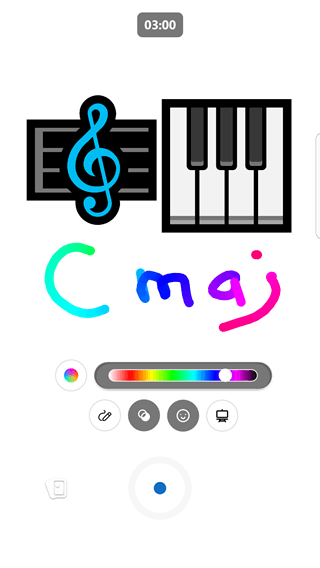
|
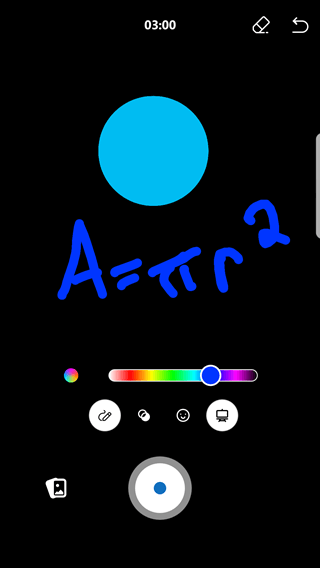
|
- Aloita videon luominen yllä annettujen ohjeiden avulla.
- Valitse tila napauttamalla oikealla olevaa kuvaketta ja valitse sitten Luonnoslehtiö tai Liitulehtiö.
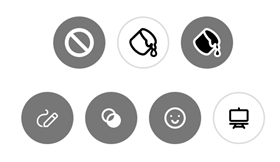
- Lisää haluamasi kuvat. Vieritä alaspäin, jotta näet täydellisen luettelon vaihtoehdoista.
- Piirrä haluamasi teksti tai mallit. Tallenne tallentaa piirustuksen toiminnassa.
- Jos haluat vaihtaa piirustuksen väriä, napauta vasemmalla olevaa ympyrää monivärisiä vetoja varten tai valitse yksi väri napsauttamalla haluamaasi väriä oikealla olevasta palkista.
- Jos haluat poistaa Luonnoslehtiö- tai Liitutaulu-tilassa luotuja kohteita, valitse tilan kuvake ja valitse sitten Pyyhekumi-painike .
 .
. - Jatka tallennusta, kunnes olet valmis videokohtauksessa, ja lopeta sitten leike painamalla pysäytyspainiketta .
Ladattujen videoiden toistaminen
Kun lataat videon Viva Engage, se ei ole tilapäisesti käytettävissä uudelleentoistoa varten, kunnes koodausprosessi on valmis. Videoiden koodaus tapahtuu taustalla, joten voit lähettää viestin tai tehdä muita töitä tänä aikana.
Ellei videon tiedostokoko ole suuri (palvelimeen ladattava enimmäiskoko on 100 Mt maksuttomissa verkoissa ja 5 Gt maksullisissa verkoissa), koodaus kestää vain muutaman minuutin.
Voit ladata videon tiedostona samalla, kun sitä koodataan, riippumatta siitä, onko se liitetty viestiin vai ladattu erillisenä tiedostona. Videot koodataan vain kerran. Jos liität videon Files-sovelluksesta, sitä ei tarvitse koodata uudelleen, ja se voidaan katsoa heti.