
Kuka tahansa Viva Engage -yhteisön jäsen voi muokata käyttäjien sinne julkaisemia tiedostoja. Viva Engage tallentaa kunkin tiedoston versiohistorian.
Huomautus
- Viva Engage tallentaa kaikkien yhdistettyjen yhteisöjen tiedostot SharePointiin. Kaikki tiedostot ovat käytettävissä Viva Engage. Kun Viva Engage muodostaa yhteyden Microsoft 365:een, kukin yhteisö linkittyy Microsoft 365 -ryhmään. Jos haluat tarkistaa, onko organisaatiollasi tämä ominaisuus, katso Mihin Viva Engage -tiedostoni on tallennettu?
- Vanhat Viva Engage -asennukset käyttävät erilaista pilvitallennusmallia. Useimmat niistä on muunnettu Microsoft 365:een SharePoint-tallennustilan kanssa. Tämän muunnoksen aikana kaikki olemassa olevat Viva Engage -yhdistettyjen yhteisöjen tiedostot muutetaan vain luku -muotoisiksi. Tällaisissa tapauksissa sinun on ladattava ja ladattava tiedosto uudelleen ja muokattava sitten juuri ladattua versiota tarvittaessa. Lisätietoja on seuraavissa osissa.
Tiedostojen muokkaustavat, versiohistorian tarkasteleminen ja aiempien versioiden avaaminen määräytyvät tiedostotyypin ja tiedoston tallennuspaikan mukaan.
-
Viva Engageen tallennetut Word-, PowerPoint- tai Excel-tiedostot: Voit seurata muutoksia avaamalla tiedoston Office 365:ssä tiedoston Viva Engage -sivulta.
Microsoft 365:n verkkoversion käyttäminen on samanlaista kuin Microsoft 365:n työpöytäversio. Vihjeitä ja ohjeita Microsoft 365 -verkkosovellusten käyttöön on artikkelissa Word:n verkkoversion perustoiminnot, Excel Onlinen perustoiminnot ja PowerPointin verkkoversion perustoiminnot. - Jos haluat nähdä versiohistorian, tarkista kunkin tiedoston Viva Engage -sivu.
- SharePointiin tallennetut Word-, PowerPoint- tai Excel-tiedostot: Voit seurata muutoksia joko Microsoft 365:n verkkoversiossa tai suoraan Word-, PowerPoint- tai Excel-sovelluksessa. Versiohistoriaa tarkastellaan ryhmän SharePoint Online -tiedostokirjastossa.
- Muut tiedostotyypit: Lataa tiedosto, tee muutokset ja lataa päivitetty tiedosto. Viva Engage seuraa tiedostomuutoksia pilvitallennustilassa oleville tiedostoille ja SharePointissa SharePointiin tallennetuille tiedostoille.
Tiedoston esikatselu tai muokkaaminen keskustelussa
Valitse tiedosto. Viva Engage avaa tiedostosivun ja näyttää esikatselun, jos se on käytettävissä.
Vihje
Jos haluat käyttää muita tiedostoasetuksia, valitse Lisää
 keskustelun liiteruudussa.
Valitse Tiedostotoiminnot-luettelostaMuokkaa tiedostoa. Tiedostolle avautuu uusi välilehti.

Tee haluamasi muutokset. Lopeta muokkaaminen sulkemalla selaimen välilehti. Tekemäsi muutokset tallentuvat automaattisesti liitettyyn tiedostoon.
Jos tiedosto on tallennettu SharePointiin, näet yläreunassa vaihtoehdon tiedoston muokkaamiseksi Word-, Excel- tai PowerPoint-sovelluksessa.
Jos esikatselua tai Muokkaa tiedostoa -linkkiä ei ole, toimi seuraavasti:Valitse Lataa (tai Lataanapsauttamalla) ja tallenna tiedosto tietokoneeseesi.
Muokkaa tiedostoa (ei tarvita latauksia varten).
Lataa se Viva Engage -palveluun etsimällä alkuperäinen versio ja valitse sitten Tiedostotoiminnot>,Lataa uusi versio. Lataus palauttaa tiedoston luku-/kirjoitustilaan.
Ryhmän tiedoston esikatselu tai muokkaaminen
- Valitse ryhmässä Files ja napsauta sitten tiedostonimeä. Tiedosto näkyy keskustelussa, johon se on julkaistu.
- Jos haluat esikatsella tiedostoa, valitse Tarkastele asiakirjaa napsauttamalla tästä. Jos tiedostoa voi esikatsella, esikatselu avautuu.
- Jos haluat muokata tiedostoa, valitse Tiedostotoiminnot>,Muokkaa tiedostoa.
- Tee haluamasi muutokset. Lopeta muokkaaminen sulkemalla selaimen välilehti. Tekemäsi muutokset tallentuvat automaattisesti liitettyyn tiedostoon.
- Jos tiedosto on tallennettu SharePointiin, voit muokata tiedostoa yläreunan Word-, Excel- tai PowerPoint-sovelluksessa.
Jos et voi valita Tiedostotoiminnot-luettelosta Muokkaa tiedostoa: - Valitse Tiedostotoiminnot-luettelostaLataa ja tallenna tiedosto tietokoneeseesi.
- Muokkaa tiedostoa tarvittaessa ja lataa se Viva Engage -palveluun etsimällä alkuperäinen versio. Valitse sitten Tiedostotoiminnot>,Lataa uusi versio. Lataus palauttaa tiedoston luku-/kirjoitustilaan.
Tiedoston esikatselu tai muokkaaminen Viva Engage Files luettelosta
- Jos et ole varma, mihin yhteisöön tiedosto kuuluu, valitse asetuskuvake,
 , valitse Files, ja tutki sitten tiedoston todennäköisintä sijaintia.
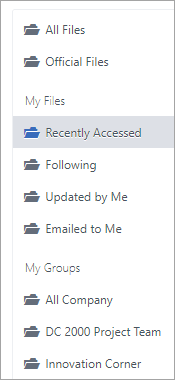
Tässä näkymässä tiedostotoiminnot näkyvät avattavassa valikossa Viimeksi päivitetty -sarakkeessa.
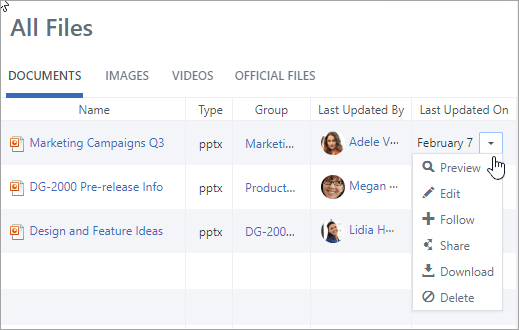
- Jos haluat esikatsella tiedostoa, valitse Esikatselu.
Jos esikatselu ei ole luettelossa, se ei ole käytettävissä tämäntyyppisille tiedostoille. - Jos haluat muokata tiedostoa, valitse Muokkaa.
- Muokkaa tiedostoa. Lopeta muokkaaminen sulkemalla selaimen välilehti. Tekemäsi muutokset tallentuvat automaattisesti liitettyyn tiedostoon.
- Jos tiedosto on tallennettu SharePointiin, voit muokata tiedostoa yläreunan Word-, Excel- tai PowerPoint-sovelluksessa.
Jos et voi muokata, sinun täytyy ladata ja muokata tiedostoa ja ladata se sitten uudelleen. - Tallenna tiedosto tietokoneeseen valitsemalla Lataa .
- Muokkaa tiedostoa ja lataa se Viva Engage -sovellukseen etsimällä alkuperäinen versio; valitse sitten Tiedostotoiminnot>Lataa uusi versio.
SharePoint-tiedostojen käsitteleminen
Jos haluat suorittaa SharePoint-tiedostoille liittyviä tehtäviä, valitse ryhmäsivulla SharePoint-tiedostokirjastolinkki ja siirry Sovellukset-kansioon .
Lisätietoja SharePoint-tiedostojen käsittelemisestä on seuraavissa artikkeleissa:
- Tiedostokirjaston tiedoston muokkaaminen
- Tiedostojen ulos- ja sisäänkuittaaminen ja muutosten hylkääminen kirjastossa
- Muokkaa ja hallitse SharePoint-luettelon tai -kirjaston käyttöoikeuksia.
Usein kysytyt kysymykset
K: Miten voin varmistaa, että Office 365 -tiedostoon tekemäni muutokset tallennetaan?
V: Muutokset tallentuvat samalla, kun teet niitä Office 365:ssä. Jos haluat tarkistaa, että tekemäsi muutokset näkyvät tiedostossa, päivitä selain ja katso tiedoston esikatselu.
K: Miksi jotkin Office 365 -tiedostot ovat vain luku -muodossa?
V: Jos Word-, PowerPoint- tai Excel-tiedostojen Muokkaa-linkki puuttuu, se tarkoittaa yksinkertaisesti sitä, että organisaatiosi Viva Engage -asennus on siirtynyt Office 365:een ja Viva Engage -tiedostot on nyt tallennettu SharePointiin. Sinun on ladattava asiakirja ja ladattava se uudelleen. Tämä palauttaa tiedoston luettavuus- ja kirjoituskelpoiseksi.
K: Kun käsittelen tiedostotyyppiä, jota en voi muokata Viva Engage, voinko korvata aiemman version päivitetyllä versiolla?
V: Muiden kuin Word-, PowerPoint- ja Excel-tiedostotyyppien kohdalla kyllä. Etsi tiedoston alkuperäinen versio Viva Engage -sovelluksessa ja valitse Tiedostotoiminnot-luettelostaLataa uusi versio. Lataa uusi versio -toiminto ei ole käytettävissä Word-, Excel- tai PowerPoint-asiakirjoissa. Tämäntyyppisten tiedostojen versioseuranta on mahdollista vain, jos muutokset on tehty Office 365:ssä.
K: Miten voin varmistaa, ettei kukaan muuta tiedostoani?
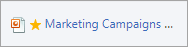
V: Jos tiedosto on tallennettu Viva Engage, pyydä ryhmän järjestelmänvalvojaa napsauttamaan sen nimeä ja valitsemaan sitten vasemmalla olevasta Tiedostotoiminnot-luettelostaMerkitse viralliseksi ja Lukitse muutokset.
Tiedoston yhteydessä näkyy keltainen tähti.
Jos tiedosto on SharePointissa, voit kuitata tiedoston ulos, jotta kukaan muu ei voi avata sitä, tai voit muuttaa tiedoston SharePoint-käyttöoikeuksia.
- Löydät tiedoston SharePointista napsauttamalla Yhdistetyn ryhmän sivulla olevaa SharePoint-tiedostokirjasto-linkkiä ja siirtymällä Sovellukset-kansioon .
- Noudata SharePointin ohjeita kohdassa Tiedostojen uloskuittaus ja sisäänkuittaus ja muutosten hylkääminen kirjastossa taiSharePoint-luettelon tai -kirjaston käyttöoikeuksien muokkaaminen ja hallinta.