
Delegointi Viva Engagessa
Delegoinnin avulla voit nimittää jonkun, joka julkaisee viestejä ja tekee toimia puolestasi. Tämä ominaisuus voi olla hyödyllinen, jos sinun on oltava yhteydessä yhteisöihisi ja seuraajiisi, mutta et voi julkaista niin usein kuin haluaisit tai jos et ole toimistolla.
Kuka tahansa Viva Engage -käyttäjä voi määrittää toisen käyttäjän samasta verkostosta edustajansa tai edustajan esimiehen kanssa. Kun edustaja julkaisee viestejä, viestit näkyvät ikään kuin sen tekijän olisi tehnyt roolin delegoinut käyttäjä eli valtuuttaja. Edustajana tai valtuutettuna esimiehenä perit oikeudet lähettää, muokata, sulkea ja poistaa viestejä Viva Engage -yhteisöissä ja -tarinoissa, joihin sekä sinulla että valtuutuksellasi on käyttöoikeus.
Huomautus
Kaikki viestiä varten lataamasi liitteet merkitään edustajan tai edustajan vastuuhenkilön omistukseksi.
Kun edustaja tai edustajavastuuhenkilö julkaisee viestin valtuutuksenantajan puolesta, siitä lähetetään ilmoitus valtuuttajalle ja muille hänen nimittämilleen edustajille.
Huomautus
Viestien puolesta viestit näkyvät tietojen vientitietueissa ja näkyvät järjestelmänvalvojille.
Delegoinnin koontinäytön käyttö
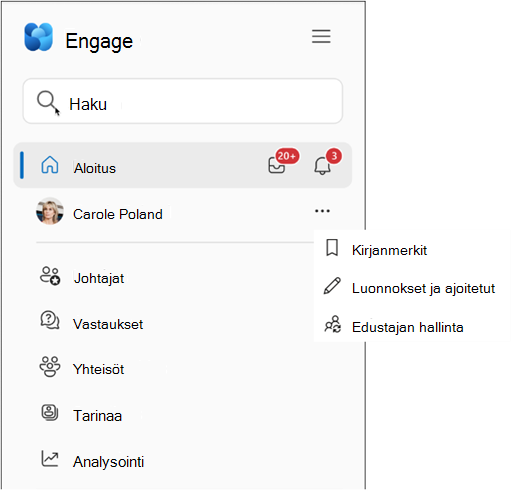
- Valitse Viva Engage -verkkoversion yläreunan siirtymisruudusta Lisää-valikon
 vasemmalla ja valitse Edustajan hallinta.
Edustajien lisääminen
Huomautus
Voit lisätä ja määrittää edustajia erillisestä Viva Engage -sovelluksesta ja Teams Viva Engage -sovelluksesta (asennetaan vasemman reunan kautta). Et voi määrittää edustajia Teamsin muokkausnäkymästä, mutta aiemmin määritetyt edustajat voivat toimia edustajina muokkausnäkymässä.
Voit määrittää edustajan tai valtuutetun esimiehen kahdella tavalla. Siirry ensin edustaja-asetussivulle . Noudata sitten alla olevia ohjeita.
Huomautus
Jokaiselle käyttäjälle voidaan määrittää enintään 30 edustajaa. Tämä sisältää edustajat ja edustajavastuuhenkilöt.
Menetelmä 1: Delegointi lisää edustajia ja edustajia
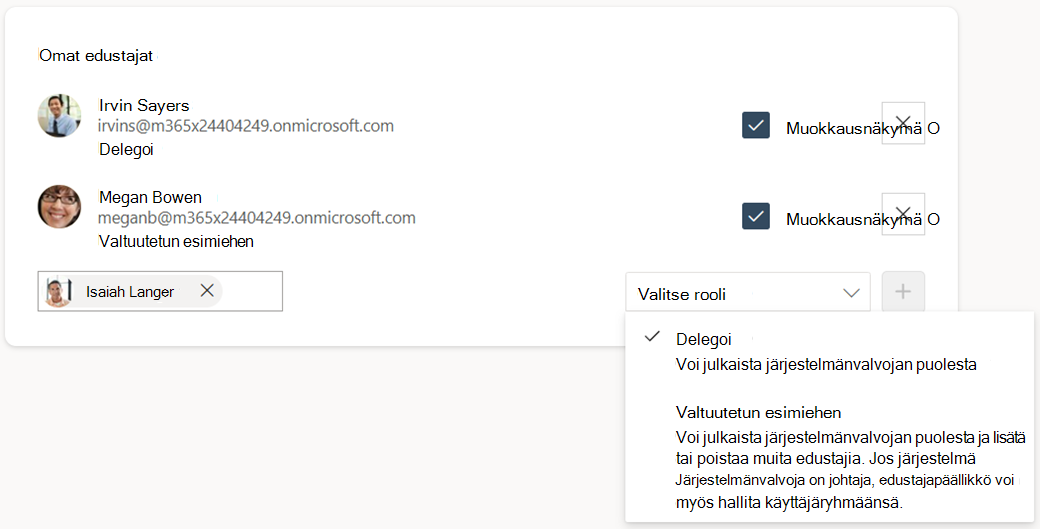
- Kirjoita käyttäjän nimi Lisää edustaja -ruutuun.
- Valitse edustajan tai edustajan esimiehen rooli.
- Lisää edustaja valitsemalla + .
- Kun lisäät edustajia, ota käyttöön tai poista käytöstä heidän muokkausnäkymänsä käyttämällä edustajan nimen oikealla puolella olevaa muokkausnäkymä-valintaruutua .
Jos lisäät edustajan, jolla on muokkausnäkymän käyttöoikeus, hän voi myöntää muokkausnäkymän käyttöoikeudet muille tiimisi edustajille. - Kun nimeät edustajan, sinä ja edustajasi saatte sähköposti-ilmoituksen edustajan asemasta.
Vihje
Voit poistaa edustajan tai edustajan vastuuhenkilön noudattamalla seuraavia ohjeita ja poistamalla X-merkin edustajan merkinnän oikealta puolelta. Näet Poista-kehotteen tämän vahvistamiseksi.
Menetelmä 2: Edustajat ja edustajavastuuhenkilöt pyytävät käyttöoikeuksia
Käyttäjät voivat myös pyytää edustajan roolia suoraan edustajan asetukset -sivun kautta.
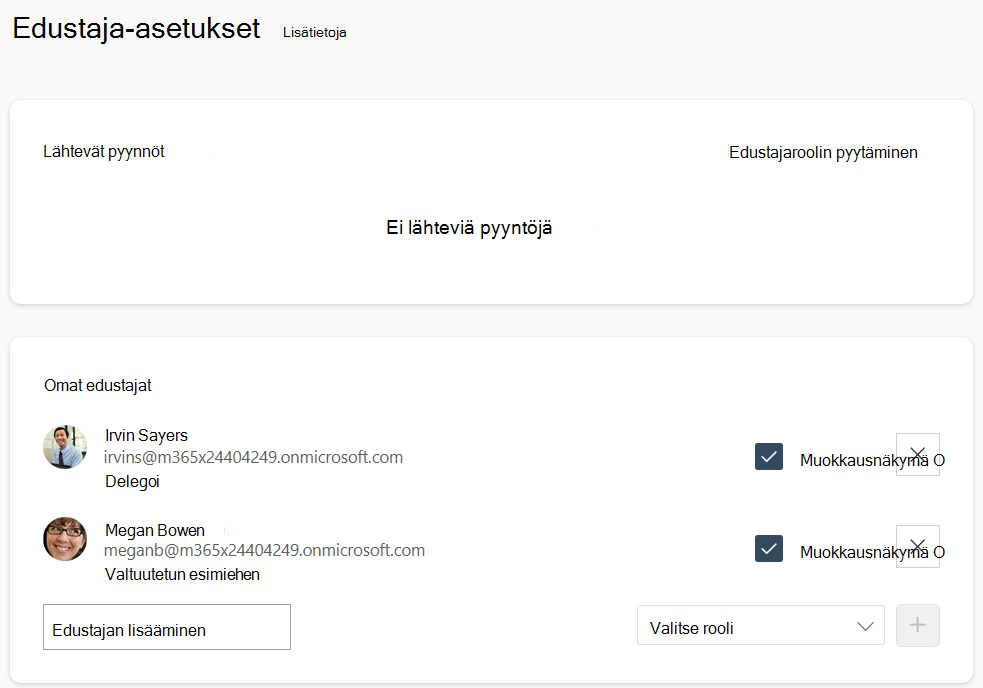
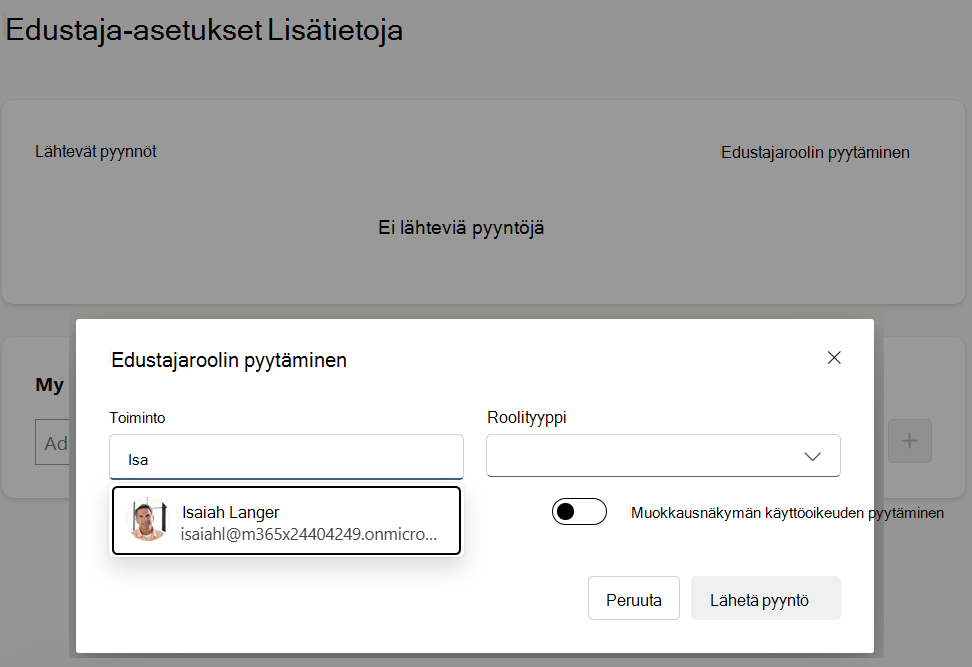
- Valitse Lähtevät pyynnöt -ruudusta Pyydä edustajan roolia.
- Kirjoita sen valtuutuksen antajan nimi, jolta haluat pyytää käyttöoikeuksia, ja rooli, jota pyydät (edustaja tai edustajaesimies). Ota muokkausnäkymän käyttö käyttöön tai poista se käytöstä.
Kun lisäät edustajan vastuuhenkilön ja myönnät hänelle muokkausnäkymän käyttöoikeuden, hän voi myöntää muokkausnäkymän myös muille tiimisi edustajille. - Valitse Lähetä pyyntö.
- Valtuuttaja saa sähköpostiviestin, jossa on suora linkki edustajan asetussivulle ja jossa häntä pyydetään hyväksymään tai hylkäämään pyyntö.
- Uusi edustaja/edustajaesimies, valtuuttaja ja olemassa oleva edustajaryhmä saavat ilmoituksen, että edustajaryhmään kuuluu uusi jäsen.
Edustaja- ja delegointitehtävien esittäjän roolit
Edustajat ja edustajavastuuhenkilöt tukevat erilaisia rooleja ja oikeuksia, ja he voivat periä rooleja ja oikeuksia valtuuttajilta. Delegoidun esimiehen roolit sisältävät laajemman joukon muokkausnäkymän toimintoja, mahdollisuuden hallita useita edustajia, laajemman joukon muokkausnäkymän toimintoja sekä johtajan analytiikan ja käyttäjäryhmien hallinnan.
Lähetä viestejä, vastaa, muokkaa ja poista viestejä valtuutuksen antajan puolesta. Edustajat voivat myös julkaista delegoijan tarinaan ja kommentoida mitä tahansa muokkausjulkaisua heidän puolestaan suoraan Teamsin muokkausnäkymästä.
Huomautus: Edustajat eivät voi käyttää reaktioita, kuten tykkäämistä ja kiittämistä.Tehdä ilmoituksia valtuutuksen antajan puolesta siellä, missä valtuutuksella on ilmoitusoikeudet.
- Jos delegoijalla on muokkausnäkymän ilmoitusoikeudet, edustaja voi tehdä muokkausnäkymäilmoituksia hänen puolestaan.
- Jos valtuuttaja on järjestelmänvalvoja, hänen edustajansa voivat tehdä yhteisöilmoituksia hänen puolestaan.
Sulje keskustelut ja lue lisää vastauksia yhteisöissä valtuutuksen antajan puolesta. Engage-järjestelmänvalvojat voivat avata keskusteluja uudelleen.
Tarkastele valtuutuksen antajan henkilökohtaista analytiikkaa ja yleisöanalytiikkaa (vaaditaan Viva Suite -käyttöoikeus), jos valtuuttaja on tunnistettu johtaja.
Edustajat, joilla on muokkausnäkymän käyttöoikeus (edellyttää Viva Suite -lisenssiä), voivat tehdä seuraavaa:
- Julkaise delegoijan tarina hänen puolestaan.
- Sulje keskustelu tai avaa ne uudelleen, jos haluat vastauksia muokkauskäsikirjoitukseen tai delegoijan tarinaan.
- Jaa ja hallitse tiedostoja OneDriven valtuuttajan tarina -kansiossa.
Huomautus:Lisätietoja Viva Suite -käyttöoikeudesta.
Julkaise ja kommentoi edustajana Teamsin muokkausnäkymässä
Huomautus
Voit lisätä ja määrittää edustajia erillisestä Viva Engage -sovelluksesta ja Teams Viva Engage -sovelluksesta (asennetaan vasemman reunan kautta). Et voi määrittää edustajia Teamsin muokkausnäkymän avulla, mutta aiemmin määritetyt edustajat voivat toimia edustajina muokkausnäkymässä.
Teamsin Storyline käyttää monia samoja käytäntöjä kuin Viva Engage -sovellus. Myös edustajien tehtävät toimivat samalla tavalla.
Julkaise johtajan puolesta: Jos olet johtajan edustaja, siirry valtuutuksen antajan kahdenkeskisen keskustelun tarinasivulle Teamsissa. Sieltä voit kirjoittaa viestisi ja lähettää sen henkilön edustajana.
Kommentoi johtajan puolesta: Avaa minkä tahansa muokkausmerkinnän kommenttivaihtoehto, valitse avattavasta Kommentti muodossa: -valikosta edustaja, jonka puolesta kommentoit, ja kirjoita kommenttisi.
Edustajan tietojen näkeminen
Engage-järjestelmänvalvojat eivät voi tarkastella delegointitietoja koko Viva Engage -verkostossa. Viemällä verkkotiedot CSV-tiedostoon ja suodattamalla delegate_id-sarakkeen perusteella järjestelmänvalvojat voivat tunnistaa kaikki valtuutuksen antajan puolesta tehdyt viestit.
Delegoijat ja heidän määrittämänsä edustajavastuuhenkilöt voivat lisätä tai poistaa edustajia. Kun joku edustaja julkaisee viestin valtuuttajan puolesta, kaikki edustajat saavat kelloilmoituksen Viva Engage, jossa on tietoja viestistä.
Kun edustaja tai valtuuttaja jättää tehtävänsä
Kun poistat edustajan, jotta hän ei voi julkaista puolestasi, edustajan aiempiin kirjoituksiin ei tule muutoksia. Kaikki edustajan tekemät viestit säilyvät ja tallennetaan toistaiseksi delegoijan muiden viestien kanssa. Jos esimies esimerkiksi jättää yrityksen, kaikki hänen viestinsä (mukaan lukien hänen puolestaan lähetetyt viestit) näkyvät tietojen viennin aikana esimiehen tietoina (ei edustajan tietoina).