
Kuka tahansa voi luoda yhteisön Microsoft Viva Engage. Kun luot yhteisön, sinusta tulee automaattisesti sen yhteisön järjestelmänvalvoja.
Kun olet luonut yhteisön, voit lisätä siihen jäseniä ja mukauttaa yhteisön ulkoasua. Voit myös lisätä yhteisöön valmiiksi sisältöä.
Viva Engage -ilmoitus on mikä tahansa viestityyppi, jonka yhteisön järjestelmänvalvoja voi lähettää kaikille yhteisön jäsenille. Sillä on erityistä painoarvoa syötteessä ja se luo ilmoituksen kaikille yhteisön jäsenille. Ilmoitus voi olla hyvä vaihtoehto tervetulojulkaisuksi sen jälkeen, kun olet lisännyt yhteisön jäsenet.
Luo uusi yhteisö
Valitse Engage
 siirtymispalkin Selaa-osion vieressä oleva painike.
Valitse Yhteisö
varten avattavassa Engage-valikossa. Huomautus
Jos painiketta ei näy, järjestelmänvalvojasi on ottanut käyttöön ryhmän luomiskäytännön, joka antaa tietyille käyttäjille oikeudet luoda yhteisöjä ja muita entiteettejä Engagessa.
Täytä nämä kentät Yhteisön luominen -valintaikkunassa ja valitse sitten Luo.
Yhteisön nimi Anna yksilöllinen nimi, joka ei ole vielä käytössä.
Valitse lyhyt nimi, joka noudattaa organisaatiosi nimeämiskäytäntöjä. Jos järjestelmänvalvojasi noudattaa Microsoft 365 -ryhmit -nimeämiskäytäntöä, yhteisön nimeen saatetaan lisätä etu- tai jälkiliite.
Jos haluat käyttää hiljattain poistetun yhteisön nimeä, sinun on joko palautettava ryhmä tai poistettava yhteisö pysyvästi, ennen kuin voit käyttää nimeä uudelleen.Kuvaus Kuvaile yhteisöä muille enintään 150 merkillä.
Tämä kuvaus näkyy kaikille verkoston jäsenille sekä yksityisissä että julkisissa yhteisöissä.Jäsenet Kirjoita niiden henkilöiden nimet tai sähköpostiosoitteet, jotka haluat lisätä yhteisöön. Voit lisätä yhteisöä luodessasi enintään 19 jäsentä (yhteensä 20 yhteisön luoja mukaan lukien).
Huomautus: Nämä rajoitukset koskevat vain yhteisön luomisen aikana. Kun olet luonut yhteisön, voit lisätä siihen jäseniä.Kuka voi tarkastella keskusteluja ja lähettää viestejä? Public Access antaa kenelle tahansa verkostosi käyttäjälle mahdollisuuden tarkastella tähän yhteisöön lähetettyä sisältöä ja liittyä siihen.
Private Access antaa vain tämän yhteisön hyväksytyille jäsenille mahdollisuuden tarkastella sisältöä, ja yhteisön järjestelmänvalvojan on hyväksyttävä henkilöt, jotka pyytävät saada liittyä tähän yhteisöön.Luokittelu tai luottamuksellisuus Oletusarvoinen luokitus tai luottamuksellisuustunniste on valittuna osan alapuolella. Voit muuttaa sitä valitsemalla Muokkaa ja valitsemalla luokitus- tai luottamuksellisuusmerkinnän avattavasta luettelosta. Nämä osat näkyvät vain, jos ne on määritetty organisaatiotasi varten. Viestinnän määritykset Valitse yhteisön oletusjulkaisija ja päätä, voivatko käyttäjät siirtää keskusteluja muista yhteisöistä tähän yhteisöön.
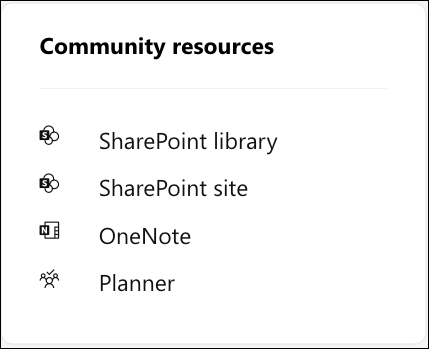
Jokainen uusi Microsoft 365:een yhdistetty yhteisö saa resursseja, jotka näkyvät yhteisösivun oikeassa reunassa.
Yhteisöresursseja ovat: SharePoint-tiedostokirjasto, SharePoint-sivusto, OneNote-muistikirja, Microsoft Planner -suunnitelma ja ryhmän sähköpostitili (lueteltu yleisessä osoitteistossa).
Lisätietoja
Täytä yhteisöäsi kysymyksillä ja vastauksilla