
Liitä tiedosto keskusteluun tai vastaa Viva Engage -sovelluksessa lataamalla tiedosto tietokoneeltasi tai valitsemalla liite tai GIF-kuva.
Valitse jokaisen viestin aloituskohdan tai vastauksen alareunasta kuvake, joka ilmaisee liitteen sijainnin.

| Kuvake | Tiedoston sijainti |
|---|---|

|
Lataa tiedosto mistä tahansa tietokoneeltasi. |

|
Valitse GIF käytettävissä olevien GIF-kuvien luettelosta. |
Tiedoston lataaminen omasta tietokoneesta
- Valitse latauskuvake .
- Valitse tiedosto, jonka haluat ladata.
- Valitse Avaa > julkaisu.
Huomautus
Viva Engage -mobiilisovellus ei säilytä kuva- ja videotiedostojen EXIF-tietoja latauksia varten.
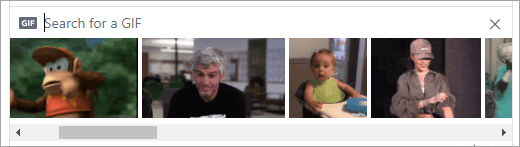
GIF-kuvan valitseminen
Käytä tätä vaihtoehtoa vain, jos haet GIF-kuvaa verkosta. Jos lisäät paikallisesti tiedoston, joka sattuu olemaan GIF, käytä Lataa tiedosto -vaihtoehtoa.
- Valitse GIF-kuvake .
- Kirjoita Hae GIF-kuvaa -ruutuun lause, johon on liitetty olennaiset asiat, kuten kiitos tai yllätys.
- Valitse GIF-kuva, jota haluat käyttää, ja valitse sitten Lähetä.
Tuetut tiedostot ja koot
Voit liittää pdf-tiedostoja, kuvatiedostoja, videotiedostoja, Microsoft Office -tiedostoja ja paljon muuta. Kussakin viestissä voi olla enintään 100 tiedostoa.
Viva Engage -pilvitallennustilaan tallennetut kuvat:
- Yksittäisen liitetiedoston enimmäiskoko on 5 gigatavua (Gt) Engage Enterprise -verkoissa ja 100 megatavua (Mt) Engage Basic -verkoissa.
- Kuvan leveys voi olla enintään 7 680 kuvapistettä ja korkeus 4 320 kuvapistettä, ja kuvan enimmäiskoko on 10 megatavua (Mt).
- Tekstiin sitoutuvan videon toisto tukee .wmv-, .avi-, .mpeg-, .3gp-, .flv-, .mov-, .mp4-, .mpg-, .ogm-, .mkv-, .ogv- ja .ogg videotiedostotyyppejä. Valitse tiedoston pikkukuva, jos haluat katsoa videon tekstissä. Viva Engage käyttää Azure-mediapalveluita videoiden näyttämiseen.
SharePointiin tallennetut Viva Engage -tiedostot:
- Yksittäisen liitetiedoston enimmäiskoko on 15 gigatavua (Gt).
- Kuvilla ei ole mittakaavarajoituksia, mutta niissä käytetään SharePointin enimmäiskokoasetuksia organisaatiossasi.
- Voit lisätä minkä tahansa tiedostotyypin.
Liitetiedostoja koskevat usein kysytyt kysymykset
Mitä tiedostolleni tapahtuu, kun liitän sen?
Jos keskustelu julkaistaan yhteisössä, tiedosto lisätään sen yhteisön Files-luetteloon, jossa keskustelu julkaistaan. Löydät tiedoston valitsemalla yhteisön, valitsemalla sitten Files ja valitsemalla tiedoston tai siirtymällä keskusteluun, jossa tiedosto on. Jos tiedosto on liitetty keskusteluun Microsoft 365:een yhdistetyssä yhteisössä, tiedosto tallennetaan Microsoft 365:n SharePointiin.
Voinko valita tiedoston lataussijainnin?
Ei. Jos yhdistetty ryhmä voi tallentaa tiedostoja Microsoft 365:n SharePointiin, kaikki kyseisen yhteisön uudet tiedostot tallennetaan sinne.
Voivatko kaikki yhteisöt tallentaa Engage-tiedostoja SharePointiin Microsoft 365:ssä?
Ei. Vaikka Viva Engage -tiedostojen tallentaminen SharePointiin Microsoft 365:ssä on yrityksesi saatavilla, tietyntyyppiset yhteisöt voivat tallentaa tiedostoja vain Viva Engage:
- yksityiset viestit
- Ulkoiset yhteisöt
- Kaikki yhteydettömät yhteisöt
Voinko lisätä tiedostoja suoraan Apps/Viva Engage -kansioon SharePointissa Microsoft 365:ssä ja nähdä ne Engagen Files-luettelossa?
Ei. Jos haluat nähdä tai etsiä tiedoston Viva Engage Files-luettelosta, sinun on liitettävä se keskusteluun. Suosittelemme, että et poista, siirrä tai nimeä uudelleen tiedostoja Apps/Viva Engage -alikansiossa.
Tiedostojen käsitteleminen Engage:n usein kysytyissä kysymyksissä
Miten voin kiinnittää tiedoston ryhmän aloitussivulle?
Valitse yhteisön aloitussivun oikeassa reunassa olevasta Kiinnitetyt-osiosta Lisää ja valitse sitten Lisää linkki.
Vain käyttäjät, joilla on tiedoston käyttöoikeus, voivat avata kiinnitetyn tiedoston.
Miten muut käyttäjät näkevät Engagessa julkaisemani tiedoston?
Liitteen näyttötapa syötteessä määräytyy tiedostotyypin mukaan. Kaikki muut kuin kuvatiedostoliitteet näkyvät linkkinä viestin alla. Käyttäjät voivat tarkastella tiedostoa valitsemalla linkin. Kuvaliitteet näkyvät pikkukuvana keskusteluviestin tai vastauksen alla. Käyttäjät voivat tarkastella kuvaa valitsemalla sen pikkukuvan.
People voi myös tarkastella ja ladata tiedostoja ryhmän Files list- tai Files list -ryhmistä. Valitse tiedosto ja valitse oikeanpuoleisen ruudun Tiedostotoiminnot-osastaLataa.
Kuka voi tarkastella tiedostoja, jotka lähetän Engageen?
Tämä on erilainen Engage-pilvitallennustilaan tallennettujen Viva Engage -tiedostojen ja Microsoft 365:n SharePointiin tallennettujen Viva Engage -tiedostojen kohdalla.
Viva Engage -palveluun tallennetut tiedostot:
- Jos tiedosto ladataan julkiseen yhteisöön, kuka tahansa Viva Engage -verkostossa voi käyttää tiedostoa.
- Jos tiedosto julkaistaan yksityisessä yhteisössä, vain kyseisen yhteisön jäsenet voivat tarkastella ja muokata tiedostoa. Voit myös jakaa tiedoston henkilöille, jotka eivät ole yhteisön jäseniä.
- Verkostotason vieraat voivat tarkastella ja ladata tiedostoja yhteisöissä, joihin he kuuluvat.
- Keskustelutason vieraat voivat tarkastella tiedostoja, joihin keskustelussa viitataan, ja ladata tiedostoja keskusteluun.
- Ulkoiset vieraat voivat tarkastella ja ladata tiedostoja yhteisöissä, joihin he kuuluvat.
SharePointiin tallennetut tiedostot Microsoft 365:ssä:
Jos tiedosto ladataan julkiseen yhteisöön, kuka tahansa tavallinen Viva Engage -käyttäjä Viva Engage -verkossa voi käyttää tiedostoa.
Jos tiedosto julkaistaan yksityisessä yhteisössä, kyseisen yhteisön tavalliset käyttäjät voivat tarkastella ja muokata tiedostoa. Yhteisön jäsenet voivat myös jakaa tiedoston muiden Viva Engage -käyttäjien kanssa, jotka eivät ole yhteisön jäseniä.
Verkkotason vierailla ei ole oletusarvoista käyttöoikeutta tarkastella SharePointiin tallennettuja Viva Engage -tiedostoja Microsoft 365:ssä.
- Jos haluat, että he voivat pyytää käyttöoikeutta tiettyjen tiedostojen tarkastelemiseen, heidät on lisättävä Azure B2B vieraana Microsoft 365 -vuokraajaan. Lisätietoja on Azure Active Directory B2B -dokumentaatiossa.
- Jos haluat, että he voivat ladata tiedostoja tiettyyn yhteisöön tai heillä on oletuskäyttöoikeus Microsoft 365:n SharePointiin ladattaviin tiedostoihin, lisää heidät yhteisön jäseneksi Microsoft 365:n SharePointissa.
Keskustelutason vierailla ei ole oletuskäyttöoikeutta mihinkään tiedostoon, joka on tallennettu SharePointiin Microsoft 365:ssä. Jos haluat, että he voivat pyytää tiettyjen keskustelun tiedostojen käyttöoikeutta, lisää heidät Azure B2B -vieraaksi Microsoft 365 -vuokraajaan. He eivät voi ladata tiedostoja.
Ulkoiset vieraat voivat olla vain ulkoisten yhteisöjen jäseniä. Ulkoiset yhteisöt tallentavat tiedostoja vain Viva Engage.
Ohjevalikko tiedoston jakaminen yksittäisten työtovereiden kanssa?
Voit joko lähettää yksityisviestin kyseisille työtovereille ja liittää tiedoston viestiin tai, jos tiedosto on jo lueteltu Files-sivulla, valita tiedoston ja valita sitten Jaa.
Etsiikö haku tiedostojen sisältöä vai vain tiedoston nimeä?
Viva Engage:een tallennetuissa tiedostoissa Viva Engage haku sisältää .docx-, .pptx- ja .pdf-muotoisten tiedostojen viimeisimmän version ensimmäiset 5000 merkkiä sekä metatiedot, kuten otsikon ja tekijän.
Microsoft 365:n SharePointiin tallennetuista tiedostoista Viva Engage -haku etsii vain otsikkoa ja tekijää. Jos haluat tehdä sisältöhaun SharePointiin tallennetuista tiedostoista Microsoft 365:ssä, sinun on siirryttävä tiedostokirjastoon.
Tiedoston poistaminen
Vain tiedoston omistaja ja ryhmän järjestelmänvalvojat voivat poistaa tiedoston. Valitse tiedosto Viva Engage -sovelluksessa ja valitse Tiedostotoiminnot-osiostaPoista tämä tiedosto.
Huomautus
Poista tiedosto aina Viva Engage kautta. Älä poista Viva Engage -tiedostoa suoraan SharePointista Microsoft 365 -tiedostokirjastossa, johon se on tallennettu, tai sen linkit säilyvät Viva Engage.
Mitä tiedostolleni tapahtuu, jos poistan viestin, johon liitin sen?
Tiedosto säilyy tallennettuna ryhmässä, johon lähetit viestin. Jos haluat poistaa tiedoston, valitse Files, valitse tiedosto ja valitse sitten Tiedostotoiminnot-kohdassaPoista tämä tiedosto.
Kun yritykseni alkaa käyttää SharePointiin tallennettuja tiedostoja Microsoft 365:ssä, mitä tapahtuu tiedostoille, jotka meillä on jo Engagessa?
Muutokset eivät tule yhteisöille, joissa ei ole yhteyttä. Yhdistettyjen ryhmien aiemmin luodut tiedostot pysyvät Viva Engage -pilvitallennustilassa, ja niistä tehdään vain luku -muotoisia. Kaikki yhdistettyjen ryhmien uudet tiedostot tallennetaan Microsoft 365:n SharePointiin. Tämä tarkoittaa, että jos haluat muokata tiedostoa, joka oli aiemmin tallennettu Viva Engage, sinun on ladattava tiedosto uudelleen. Kaikki tulevat muokkaukset tallennetaan SharePointiin Microsoft 365:ssä.