
Huomautus
Kaikissa yhteisöissä Viva Engage käyttää SharePoint-kirjastoja sisällön säilyttämiseen ja hallintaan. Kaikki yhdistettyjen yhteisöjen Viva Engage -tiedostot tallennetaan SharePointiin ja niitä käytetään Viva Engage sisältä. Koska Viva Engage on yhdistetty Microsoft 365:een, jokaisella yhteisöllä on myös ryhmä Microsoft 365:ssä.
Jos haluat nähdä, minne Viva Engage -tiedostosi on tallennettu, valitse minkä tahansa Microsoft 365:een yhdistetyn Viva Engage -yhteisön otsikosta Files.
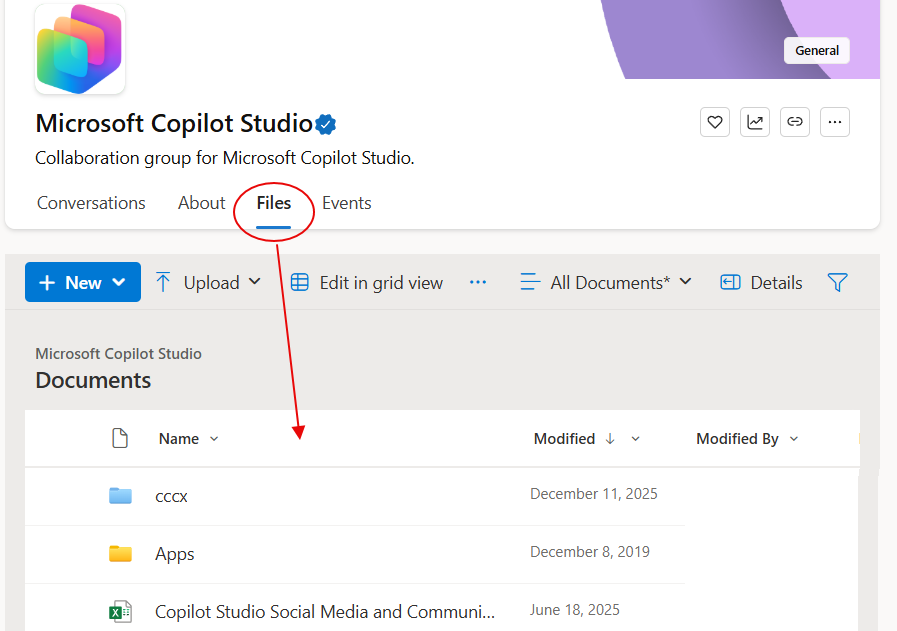
Jos verkosto tallentaa yhdistettyjen yhteisöjen tiedostot SharePointiin, Files-välilehden valitseminen avaa selaimen ja tuo näkyviin yhteisön SharePoint-tiedostokirjaston.
SharePoint-kirjaston tallennustilan ominaisuudet Engage-tiedostoille
Engage-yhteisöjen SharePoint-kirjastoissa käytetään seuraavia ominaisuuksia.
Uusi tiedostojen tallennustila
Kaikki Microsoft 365:een yhdistettyjen ryhmien uudet tiedostot sijaitsevat Engage-yhteisön SharePoint-tiedostokirjastossa. Voit tarkastella niitä Viva Engage -ryhmän Files-luettelossa tai Apps/Viva Engage -kansiossa yhteisön SharePoint-tiedostokirjastossa.
Uusien Office-tiedostojen luominen
Et voi luoda uusia tiedostoja Files-sivulta. Luo tiedosto toisessa sijainnissa ja lataa se sitten Viva Engage.
Tiedostojen järjestys
Valitse oikeanpuoleisessa siirtymisruudussa ryhmän SharePoint-tiedostokirjastolinkki ja valitse Sovellukset/Viva Engage -kansio. Lajittele ja suodata tiedostoluettelo.
Käyttäjät voivat järjestää tiedostoja uudelleen tai siirtää niitä alikansioihin, ja Viva Engage -linkit toimivat edelleen. Näet uudelleenjärjestelyn avaamalla SharePoint-tiedostokirjaston yllä kuvatulla tavalla.
Huomautus
Kun tarkastelet tiedostoluetteloa Viva Engage, luettelo ilmaisee vain, että tiedosto on tallennettu SharePointiin, eikä määritä kansion nimeä.
Tiedostojen esikatselu
Jos haluat esikatsella, valitse tiedosto.
Tiedoston muokkaaminen Viva Engage
Tee muutokset Word-, Excel- ja PowerPoint-asiakirjoihin Office Onlinessa tai sovelluksessa. SharePoint-tiedostokirjasto seuraa muokkauksia.
Muokkaa asiakirjaa ja muut toiminnot näkyvät esikatselun yläpuolella.
Käyttöoikeudet
Tiedoston yhteisö määrittää kyseisen tiedoston käyttöoikeudet, mutta SharePoint-järjestelmänvalvojat voivat muuttaa yksittäisten tiedostojen käyttöoikeuksia.
Miten vieraat käyttävät tiedostoja
Vieraskäyttö tiedostoihin määräytyy vieraan tyypin mukaan:
Verkkotason vierailla ei ole oletuskäyttöoikeutta tarkastella SharePointiin tallennettuja Viva Engage -tiedostoja.
- Jotta vieraat voivat pyytää käyttöoikeutta tarkastella tiettyjä tiedostoja, lisää heidät Azure B2B vieraaksi Microsoft 365 -vuokraajaan. Lisätietoja on Azure Active Directory B2B -dokumentaatiossa.
- Yhteisön jäsenet voivat tarkastella, ladata ja muokata niitä SharePoint-kirjastossa. Verkkotason vieraat, jotka ovat Azure B2B -vieraita, voivat myös tehdä niin. Engage ei tue suoraa muokkausta.
- Jos haluat, että he voivat ladata SharePointista tiedostoja tiettyyn yhteisöön tai heillä on oletusoikeudet SharePointiin ladattuihin tiedostoihin, lisää heidät SharePoint-yhteisön jäseneksi.
- Keskustelutason vierailla ei ole oletusarvoista käyttöoikeutta SharePointiin tallennettuihin tiedostoihin. Jos haluat sallia keskustelun tiettyjen tiedostojen käytön, lisää vieraat Azure B2B -vieraaksi Microsoft 365 -vuokraajaan. He eivät voi ladata tiedostoja.
- Ulkoiset vieraat voivat olla vain ulkoisten ryhmien jäseniä. Ulkoiset ryhmät tallentavat tiedostoja vain Viva Engage.
Muokkausten seuranta
Voit tarkastella muutoshistoriaa ja aiempia versioita SharePoint-tiedostokirjastossa.
Lisää muutostietoja näkyy muutoshistoriassa, ja vanhemmat versiot voidaan poistaa.
Merkitse viralliseksi
Käyttäjät eivät voi merkitä tiedoston tiettyä versiota viralliseksi.
Haku
Viva Engage -haku etsii vain otsikkoa ja tekijää. Jos sinun on tehtävä sisältöhaku Viva Engage -tiedostoista SharePointissa, sinun on tehtävä haku SharePoint-tiedostokirjastosta.
Lisätietoja
Muokkaa aiemmin päivitettyä tiedostoa, kun Viva Engage -ryhmä tallentaa tiedostoja SharePointiin