
Tapahtumien avulla johtajat voivat jakaa strategiaansa ja edistää kulttuuria sekä auttaa työntekijöitä luomaan yhteyksiä, verkostoitumaan ja vaihtamaan ideoita. Keskustelut auttavat pitämään osallistujat mukana ennen tapahtumaa, sen aikana ja sen jälkeen. Osallistujat voivat liittyä tietokoneelta tai mobiililaitteelta.
Kuka tahansa käyttäjä voi luoda Engage-tapahtumia tarinaansa, ja yhteisön järjestelmänvalvojat voivat luoda Engage-tapahtumia yhteisölleen. Engage-tapahtumat tukevat kolmea tapahtumatyyppiä: lähetyksiä, kokouksia ja asynkronisia. Näiden skenaarioiden avulla yhdistämme Teamsin ja Engagen supervoimat yhtenäiseksi tapahtumakokemukseksi.
Järjestäjän ja esittäjän roolit
Järjestäjä on tapahtuman luoja. Järjestäjillä on täydet oikeudet tapahtuman muokkaus- ja poisto-ominaisuuksiin.
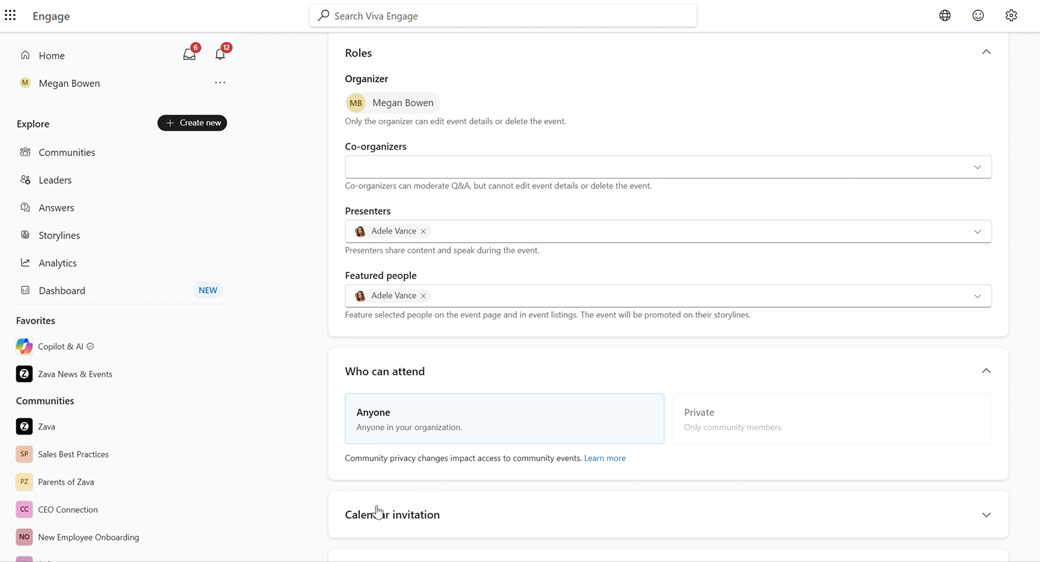
Engage-tapahtumat tukee jopa 10 yhteisjärjestäjää. Yhteisjärjestäjät voivat valvoa tapahtumia, muuttaa osallistumisasetuksia, kuten tapahtumasyötteen valvontaa ja anonyymia osallistumista, ja päivittää tapahtumatallenteita tapahtuman jälkeen.
Järjestäjät voivat esitellä ihmisiä tapahtuman kasvoina. Esitellyt käyttäjät näkyvät tapahtuman aloitussivulla. Tapahtuma näkyy niiden esittelyssä olevien käyttäjien muokkausnäkymässä, joilla on tapahtuman käyttöoikeus.
Järjestäjät ja yhteisjärjestäjät eivät näy osallistujille tapahtumasivulla eivätkä he näy tapahtumakorteissa.
Järjestäjät nimeävät esittäjät , jotka jakavat sisältöä ja puhuvat tapahtumassa. Tämä on synkronoitu Teamsin esittäjäasetusten kanssa.
Esittäjiä voivat olla kuka tahansa organisaatiossasi. He voivat esittää näyttönsä ja jakaa ääntä ja videoita tapahtuman aikana.
Tärkeää
Microsoft Teamsin verkkokokemus ei tue avoimen kokoontumisen tapahtumatuotantoa. Käytä aina Teams-työpöytäsovellusta, jotta voit käyttää tätä ominaisuutta Engage-lähetyksissä.
Missä tapahtumat järjestetään?
Engage-tapahtumat järjestetään kahdessa paikassa: johtajan tarinassa tai Engage- tai Microsoft Teams -yhteisössä.
Julkiset ja yksityiset tarinatapahtumat
Tarinatapahtumien avulla voit valita, milloin tapahtuma on julkinen tai yksityinen. Alla on erittely näistä kahdesta näkyvyysvaihtoehdosta:
| Tarinan julkiset tapahtumat |
|
|---|---|
| Tarinan yksityiset tapahtumat |
|
Yhteisötapahtumat
Yhteisötapahtumissa noudatetaan isännöivän yhteisön vakioyksityisyysasetuksia.
- Engage-tapahtumat julkisissa yhteisöissä näkyvät kaikille organisaation jäsenille.
- Engage-tapahtumat yksityisissä yhteisöissä näkyvät vain yhteisön jäsenille.
Yhteisötapahtumissa noudatetaan yhteisön tietosuojaa luomishetkellä. Alla olevassa taulukossa on selkeästi kuvattu tapahtumien (jo luotujen, menneiden ja tulevien) toiminta, kun yhteisön järjestelmänvalvoja tekee muutoksia yhteisön tietosuoja-asetuksiin:
| Tapahtumatyyppi | Yhteisön tietosuojan muutos | Käyttäjien jäsenyys | Tapahtumasivun käyttö | Syötteeseen sitoutuminen | Reaaliaikaisen näkymän käyttöoikeus | VoD-käyttöoikeus |
|---|---|---|---|---|---|---|
| Asynkroninen | Julkinen > yksityinen | Ei-jäsen | Ei | Ei | Ei | Ei |
| Kokous | Julkinen > yksityinen | Ei-jäsen | Ei | Ei | Kyllä | Ei |
| Lähetys | Julkinen > yksityinen | Ei-jäsen | Ei | Ei | Kyllä (mukaan lukien tarkastelu Engage-sovelluksessa) | Ei |
| Asynkroninen | Yksityinen > julkinen | Ei-jäsen | Kyllä | Kyllä | Ei | Kyllä |
| Kokous | Yksityinen > julkinen | Ei-jäsen | Kyllä | Kyllä | Ei | Kyllä |
| Lähetys | Yksityinen > julkinen | Ei-jäsen | Kyllä | Kyllä | Ei (mukaan lukien katselu Engage-sovelluksessa) | Kyllä |
Luo uusi Engage-tapahtuma
Voit luoda uuden Engage-tapahtuman kahdella tavalla.
a. Siirry tarinaasi tai yhteisöön ja valitse Tapahtumat-välilehti>Luo tapahtuma. Siirry tarinaasi tai yhteisöön.
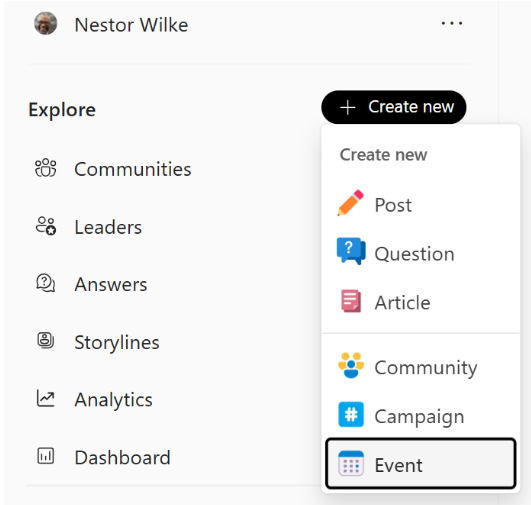
b. Jos sinulla on pääsy tarinanäkymään, luo uusi tapahtuma Engagen ylimmältä tasolta. Valitse vasemmasta siirtymisruudusta Luo uusi ja valitse Tapahtuma.
Täytä lomakkeen otsikko, päivämäärät ja kellonajat sekä muut osat. Alkamis- ja päättymispäivämäärät määrittävät tapahtuman aikaikkunan.
Valitse, haluatko isännöidä tätä tapahtumaa muokkausnäkymässä vai yhteisössä.
Tällöin määritetään, ketkä voivat osallistua tapahtumaan ja mihin sisältö tallennetaan.- Jotta voit luoda yhteisötapahtumia , sinun on oltava yhteisön järjestelmänvalvoja.
- Jotta voit luoda muokkausnäkymätapahtumia, sen on oltava oma muokkausnäkymäsi, tai voit toimia johtajan edustajana ja käyttää johtajien muokkausnäkymiä.
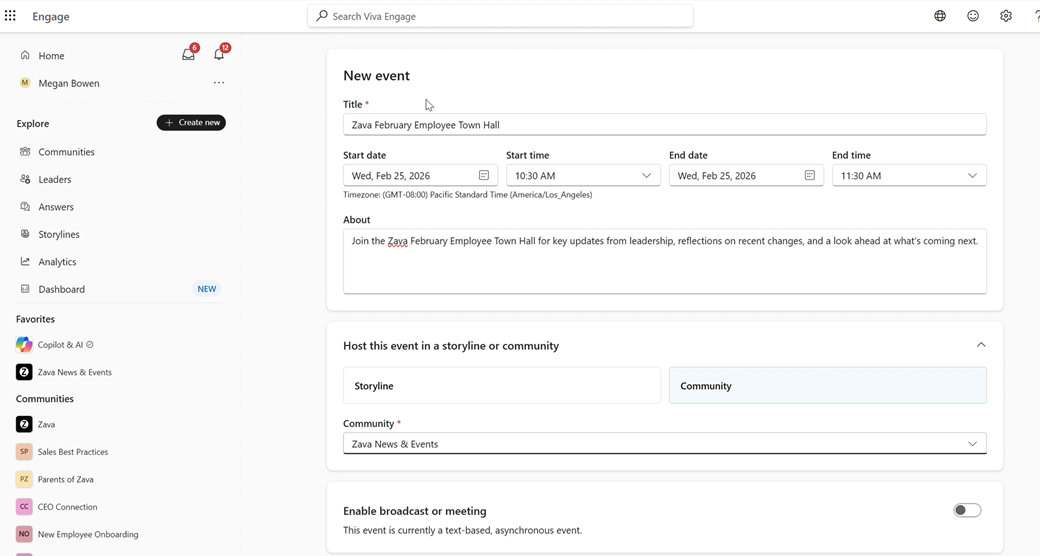
Valitse kolmesta tapahtumatyypistä: Asynkroninen, Kokous tai Lähetys. Asynkroninen on oletusasetus.
Jätä Ota lähetys tai kokous käyttöön - kytkin pois päältä, jos haluat luoda asynkronisen tapahtuman ilman video-ominaisuuksia. Katso seuraavat vaiheet kohdasta Async Engage -tapahtumat.
Ota käyttöön yleislähetys tai kokous -vaihtopainike ja valitse lähetys tai kokous. Seuraavat vaiheet ovat kohdassa Kokoukset Engage-tapahtumissa tai määritä lähetys katsomalla Lähetykset Engage-tapahtumissa.

Kun olet luonut tapahtuman, määritetyt järjestäjät, yhteisjärjestäjät ja esittäjät saavat kalenterikutsun.
Tärkeää
Älä tee tapahtumaan mitään muutoksia Outlookissa tai Teams-kalenterissa. Kaikki tapahtumamuokkaukset on tehtävä Viva Engage.
Engage-tapahtuman valvonta
Tapahtuman järjestäjät ja yhteisjärjestäjät voivat hallita keskusteluja ja vastauksia tapahtuman aikana.
Kun valvonta on käytössä, järjestäjät voivat tarkistaa kysymys- ja keskusteluviestit ennen niiden julkaisemista kaikille käyttäjille. Vastauksia ei voi valvoa. Järjestäjät voivat myös vastata yksityisesti osallistujien julkaisemattomiin kysymyksiin. Järjestäjä voi kommentoida, miksi kysymys hylätään, tai pyytää lisäselvityksiä ennen julkaisemista. Nämä vastaukset eivät näy muille osallistujille, ja kun keskustelu julkaistaan, vastaukset eivät enää näy kenellekään.
Anonyymit viestit ja kommentit ovat todella anonyymeja, mikä tarkoittaa, että niitä ei liitetä käyttäjään koko yhteensopivuustarkistuksen kautta eivätkä ne näy lähettävän käyttäjän Omat julkaisut -välilehdessä.
| Kysymysten siirtäminen tai poistaminen käytöstä |
|
|---|---|
| Valvo kysymyksiä |
|
Tärkeää
Älä poista Q&A:ta käytöstä kokousasetuksista.
Calendar kutsut
Kun tallennat juuri luodun tapahtuman, järjestäjät, yhteisjärjestäjät ja esittäjät saavat automaattisesti kalenterikutsut. Kaikki järjestäjän Engage-tapahtumapäivitykset näkyvät tässä kutsussa. Toiminnon tietoja ovat seuraavat:
- Vastaanotettuja kutsuja ei pidä muokata tai lähettää edelleen Teamsista tai Outlookista.
- Jos haluat tehdä muutoksia tapahtumaan, tee ne Engage-tapahtumasivulla. Kutsuun ulkopuoliset muutokset eivät vaikuta tapahtumaan Engagessa.
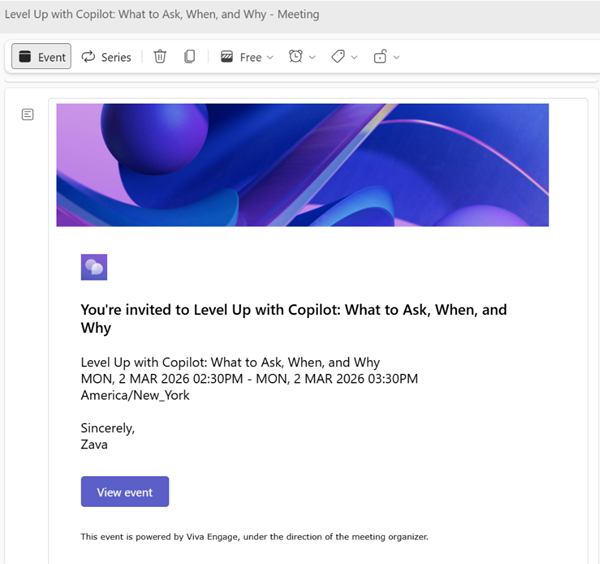
Osallistujat voivat nopeasti lisätä tai vastaanottaa kalenterikutsuja kuhunkin tapahtumaan:
- Luo uusi kutsu: järjestäjä luo uuden kutsun, jossa on tiedot, ja lähettää sen valittuna aikana osallistujille.
- Lisää kalenteriin: Mahdolliset osallistujat voivat lisätä tapahtuman kalenteriinsa valitsemalla tapahtumasivulla Lisää kalenteriin .
Tärkeää
Vastaanottajan Lisää kalenteriin -toiminto lisää staattisen .ics tiedoston osallistujan kalenteriin. Järjestäjän tapahtumaan tekemät tulevat päivitykset (kuten päivämäärä, aika tai kuvaus) eivät automaattisesti päivitä osallistujien kutsuja.
Huomautus
Yksityisten tarinakokousten osallistujat saavat automaattisesti kalenterikutsun.
Tärkeää
Yhteisöryhmät eivät saa kalenterikutsuja missään tapahtumissa, vaikka yhteisön nimi näkyisikin kutsussa. Lisää heidät yksitellen tai jakeluluettelona kutsujen vastaanottamista varten.
Osallistu tapahtumaan
Tapahtuman saapumissivulla tapahtuman järjestäjät löytävät parhaita käytäntöjä tapahtuman mainostamiseen ja voivat alkaa kerätä tapahtuman osallistujien kysymyksiä ennen tapahtuman live-osuutta.
Tapahtumapäivänä, kun tapahtuma on "live", kutsutut valitsevat tapahtuman saapumissivulta tai tapahtumakalenterin kutsusta Liity kokoukseen tai Liity lähetykseen, jos järjestäjä on erikseen lähettänyt kutsut.
Sen lisäksi, että voit tarkastella tapahtumia ja liittyä niihin Engage:n verkko- ja mobiiliversioiden kautta, voit tarkastella tapahtumia suoraan Teamsin yhteisöissä. Riippumatta siitä, onko käyttäjällä Engage-verkko, Microsoft Teams, Engage-mobiilisovellus tai Teams-mobiilisovellus, käyttäjät voivat tarkastella ja osallistua Engage-tapahtumiin.
Huomautus
Jos kopioit linkin tapahtumasta Teamsin Yhteisöt-sovelluksessa, linkki ohjaa käyttäjät suoraan Teamsiin.
Tilausvideotallenteiden hallinta
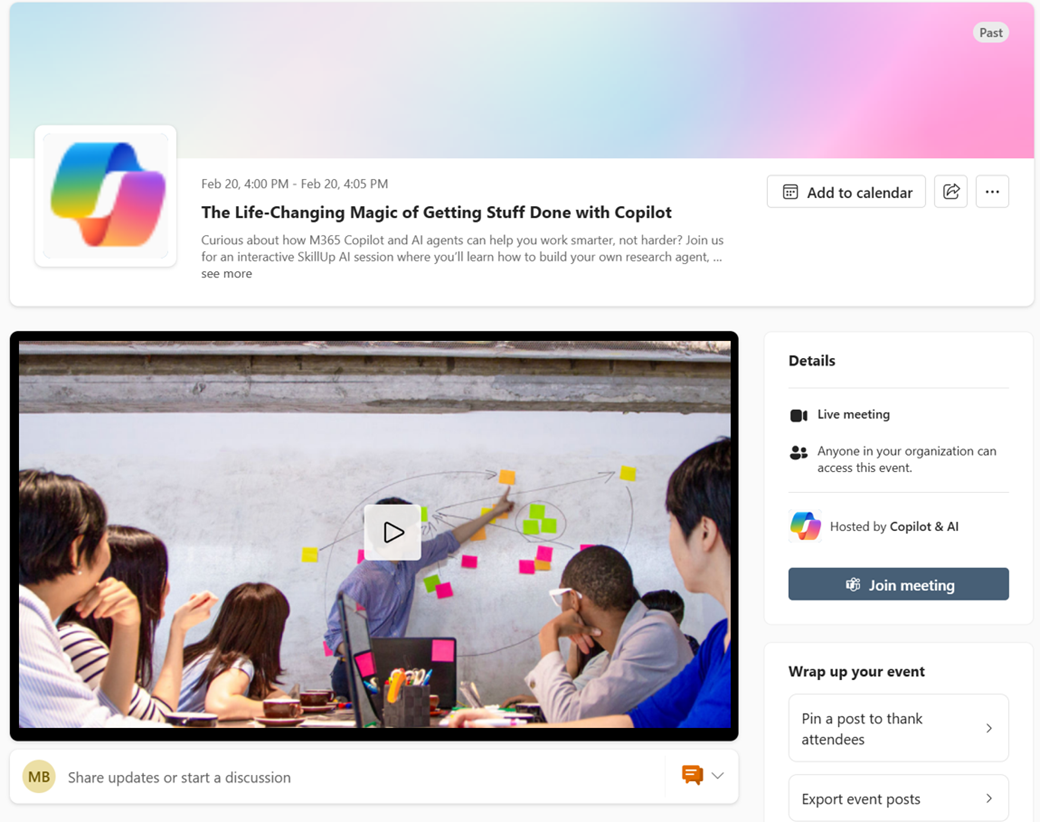 varten Jos tapahtuman live-videokokousosuus on päättynyt, tallenne (tilausvideo) näkyy tapahtuman aloitussivun yläosassa, josta se on helppo käyttää.
Tärkeää
Jotta tapahtumatallenne näkyy tapahtumasivulla, varmista, että tallennat tapahtuman. Tallennus on oletusarvoisesti käytössä yleislähetys- ja kokouskäyttötapauksissa. Järjestäjien tulee vahvistaa videotallennusasetukset kunkin tapahtuman osalta etukäteen Microsoft Teamsin kokousasetuksissa.
Yhteisön kokousten ja lähetysten videotallenteet tallennetaan automaattisesti isännöivän yhteisön SharePoint-asemaan. Se perii yhteisön käyttöoikeudet.
- Julkisissa yhteisökokouksissa kaikki verkoston jäsenet näkevät automaattisesti tilausvideon.
- Yksityisissä yhteisökokouksissa kaikki kutsutut osallistujat näkevät automaattisesti tilausvideon.
Tarinan kokous- ja lähetystallenteet tallennetaan järjestäjän OneDriveen, ja ne noudattavat keskusteluluettelon määrittämiä Microsoft Teamsin käyttöoikeuksia. Järjestäjän on valittava Päivitä tallennus varmistaakseen, että kaikki kutsutut osallistujat näkevät yksityisten kokousten VoD-tiedot ja kaikki verkoston jäsenet näkevät julkisten kokousten VoD-tiedot.
Jos haluat päivittää kokoustallenteen uudella versiolla, valitse tapahtumasivun ylivuoto-otsikosta Päivitä tallenne , korvaa linkki ja valitse Päivitä. Tallenne päivittyy ja mahdollistaa käytön tallenteen linkkiasetusten perusteella.
Varmista tapahtuman loputtua, onko Teams jakanut tallenteesi useisiin videoihin. Näin tapahtuu, kun videot ovat pitkiä ja ylittävät Teams-tallenteiden tallennustilarajan. Kaikki tallenteet ladataan oikeaan Engage-sijaintiin. Isännöivän yhteisön SharePoint Drive & järjestäjän OneDrive-sivuston tarinatapahtumien yhteisötapahtumissa sinun on ehkä yhdistettävä ne ja päivitettävä tallennuslinkki.
Parhaat käytännöt tapahtumien järjestämiseen
Varmista tapahtuman paras mahdollinen osallistujamäärä noudattamalla seuraavia parhaita suunnittelukäytäntöjä.
Mainosta tapahtumaa vähintään 24 tuntia etukäteen. Jaa tapahtumalinkki julkaisujen, ilmoitusten tai kalenterikutsujen kautta Viva Engage, Microsoft Teams, Outlook tai SharePoint 365:ssä.
Muistuta kutsussa, että he voivat liittyä millä tahansa laitteella tai katsoa tallenteen myöhemmin.
Valitse aika, johon mahtuu eniten osallistujia eri aikavyöhykkeiltä.
Lähetä muistutukset päivää ennen ja juuri ennen tapahtumaa - se toimii!
Voit saada vauhtia pyytämällä osallistujia esittämään kysymyksiä tapahtumaa edeltävällä viikolla.
Motivoi osallistujia rohkaisemalla heitä vastaamaan kysymyksiin:
- Suodata ja vastaa vastaamattomiin kysymyksiin.
- Merkitse parhaat vastaukset valitsemalla valintamerkkikuvakkeet vastausten alla.
- @Mention tietyille henkilöille vastaamaan kysymykseen.
Jatka tapahtuman päätyttyä keskusteluja ja ota yhteyttä vastaamattomiin kysymyksiin.
Lisätietoja
Asynkroniset Engage-tapahtumat