
Viva Engage -livetapahtumat tuovat yhteisöjä yhteen, antavat johtajille mahdollisuuden jakaa strategiaa ja kulttuuria ja samalla auttaa työntekijöitä pitämään yhteyttä, verkostoitumaan ja vaihtamaan ideoita. Osallistujat voivat liittyä tietokoneelta tai mobiililaitteelta. Valmiit keskustelut pitävät keskustelun aktiivisena ennen town hall -tapaamista, sen aikana ja sen jälkeen. Microsoft Teams mahdollistaa suoratoiston ja tallenteen, ja tallenteet ovat toistettavissa tapahtuman jälkeen.
Live-tapahtumat Teamsin town hall -tapaamisessa Engage:ssa tukevat jopa kymmentä yhteisjärjestäjää. Tarvitset Teams Premium -käyttöoikeuden tapahtumiin, joissa on yli 10 000 osallistujaa. Microsoft 365 livetapahtumien tukiohjelman (LEAP) avulla voit tutustua town hall -tapaamisten määrittämiseen ja ylläpitämiseen. LEAP-ohjelma on myös käytettävissä tapahtuman aikana, jotta se auttaa, jos sinulla ilmenee kysymyksiä tai ongelmia. Lisätietoja LEAP-ohjelmasta on Microsoft 365 Live Events Assistance Program -ohjelmassa. Jos osallistujia on yli 20 000, LEAP-ohjelman käyttö vaaditaan.
Yhteisön järjestelmänvalvojat voivat nyt luoda Viva Engage -livetapahtumia yhteisöissä parannetulla Teamsin town hall -kokemuksella. Se yhdistää tutut Teamsin livetapahtumaominaisuudet uusiin ominaisuuksiin, mikä takaa laadukkaan ja laajamittaisen tapahtumatoimituksen.
Aloita valitsemalla Tapahtumat- tai Keskustelu-välilehden oikeasta paneelista Luo tapahtuma.
Valitse lähetysvaihtoehdoksi Uusi (Teamsin avoin kokoontuminen) ja valitse Seuraava.

Kirjoita tapahtuman nimi, tapahtuman alkamis- ja päättymisaika sekä kuvaus. Tapahtuman ajankohta käyttää automaattisesti selaimen aikavyöhykettä, joten jokainen näkee sen omassa paikallisessa ajassaan.
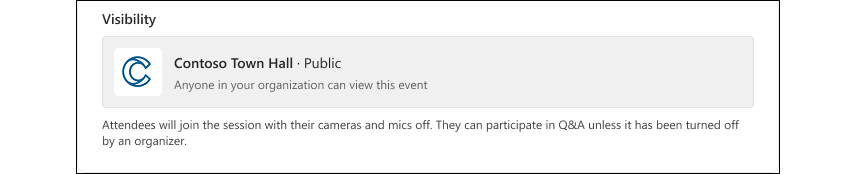
Yhteisön asetukset määrittävät tapahtuman näkyvyyden:
Live-tapahtumat julkisissa yhteisöissä näkyvät kaikille organisaation jäsenille.
Yksityisten yhteisöjen live-tapahtumat näkyvät vain yhteisön jäsenille.
Huomautus
Jos muutat yhteisöasetuksia tapahtuman luomisen jälkeen, suosittelemme, että poistat tapahtuman ja luot uuden, jotta voit varmistaa, että oikeat tietosuoja-asetukset otetaan käyttöön.
Yhteisjärjestäjät voivat hallita tapahtumaa, mutta eivät voi muokata tapahtuman tietoja. Esittäjiä voivat olla kuka tahansa organisaatiossasi. He voivat esittää näyttönsä ja jakaa ääntä ja videoita tapahtuman aikana.
Määritä avoimen kokoontumisen tapahtuma-asetukset:
Huomautus
Järjestelmänvalvojien on käytettävä kokouskäytäntöjä, jotta he voivat ottaa RTMP-inin käyttöön tapahtuman järjestäjille tässä kuvatulla tavalla.
RTMP-in: Sinulla on kaksi vaihtoehtoa live-tapahtumien tuottamiseen:
- Käytä Microsoft Teamsia (RTMP-in pois käytöstä): Jos haluat tuota tuotantoa suoraan Microsoft Teamsissa, käytä tätä vaihtoehtoa.
- Käytä ulkoista sovellusta tai laitetta (RTMP-in-toiminto käytössä). Tuotantoon ulkoisen sovelluksen tai laitteen avulla.
Tee tästä testitapahtuma: Tässä tapauksessa testitapahtuma ei näy eikä sitä näytetä osallistujille, kun se julkaistaan. Kun olet luonut sen, et voi muuttaa testitapahtuman asetuksia.
K&V: Oletusarvoisesti käytössä, ja se voidaan päivittää ennen tapahtumaa, sen aikana tai sen jälkeen. Jos poistat Q&A:n käytöstä, osallistujilla ei ole julkaisijaikkunaa, mutta järjestäjät, yhteisjärjestäjät ja esittäjät voivat silti julkaista syötteessä. Olemassa olevat viestit näkyvät kaikille, ja niihin voi osallistua.
Julkaise tapahtuma valitsemalla Luo .
Järjestäjien ja yhteisjärjestäjien roolit
Kun olet luonut tapahtuman, järjestäjät, yhteisjärjestäjät ja esittäjät saavat kalenterikutsun.
Tärkeää
Älä tee tapahtumaan mitään muutoksia Outlookissa tai Teams-kalenterissa. Kaikki tapahtumamuokkaukset on tehtävä Viva Engage.
Yhteisön jäsenet eivät saa automaattisia kutsuja tapahtumaan. Toistaiseksi sinun on lähetettävä kutsut yhteisön jäsenille manuaalisesti.
Vihje
Järjestäjät voivat muokata tai poistaa tapahtuman  . Yhteisjärjestäjät voivat hallita kysymyksiä&vastausta.
Järjestäjät ja yhteisjärjestäjät voivat käyttää kokousasetuksia suoraan tapahtumasivulla. Kokousasetusten avulla voit säätää Salli reaktiot -ominaisuutta reaaliaikaisten reaktioiden hallintaan tapahtuman aikana. Tapahtumat tukevat reaktioita tapahtumissa, joissa on enintään 20 000 osallistujaa; Suurissa tapahtumissa suosittelemme poistamaan ne käytöstä. Vältä muuttamasta muita asetuksia tällä sivulla.
Huomautus
Järjestäjät voivat saada tapahtumatietoja Järjestäjän tiedoista oikeaan reunaan. Tavoittavuus- ja sitoutumistiedot päivittyvät viiden minuutin välein.
Tapahtuman videotallenteiden hallinta
Teamsin town hall -tapahtuma tuottaa videotallenteen tapahtuman päätyttyä. Voit myös korvata tapahtumatallenteen, jos sinun on muokattava videota tai jos sinun on siirrettävä se toiseen kansioon. Voit hallita sitä tapahtumasivun oikeassa paneelissa olevalla Korvaa tapahtuman tallennus -pienoissovelluksella:
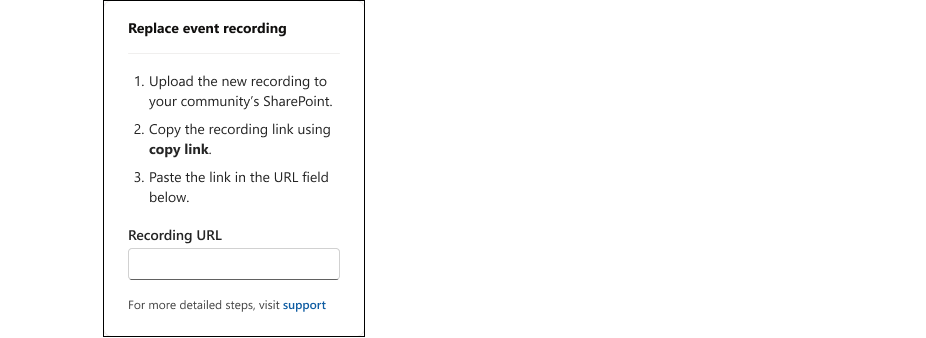
Liitä tiedoston URL-osoite, jos haluat käyttää mitä tahansa SharePointin isännöimää videota. Varmista, että tiedostolla on oikeat käyttöoikeudet, sillä jokaisella, joka tarvitsee tai haluaa katsoa videon, pitäisi olla sen käyttöoikeus.
Live-tapahtumien tuottaminen Microsoft Teamsin avulla verrattuna ulkoiseen sovellukseen tai laitteeseen
Huomautus
Viva Engage live-tapahtumat Teamsin town hall -tapaamisella tukevat Microsoft eCDN:ää (Enterprise content delivery network) ja kolmannen osapuolen eCDN:ää. Lisätietoja Microsoft eCDN:n käyttämisestä on Microsoft eCDN Viva Engage -integroinnissa.
Live-tapahtumat tuotetaan oletusarvoisesti Microsoft Teams (RTMP-in pois käytöstä) -asetuksen kautta.
Microsoft Teams: Jos haluat tuottaa uuden live-tapahtuman Teamsissa, avaa Teams-asiakasohjelma valitsemalla oikeasta paneelista Tuota (avaa Teams). Useimmat käyttäjät tuottavat tapahtumia tämän asetuksen avulla.
Ulkoinen sovellus tai laite: Voit myös käyttää ulkoisia videotyökaluja live-tapahtumien tuottamiseen (RTMP-in-toiminto käytössä). Näin voit tuottaa tapahtuman studiolla tai videotuotantolaitteistolla ja suoratoistaa sen Teamsiin Real-Time RTMP (Messaging Protocol) -protokollan avulla. Suosittelemme tätä, jos haluat yhdistellä useita video- ja äänisyötteitä, käyttää valmiiksi tallennettua sisältöä ja tuottaa viimeistellyn, lähetyksen laatuisen kokemuksen.
Jos haluat tuottaa tapahtuman ulkoisella sovelluksella tai laitteella, käytä tapahtumasivun oikeanpuoleisen paneelin kokousasetuksissa olevia RTMP-tietoja. Kopioi nämä tiedot koodaustoimintoon.
Huomautus
Teamsin verkkokokemus ei tue tapahtuman tuottamista. Käytä tätä ominaisuutta Teams-sovelluksen avulla.
Live-tapahtumien järjestämisen parhaat käytännöt
Varmista livetapahtuman paras mahdollinen osallistujamäärä noudattamalla seuraavia parhaita suunnittelukäytäntöjä.
Mainosta tapahtumaa vähintään 24 tuntia etukäteen. Jaa tapahtumalinkki julkaisujen, ilmoitusten tai kalenterikutsujen kautta Viva Engage, Microsoft Teams, Outlook tai SharePoint Microsoft 365:ssä
Muistuta kutsussa, että he voivat liittyä millä tahansa laitteella tai katsoa tallenteen myöhemmin.
Valitse aika, johon mahtuu eniten osallistujia eri aikavyöhykkeiltä.
Lähetä muistutukset päivää ennen ja juuri ennen tapahtumaa - se toimii!
Voit saada vauhtia pyytämällä osallistujia esittämään kysymyksiä tapahtumaa edeltävällä viikolla.
Motivoi osallistujia valvomalla kysymystä&vastausta:
- Suodata ja vastaa vastaamattomiin kysymyksiin.
- Merkitse parhaat vastaukset valitsemalla valintamerkkikuvakkeet vastausten alla.
- @Mention tietyille henkilöille vastaamaan kysymykseen.
Jatka tapahtuman päätyttyä keskustelua ja ota yhteyttä vastaamattomiin kysymyksiin.