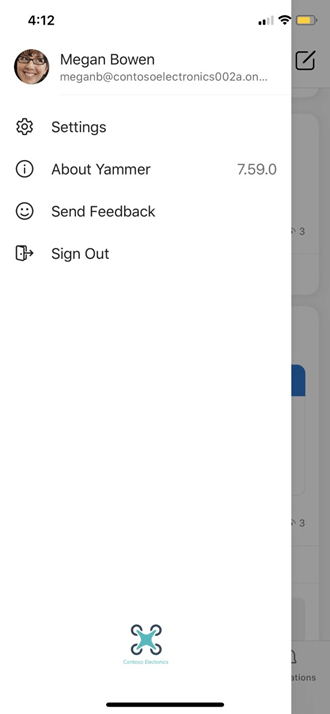
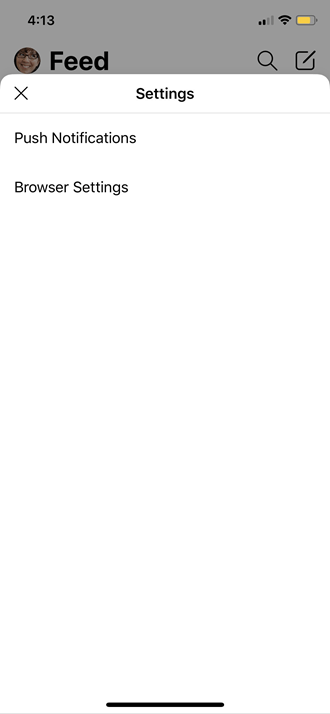
Viva Engage -asetusten avulla voit määrittää reaktioihon sävyn, M365-teemat, hallita kieliasetuksia, ottaa tumman tilan käyttöön sekä muuttaa sähköposti- ja yhteisökohtaisia ilmoitusasetuksia.
Pääset Viva Engage asetuksiin valitsemalla Asetukset-kuvakkeen 365 -ohjelmistopaketin otsikossa.
Miten muut käyttäjät näkevät tietosi?
Kun henkilö osoittaa nimeäsi Viva Engage:ssa tai missä tahansa Microsoft 365:n sisällä, hän näkee profiilikorttisi.
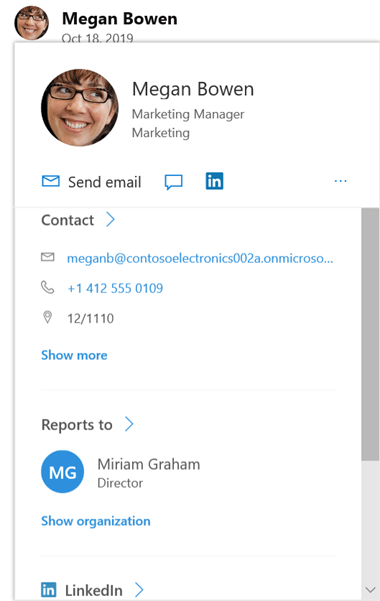
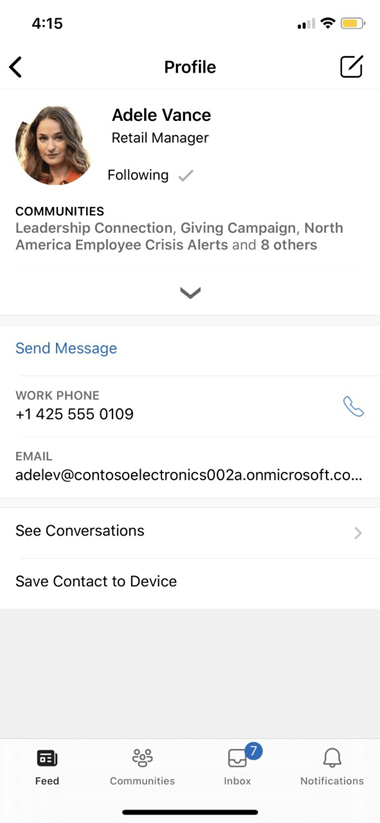
Kun käyttäjät valitsevat nimesi missä tahansa Viva Engage:ssa, he näkevät tarinasi, jossa on kaikki julkiset keskustelut, tiedot ja yhteisöt, joihin olet liittynyt.


Ulkoisiin verkostoihin liittyminen
Voit tutustua muihin verkostoihin, joihin haluat liittyä. Ulkoiset verkostot ovat erillisiä Viva Engage -verkostoja, jotka mahdollistavat viestinnän ulkoisten ryhmien, kuten asiakkaiden, kumppaneiden, konsulttiyritysten ja Microsoftin seuraajien, kanssa.
- Valitse Viva Engage -palvelussa verkkokuvakkeen
 ohjelmistopaketin otsikosta.
 - Valitse Selaa ulkoisia verkostoja.
- Valitse haluamasi verkko.
- Valitse valitun verkon asetuskuvake ja muokkaa sen asetuksia.
Sähköpostiin saamiesi ilmoitusten muuttaminen
- Valitse Viva Engage oikeassa yläkulmassa Asetukset-kuvakkeen Microsoft 365 -ohjelmistopaketin otsikossa.
- Valitse Ilmoitukset.

- Jos olet useiden verkostojen jäsen, sinun on muutettava ilmoituksia kussakin verkostossa. Valitse verkon nimi, jos haluat muuttaa sen ilmoitusasetuksia.
- Valitse haluamasi ilmoitukset ja valitse sitten Tallenna.
Nämä asetukset eivät vaikuta siihen, mitä ilmoituksia saat puhelimeesi. Lisätietoja ilmoituksista on kohdassa Viva Engage -ilmoitusten hallinta.
Kieliasetuksen muuttaminen
Huomautus
Kun muutat kieliasetustasi tässä, muutos koskee vain verkko- ja työpöytä Engage-sovelluksia. Mobiililaitteissa Engage ottaa kieliasetuksen laitteen kieliasetuksesta.
Kieliasetusta käytetään kaikissa Viva Engage -tarroissa. Jos järjestelmänvalvoja on ottanut kääntämisen käyttöön, Käännä-vaihtoehto näkyy asetusrivillä kaikkien eri kielellä kirjoitettujen viestien alla.
- Valitse asetuksissa Kieli.
- Valitse nykyinen kieli ja valitse toinen.
Teemat
Valitse Käyttäjäasetusten Teemat-kohdassa teema, jonka haluat näkyvän ylimmässä bannerissa. Kun määrität teeman, uusi teema näkyy kaikissa Microsoft 365 -sovelluksissa.