
כדי להעביר את המיקום של תיקיות OneDrive במחשב שלך, יהיה עליך לבטל את הקישור, להעביר ולאחר מכן לקישור מחדש של OneDrive למיקום.
1. ביטול הקישור של OneDrive
- בחר את הענן של OneDrive באזור ההודעות שלך כדי להציג את הפריט המוקפץ של OneDrive.

- בחר את סמל עזרה והגדרות של OneDrive
 מכן בחר הגדרות.
 - עבור אל הכרטיסיה חשבון.
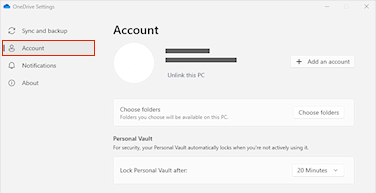
- בחר בטל קישור של מחשב זה ולאחר מכן בחר בטל קישור חשבון.
2. העברת תיקיות OneDrive
באמצעות סייר הקבצים או ב- Mac Finder, גרור או העבר את תיקיות OneDrive של המחשב למיקום המועדף עליך.
עצה
אם ברצונך ש- OneDrive יהיה בכונן אחר (למשל D:\ או כונן הבזק), קרא את התקנת OneDrive בכונן חיצוני.
3. קשר מחדש את OneDrive שלך
בצע שלבים אלה כדי לקשר מחדש את OneDrive שלך
- חזור למסך ההתקנה של OneDrive ובחר תחילת העבודה
- בצע את ההוראות עד שאתה מקבל את המסך שבו אתה רואה את המיקום של תיקיית OneDrive. בחר שנה מיקום.
- בחר את מיקום התיקיה החדש ולאחר מכן בחר אישור.
- תראה הודעה על כך שבתיקיית OneDrive במיקום החדש יש כבר קבצים. בחר השתמש במיקום זהולאחר מכן סיים להגדיר את OneDrive.
עצה
אם בחרת לסנכרן חלק מהקבצים לפני האחרים, תצטרך לעשות זאת שוב לאחר השלמת הסינכרון. ראה בחירת התיקיות של OneDrive לסינכרון עם המחשב שלך לקבלת מידע נוסף.
זקוק לעזרה נוספת?
תמיכה בחשבון. לקבלת עזרה עבור חשבון Microsoft ומנויים, בקר בדף עזרה בנושא חשבון & חיוב.
תמיכה טכנית. לקבלת תמיכה טכנית, בחר פנה לתמיכה של Microsoft להלן, הזן את הבעיה ובחר קבל עזרה.
משתמשים ניידים יכולים לפנות לתמיכה על-ידי פתיחת אפליקציית OneDrive וניעור עדין של המכשיר שלך.
תמיכה בקהילה. קהילות עוזרות לך לשאול שאלות, לתת משוב ולשמוע ממומחים בעלי ידע עשיר. שאל את קהילת Microsoft. אין לחשוף מידע אישי או רגיש בפורומים ציבוריים.