
באפשרותך להוריד קבצים ותיקיות מ- Microsoft OneDrive, או מ- SharePoint ב- Microsoft 365, המהדורת מנוי של SharePoint Server או SharePoint Server 2019 למחשב שלך בכמה לחיצות בלבד.
הערה
אם אתה מוריד באופן קבוע מתיקייה משותפת, באפשרותך להוסיף ולסנכרן תיקיות משותפות אל ה-OneDrive שלך.
ב- OneDrive, ב- SharePoint ב- Microsoft 365, המהדורת מנוי של SharePoint Server או SharePoint Server 2019 אינטרנט, בחר את הקבצים או התיקיות שברצונך להוריד.
- כדי להוריד קבצים בודדים או כמה קבצים, בחר כל פריט על-ידי לחיצה על תיבת הסימון העגולה שמופיעה. (התמונה הימנית שלהלן מציגה פריטים בתצוגת רשימה, התמונה הימנית מציגה פריטים בתצוגת אריחים או תמונות.) (באפשרותך גם לבחור כמה קבצים בו-זמנית על-ידי בחירת קובץ אחד, גלילה למטה ברשימה ולאחר מכן החזק את מקש Shift לחוץ בעת לחיצה באמצעות לחצן העכבר השמאלי על הפריט האחרון שברצונך לבחור.)
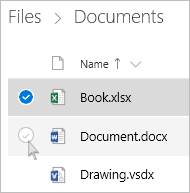
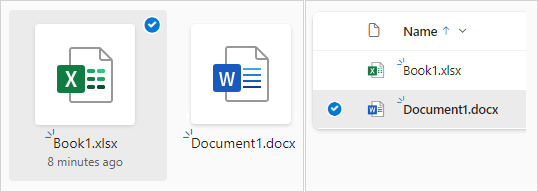
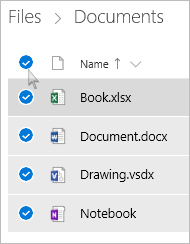
- כדי לבחור את כל הקבצים בתיקיה, לחץ על העיגול מימין לשורת הכותרת, או הקש CTRL + A בלוח המקשים.
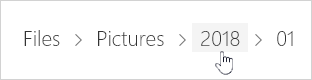
- כדי לבחור תיקיה שלמה, בניגוד לתוכן התיקיה בלבד, ייתכן שתצטרך לעלות או לרדת רמה אחת כדי לבחור את התיקיה כולה.
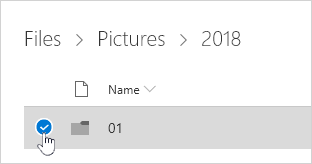
- כדי להוריד קבצים בודדים או כמה קבצים, בחר כל פריט על-ידי לחיצה על תיבת הסימון העגולה שמופיעה. (התמונה הימנית שלהלן מציגה פריטים בתצוגת רשימה, התמונה הימנית מציגה פריטים בתצוגת אריחים או תמונות.) (באפשרותך גם לבחור כמה קבצים בו-זמנית על-ידי בחירת קובץ אחד, גלילה למטה ברשימה ולאחר מכן החזק את מקש Shift לחוץ בעת לחיצה באמצעות לחצן העכבר השמאלי על הפריט האחרון שברצונך לבחור.)
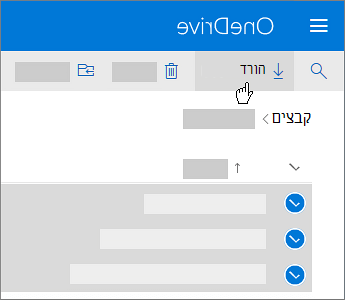
בניווט העליון, בחר הורד. (ניתן גם ללחוץ באמצעות לחצן העכבר הימני על קובץ, תמונה או תיקיה ולאחר מכן לבחור הורד).
הערה
- לחצן הורד יופיע רק בעת בחירת הקבצים או התיקיות.
- לחצן הורד עשוי להיעלם לעתים אם תרענן את דף האינטרנט בעת צפייה בתיקיה. כדי לעקוף בעיה זו, באפשרותך לעלות רמה אחת בספריית התיקיות ולאחר מכן לחזור לתיקיה, או לסגור את הכרטיסיה בדפדפן ולנווט שוב אל התיקיה.
אם הדפדפן שלך יציג הנחיה, בחר שמור או שמור בשם ודפדף אל המיקום שבו ברצונך לשמור את ההורדה. (דפדפנים מסוימים פשוט מתחילים את השמירה באופן מיידי אל תיקיית 'הורדות' במחשב שלך).
הערה
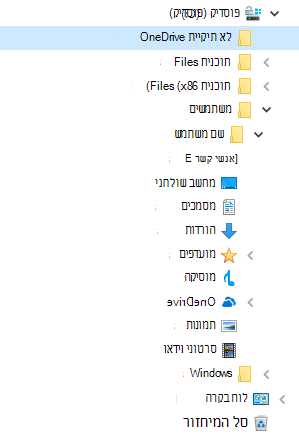
- אם עליך לפנות שטח ב- OneDrive, הורד את הקובץ או התיקיה למיקום מחוץ לתיקיות OneDrive שלך (ראה להלן). לאחר מכן, תוכל למחוק את העותק של הקובץ או התיקיה ב- OneDrive כדי לצמצם את כמות שטח האחסון שלך.
- לקבלת מידע נוסף, ראה מחיקת קבצים או תיקיות ב- OneDrive.
- אם עליך לפנות שטח ב- OneDrive, הורד את הקובץ או התיקיה למיקום מחוץ לתיקיות OneDrive שלך (ראה להלן). לאחר מכן, תוכל למחוק את העותק של הקובץ או התיקיה ב- OneDrive כדי לצמצם את כמות שטח האחסון שלך.
אם תבחר קבצים או תיקיות מרובים ולאחר מכן תבחר הורד מ- Microsoft OneDrive, SharePoint ב- Microsoft 365 או מ- המהדורת מנוי של SharePoint Server, הדפדפן שלך יתחיל להוריד קובץ .zip המכיל את כל הקבצים והתיקיות שבחרת. אם אתה נמצא בתוך תיקיה ותבחר הורד מבלי לבחור קבצים או תיקיות, הדפדפן יתחיל להוריד את כל תוכן התיקיה.
הערה
- לא ניתן להוריד קבצים ישירות מהתצוגה משותף. תצטרך לפתוח את הקובץ ולשמור עותק במיקום שתבחר.
- לא ניתן להוריד קבצים או תיקיות מרובים SharePoint Server 2019.
- לא ניתן להוריד מחברות OneNote. אם אתה מוריד תיקיה המכילה מחברת של OneNote, .zip הקובץ יכיל הודעת שגיאה בתבנית של קובץ .txt אחר.
- האפשרות להוריד קבצים מרובים עדיין אינה זמינה ב- SharePoint Server מקומי (כאשר הארגון שלך אינו רשום כמנוי לתוכנית עסקית של Microsoft 365).
- לחצן הורד עשוי להיעלם לעתים אם תרענן את דף האינטרנט בעת צפייה בתיקיה. כדי לעקוף בעיה זו, באפשרותך לעלות רמה אחת בספריית התיקיות ולאחר מכן לחזור לתיקיה, או לסגור את הכרטיסיה בדפדפן ולנווט שוב אל התיקיה.
- ב- OneDrive לעבודה או לבית הספר, לא ניתן להשתמש ב- Internet Explorer כדי להוריד תיקיות או קבצים מרובים. באפשרותך להשתמש ב- Microsoft Edge או ב- Google Chrome כדי להוריד קבצים מרובים או תיקיות.
- הורדות כפופות למגבלות הבאות: מגבלת גודל קובץ של 250 ג'יגה-בתים; מגבלת מספר כולל של קבצים: 10,000; מגבלת גודל תיקיה: 10000 קבצים.
- אם אתה מוריד קבצים דחוסים מרובים, כגון קבצי .zip או קבצי .mp4, מגבלת הגודל היא 10 ג'יגה-בתים לכל .zip ו- 20GB בסך הכל.
- הקבצים שהוצפנו על-ידי תוויות רגישות או IRM שגודלם עולה על 4 MB אינם נכללים בקובץ ה- zip שהורד בתרחישים הבאים. כדי לקבל את הקבצים המושפעים, יש להוריד אותם בנפרד.
הפיכת קבצים לזמינים במצב לא מקוון באפליקציית OneDrive למכשירים ניידים
במכשיר נייד, באפשרותך להפוך קבצים לזמינים במצב לא מקוון – פעולה הדומה להורדת קבצים. באפליקציית OneDrive ב- iOS, ב- Android או בטלפון Windows 10, חפש את הסמל לא מקוון (לחצן לא מקוון באפליקציית  או iOS, או צילום מסך של סמל 'השאר במצב לא מקוון' באפליקציית
  עבור מכשירים ניידים של Windows).
- באפליקציית OneDrive, בחר את הקבצים שברצונך להעביר למצב לא מקוון (לחץ והחזק את הקובץ כדי לבחור אותו).
- בחר השאר במצב לא מקוון.
הערה
אפליקציית OneDrive אינה מאפשרת לך להפוך תיקיות או מחברות OneNote לזמינים במצב לא מקוון.
זקוק לעזרה נוספת?
תמיכה בחשבון. לקבלת עזרה עבור חשבון Microsoft ומנויים, בקר בדף עזרה בנושא חשבון & חיוב.
תמיכה טכנית. לקבלת תמיכה טכנית, בחר פנה לתמיכה של Microsoft להלן, הזן את הבעיה ובחר קבל עזרה.
משתמשים ניידים יכולים לפנות לתמיכה על-ידי פתיחת אפליקציית OneDrive וניעור עדין של המכשיר שלך.
תמיכה בקהילה. קהילות עוזרות לך לשאול שאלות, לתת משוב ולשמוע ממומחים בעלי ידע עשיר. שאל את קהילת Microsoft. אין לחשוף מידע אישי או רגיש בפורומים ציבוריים.