
מאמר זה עוזר לך לתקן את הודעת השגיאה "מותקנת גירסה חדשה יותר של Microsoft OneDrive".
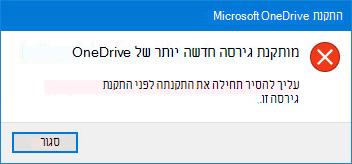
הסרת ההתקנה של OneDrive כדי לתקן את השגיאה 'גירסה חדשה יותר מותקנת'
כדי להסיר את ההתקנה של OneDrive, בצע את הפעולות הבאות:
הערה
לא תאבד קבצים או נתונים על-ידי הפיכת OneDrive ללא זמינה, הסרת התקנתו מהמחשב או ביטול הקישור שלו. תוכל תמיד לגשת לקבצים שלך על-ידי כניסה לחשבון OneDrive באופן מקוון.
- הקש על מקש Windows
 + R כדי לפתוח חלון הפעלה .
 - הקלד appwiz.cpl ולחץ על אישור.
- חפש את Microsoft OneDrive ברשימה ולחץ באמצעות לחצן העכבר הימני כדי להסיר את התקנתו.
אם שיטה זו אינה הצליחה, בצע את הפעולות הבאות:
הערה
לפני עריכת הרישום, מומלץ שתערוך גיבוי של הרישום שלך. אם מתעוררת בעיה, כך באפשרותך לשחזר את הרישום למצבו הקודם. קבל מידע נוסף על כיצד לגבות ולשחזר את הרישום ב- Windows.
- הקש על מקש Windows
+ R כדי לפתוח חלון הפעלה .
- הקלד regedit ולחץ על אישור.
- הדבק נתיב זה בסרגל הניווט בחלק העליון של עורך הרישום:
Computer\HKEY_CURRENT_USER\Software\Microsoft\OneDrive - לחץ באמצעות לחצן העכבר הימני על התיקיה OneDrive ובחר מחק.
עדכן את OneDrive כדי לפתור את ההודעה "מותקנת גירסה חדשה יותר"
OneDrive ו- Windows מתעדכנים לעתים קרובות ושמירה על עדכניות המחשב שלך יכולה לעזור בפתרון בעיות סינכרון.
הורד את העדכונים האחרונים של Windows כדי להפיק את המרב מ- OneDrive. Windows 10 OneDrive זמין Files לפי דרישה יכול לעזור בפתרון בעיות סינכרון. קבל מידע נוסף על 'קבצים לפי דרישה' של OneDrive.
הורד את הגירסה העדכנית ביותר של OneDrive והתקן אותה.
הערה
לקבלת מידע נוסף על הגירסה העדכנית ביותר, קרא את הערות המוצר.
בחר
לפתוח את תפריט התחלה, חפש את OneDrive ולאחר מכן פתח את יישום שולחן העבודה של OneDrive.בעת הפעלה של הגדרת OneDrive, הזן את כתובת הדואר האלקטרוני של חשבון Microsoft שלך ולאחר מכן בחר היכנס כדי להגדיר את החשבון שלך.
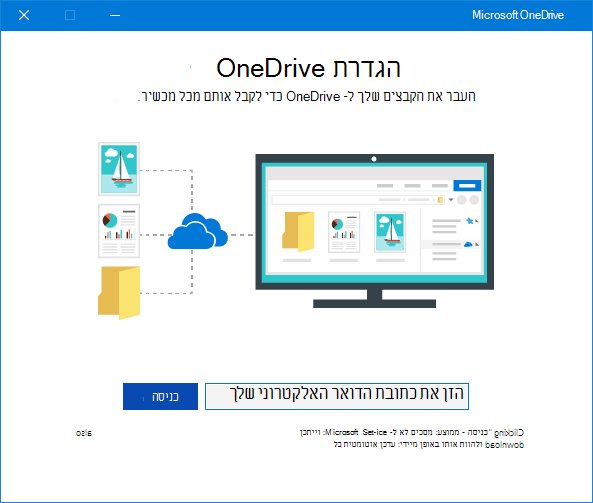
הגדרה והתאמה אישית של OneDrive לאחר פתרון בעיית ההתקנה
התכונה קבצים לפי דרישה ב- OneDrive עוזרת לך לגשת לכל הקבצים שלך ב- OneDrive ללא צורך להוריד את כולם ולהשתמש בשטח אחסון במכשיר שלך. קבל מידע נוסף על 'קבצים לפי דרישה' של OneDrive.
הערה
לא תאבד קבצים או נתונים על-ידי הפיכת OneDrive ללא זמינה, הסרת התקנתו מהמחשב או ביטול הקישור שלו. תוכל תמיד לגשת לקבצים שלך על-ידי כניסה לחשבון OneDrive באופן מקוון.
באפשרותך להוריד או לסנכרן פחות קבצים גם על-ידי בחירת תיקיות OneDrive שיסתנכרנו עם המחשב שלך. אם בחרת לסנכרן תיקיות מסוימות בלבד לפני האיפוס, עליך לעשות זאת שוב לאחר השלמת הסינכרון.
הערה
עליך להשלים שלב זה עבור OneDrive האישי שלך ו- OneDrive לעבודה או לבית הספר.
מידע נוסף
תיקונים נוספים עבור בעיות אחרונות של OneDrive
זקוק לעזרה נוספת?
תמיכה בחשבון. לקבלת עזרה עבור חשבון Microsoft ומנויים, בקר בדף עזרה בנושא חשבון & חיוב.
תמיכה טכנית. לקבלת תמיכה טכנית, בחר פנה לתמיכה של Microsoft להלן, הזן את הבעיה ובחר קבל עזרה.
משתמשים ניידים יכולים לפנות לתמיכה על-ידי פתיחת אפליקציית OneDrive וניעור עדין של המכשיר שלך.
תמיכה בקהילה. קהילות עוזרות לך לשאול שאלות, לתת משוב ולשמוע ממומחים בעלי ידע עשיר. שאל את קהילת Microsoft. אין לחשוף מידע אישי או רגיש בפורומים ציבוריים.