
שמירה אוטומטית פועלת ב- Microsoft 365 כאשר הקובץ נשמר ב- OneDrive או ב- SharePoint. כדי להשתמש בשמירה אוטומטית, פתח או שמור את הקובץ ישירות מ- Word, Excel או PowerPoint, וודא שיש לך מנוי פעיל של Microsoft 365.
הערה
אין תמיכה בקבצי CSV בשמירה אוטומטית.
הפעלת שמירה אוטומטית ב- Word, Excel או PowerPoint
כדי להפעיל את 'שמירה אוטומטית', שמור את הקובץ בתיקיה OneDrive או SharePoint מתוך אפליקציית Microsoft 365.
עבור אל קובץ ולאחר מכן שמור בשם.
בחר את
 - OneDrive חשבון אישי, חשבון בעבודה או בבית ספר.
בחר את תיקיית המשנה מהרשימה שמופיעה.
הזן שם קובץ ובחר שמור.
עצה
- אם אינך רואה את סמל הענן שלך ב ברשימה, בחר היכנס. אם אינך רואה את OneDrive של המשפחה, העבודה או בית הספר שלך, בחר הוסף מקום. קבל מידע נוסף על הוספת OneDrive כשירות.
- בחירת קובץ קיים תאפשר שמירה אוטומטית עבור קובץ זה.
- אם אינך רואה את סמל הענן שלך ב
הפוך שמירה אוטומטית לזמינה בעת פתיחת קבצים מ- OneDrive או מ- SharePoint
כדי לוודא שהשמירה האוטומטית מופעלת ברגע שאתה מתחיל לערוך, פתח את הקובץ על-ידי ניווט אל תיקיית OneDrive או SharePoint מתוך אפליקציית Microsoft 365.
עבור אל קובץ ולאחר מכן פתח.
בחר את
- OneDrive חשבון אישי, חשבון בעבודה או בבית ספר.
בחר את מיקום תיקיית המשנה שלך מהרשימה שמופיעה.
בחר קובץ כדי לפתוח אותו.
עצה
- אם אינך רואה את סמל הענן שלך ב ברשימה, בחר היכנס. אם אינך רואה את OneDrive של המשפחה, העבודה או בית הספר שלך, בחר הוסף מקום. קבל מידע נוסף על הוספת OneDrive כשירות.
- לאחר פתיחתו, אינך צריך להמשיך לשמור את הקובץ - כל שינוי נשמר באופן אוטומטי.
- אם אינך רואה את סמל הענן שלך ב
תקן את הבקשה "פשוט העלה את הקובץ" בעת הפעלת שמירה אוטומטית
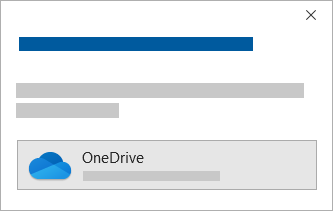
אם תבחר את הלחצן הדו-מצבי שמירה אוטומטית ותשמע הודעה בנוסח "פשוט העלה את הקובץ", בצע את השלבים הבאים:
כדי להמשיך לעבוד על הקובץ המקורי, בחר ב - X כדי לסגור את החלון. לאחר מכן בצע את השלבים שלעיל כדי להפעיל את 'שמירה אוטומטית'.
כדי ליצור עותק של הקובץ, אל תסגור את החלון שמור. בחר OneDrive מרשימת המיקומים והזן שם עבור העותק.
זהירות
אם תפתח את הקובץ המקורי, לא תראה פעולות עריכה מאוחרות יותר.
עצה
בחר את שם הקובץ בחלק העליון של האפליקציה כדי לראות את המיקום ואת היסטוריית הגירסאות שלו.
פתרון בעיות בהפעלת שמירה אוטומטית ביישום Microsoft 365
מדוע שמירה אוטומטית אינה מופעלת בעת פתיחת קובץ מ- סייר הקבצים או מ- Finder?
אם תפתח קובץ Office מ- סייר הקבצים או מ- Finder, יהיה עליך לפתוח את הקובץ כמתואר לעיל כדי להפוך את השמירה האוטומטית לזמינה.
סגור ופתח מחדש את הקובץ מיישום Microsoft 365, לא סייר הקבצים או Finder.
מדוע שמירה אוטומטית אינה מופעלת בעת פתיחת קובץ מרשימת הקבצים האחרונים שלי?
אם אתה פותח קובץ Office מרשימת הקבצים האחרונים דרך שורת המשימות או אפליקציית Office, יהיה עליך לפתוח את הקובץ כמתואר לעיל כדי להפוך את השמירה האוטומטית לזמינה.
כדי לבדוק זאת, רחף עם העכבר מעל הרשימה האחרונה: Files שמתחילות בנתיב C:\Users\ לא ייפתחו באמצעות שמירה אוטומטית, אך קבצים עם https:// ייפתחו.
סגור ופתח מחדש את הקובץ מתוך אפליקציית Microsoft 365, ולא מרשימת הקבצים האחרונה.
מדוע 'שמירה אוטומטית' מבוטלת?
אם תפתח קובץ Office מ- סייר הקבצים, מ- Finder או מרשימת הקבצים האחרונים שלך דרך שורת המשימות, ייתכן שתצטרך לשמור או לפתוח את הקובץ כמתואר לעיל כדי להפוך את השמירה האוטומטית לזמינה.
סגור ופתח מחדש את הקובץ מתוך אפליקציית Microsoft 365, ולא מרשימת הקבצים האחרונה.
ייתכן שהגדרות השמירה האוטומטית לא יהיו זמינות עבור קבצים מסוימים, במיוחד קבצים גדולים או קבצים המאוחסנים ב- SharePoint.
- עבור אל שמירה>של אפשרויות>קובץ.
- ודא כי התיבה 'שמירה אוטומטית ' מסומנת.
שמירה אוטומטית עדיין אינה מופעלת בעת פתיחת קובץ באמצעות אפליקציית Microsoft 365 מ- OneDrive
ייתכן שהגדרות השמירה האוטומטית לא יהיו זמינות עבור קבצים מסוימים, במיוחד קבצים גדולים או קבצים המאוחסנים ב- SharePoint.
- עבור אל שמירה>של אפשרויות>קובץ
- ודא כי התיבה 'שמירה אוטומטית ' מסומנת.
מה ניתן לעשות אם 'שמירה אוטומטית' עדיין אינה מופעלת
קיימות סיבות נוספות לכך שניתן להפוך 'שמירה אוטומטית' ללא זמינה. הנה רשימה של סיבות נפוצות לכך שתכונה זו אינה זמינה:
- שמירה אוטומטית זמינה רק אם יש לך מנוי פעיל של Microsoft 365. אין לך מנוי? הפק את המרב מ- Office באמצעות Office 365.
- הקובץ הוא בתבנית ישנה יותר כמו .xls, .ppt או doc.
- הסינכרון של OneDrive הושהה.
- הקובץ שלך מוטבע בתוך קובץ אחר של Microsoft 365.
- המצגת נמצאת במצב הצגת שקופיות.
הבין אם שמירה אוטומטית פועלת עם קבצים מקומיים ביישום Microsoft 365
שמירה אוטומטית חלה רק על קבצי Microsoft 365 המאוחסנים ב- OneDrive, אך התכונה שחזור אוטומטי של Microsoft 365 מופעלת כברירת מחדל ושומרת את עבודתך כל 10 דקות.
כדי להציג או לשנות את הגדרות השחזור האוטומטי, פתח יישום של Microsoft 365 ובחר שמור אפשרויות>>קובץ.
ביטול שמירה אוטומטית ב- Word, Excel או PowerPoint
כדי לבטל את השמירה האוטומטית, העבר את המתג שמירה אוטומטית בפינה הימנית העליונה של כותרת האפליקציה.

יש לך משוב?
אם יש לך תכונה שברצונך לבקש, שלח לנו את המשוב שלך כדי לעזור לנו לתעדף תכונות חדשות בעדכונים עתידיים. ראה כיצד ניתן לבצע לספק משוב Microsoft Office לקבלת מידע נוסף.
זקוק לעזרה נוספת?
תמיכה בחשבון. לקבלת עזרה עבור חשבון Microsoft ומנויים, בקר בדף עזרה בנושא חשבון & חיוב.
תמיכה טכנית. לקבלת תמיכה טכנית, בחר פנה לתמיכה של Microsoft להלן, הזן את הבעיה ובחר קבל עזרה.
משתמשים ניידים יכולים לפנות לתמיכה על-ידי פתיחת אפליקציית OneDrive וניעור עדין של המכשיר שלך.
תמיכה בקהילה. קהילות עוזרות לך לשאול שאלות, לתת משוב ולשמוע ממומחים בעלי ידע עשיר. שאל את קהילת Microsoft. אין לחשוף מידע אישי או רגיש בפורומים ציבוריים.