באפשרותך למחוק תמונות או קבצים ספציפיים ב- Microsoft OneDrive, או למחוק תיקיות שלמות ואת כל הפריטים בהם. אם יש צורך, ייתכן שתוכל לשחזר קבצים שנמחקו מסל המיחזור של OneDrive.
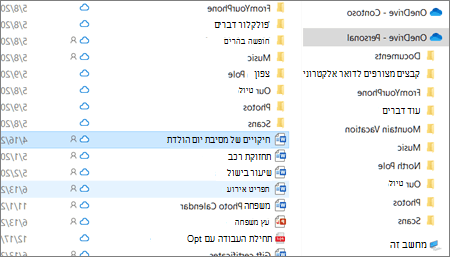
- בשורת המשימות, בחר סייר הקבצים

- בחר את תיקיית OneDrive שלך, בחר את הפריטים שברצונך למחוק והקש על מקש Delete בלוח המקשים.
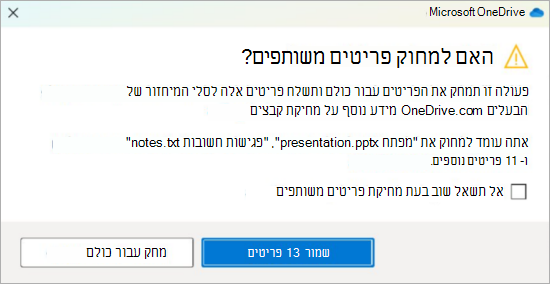
האם למחוק פריטים משותפים?
אם תמחק פריט ששותף, תמחק אותו עבור כולם. OneDrive עשוי לבקש ממך לאשר אם הוא מכוון:
מחיקת פריטים מ- OneDrive, מהכונן הקשיח או משניהם
מחק מ- OneDrive אך לא מהמחשב שלך
אם ברצונך לשמור קובץ, תמונה או תיקיה במחשב שלך, אך לא ב- OneDrive, השתמש ב- סייר הקבצים או ב- Mac Finder כדי להעביר את הקובץ מחוץ לתיקיה OneDrive לתיקיה אחרת במחשב שלך.
מחק מהמחשב שלך אך לא מ - OneDrive
אם ברצונך לשמור קובץ, תמונה או תיקיה ב- OneDrive, אך לא במחשב שלך (מכיוון שאינך מעוניין לפנות מקום), העבר את הקובץ לתיקיה OneDrive ולאחר מכן הפעל את Files לפי דרישה (Windows) או את Files לפי דרישה (Mac). עדיין תוכל לראות את הקובץ בתיקיה OneDrive במחשב שלך, אך הוא יחייב אפס שטח בכונן הקשיח.
באפשרותך גם לבחור אילו תיקיות OneDrive לסנכרן עם המחשב שלך כך שתראה רק תיקיות מסוימות במחשב שלך.
מחק הן מ- OneDrive והן מהמחשב שלך
אם הקובץ או התיקיה ב- OneDrive שלך, השתמש ב- סייר הקבצים או ב- Mac Finder כדי לחפש ולמחוק את הקובץ, התמונה או התיקיה.
מחיקת פריטים רבים בו-זמנית
כאשר קבצים רבים נמחקים בבת אחת, OneDrive עשוי לבקש ממך לאשר אם הוא מכוון.

מחיקת קבצים כדי לפנות שטח אחסון
לאחר מחיקת קבצים מ- OneDrive ומסל המיחזור של OneDrive, ייתכן שיהייתה השהיה קצרה בזמינות האחסון של חשבון OneDrive שלך.
היכנס לחשבון Microsoft שלך ו לראות את מיכסת האחסון שלך.
הערה
אם פג תוקפו של מנוי Microsoft 365, יהיה עליך לחדש כדי לקבל שוב את אותה מיכסת אחסון.
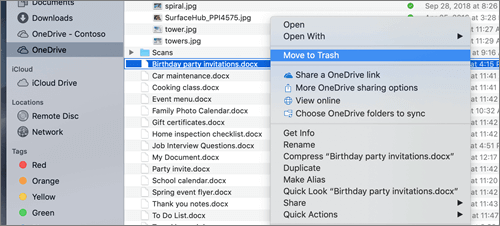
- פתח חלון Mac Finder .
- נווט אל תיקיית OneDrive הנכונה ובחר את הפריט או הפריטים שברצונך למחוק.
- לחץ באמצעות לחצן העכבר הימני על הפריט או הפריטים ולאחר מכן בחר העבר לאשפה. באפשרותך גם לגרור ולשחרר את הפריט או הפריטים מהתיקיה לאשפה.
מחיקת פריטים מ- OneDrive, מהכונן הקשיח או משניהם
מחק מ- OneDrive אך לא מהמחשב שלך
אם ברצונך לשמור קובץ, תמונה או תיקיה במחשב שלך, אך לא ב- OneDrive, השתמש ב- סייר הקבצים או ב- Mac Finder כדי להעביר את הקובץ מחוץ לתיקיה OneDrive לתיקיה אחרת במחשב שלך.
מחק מהמחשב שלך אך לא מ - OneDrive
אם ברצונך לשמור קובץ, תמונה או תיקיה ב- OneDrive, אך לא במחשב שלך (מכיוון שאינך מעוניין לפנות מקום), העבר את הקובץ לתיקיה OneDrive ולאחר מכן הפעל את Files לפי דרישה (Windows) או את Files לפי דרישה (Mac). עדיין תוכל לראות את הקובץ בתיקיה OneDrive במחשב שלך, אך הוא יחייב אפס שטח בכונן הקשיח.
באפשרותך גם לבחור אילו תיקיות OneDrive לסנכרן עם המחשב שלך כך שתראה רק תיקיות מסוימות במחשב שלך.
מחק הן מ- OneDrive והן מהמחשב שלך
אם הקובץ או התיקיה ב- OneDrive שלך, השתמש ב- סייר הקבצים או ב- Mac Finder כדי לחפש ולמחוק את הקובץ, התמונה או התיקיה.
מחיקת פריטים רבים בו-זמנית
כאשר קבצים רבים נמחקים בבת אחת, OneDrive עשוי לבקש ממך לאשר אם הוא מכוון.
מחיקת קבצים כדי לפנות שטח אחסון
לאחר מחיקת קבצים מ- OneDrive ומסל המיחזור של OneDrive, ייתכן שיהייתה השהיה קצרה בזמינות האחסון של חשבון OneDrive שלך.
היכנס לחשבון Microsoft שלך ו לראות את מיכסת האחסון שלך.
הערה
אם פג תוקפו של מנוי Microsoft 365, יהיה עליך לחדש כדי לקבל שוב את אותה מיכסת אחסון.
עבור אל אתר האינטרנט של OneDrive. ייתכן שתצטרך להיכנס באמצעות חשבון Microsoft שלך או החשבון שלך בעבודה או בבית ספר.
בחר את הקבצים או התיקיות שברצונך למחוק על-ידי הצבע על כל פריט ולחיצה על תיבת הסימון עיגול שמופיעה.
הערה
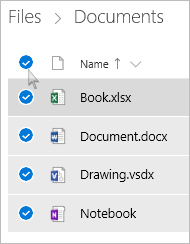
התמונה הראשונה שלהלן מציגה פריטים בתצוגת "רשימה", התמונה השניה שלהלן מציגה פריטים בתצוגות "אריחים" או "תמונות".
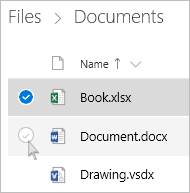
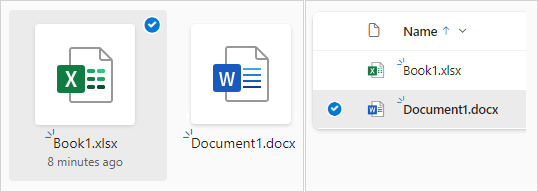
כדי לבחור את כל הקבצים בתיקיה, לחץ על העיגול מימין לשורת הכותרת, או הקש CTRL + A בלוח המקשים. (ניתן גם לבחור כמה קבצים בבת אחת. לשם כך, בחר קובץ אחד, גלול למטה ברשימה ולאחר מכן החזק את מקש Shift תוך כדי לחיצה באמצעות לחצן העכבר השמאלי על הפריט האחרון שברצונך לבחור).
בסרגל בחלק העליון של הדף, בחר מחק. (באפשרותך גם ללחוץ באמצעות לחצן העכבר הימני על הקובץ או התיקיה שנבחרו ולבחור מחק.)
הערה
אם אינך רואה את סמל מחק בסרגל הניווט העליון, או בעת לחיצה באמצעות לחצן העכבר הימני על פריט שנבחר, ייתכן שאין לך הרשאה למחוק קובץ או תיקיה אלה.
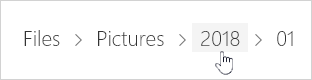
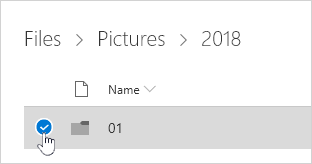
כדי למחוק תיקיה, ולא רק את התוכן שלה, ייתכן שתצטרך לעבור רמה אחת למעלה או אחורה כדי לבחור את התיקיה כולה.
הערה
- תיקיית OneDrive אישית אינה צריכה להיות ריקה לפני מחיקתה. עם זאת, ייתכן שתרצה לבדוק מראש שאין קבצים או תיקיות משנה בתוכם שברצונך לשמור.
- אם מנהל המערכת הפך שמירה לזמינה ב- OneDrive עבור חשבונות בעבודה או בבית ספר, יהיה עליך לרוקן את התיקיה לחלוטין לפני שתוכל למחוק אותה.
הסרת פריטים מהרשימה 'משותף'
פתח את התצוגה משותף ובחר את הקבצים או התיקיות שברצונך להסיר על-ידי הצבע על כל פריט ולחיצה על תיבת הסימון עיגול שמופיעה.
כדי להסיר פריט מהסעיף משותף על-ידיך , בחר את הפריט ולאחר מכן בחר נהל גישה.
עבור קבצים ששותפו עם קישור, בחר כל מי שיש לו קישור זה... ולאחר מכן בחר הסר קישור.
עבור קבצים ששותפו עם אנשים אחרים, בחר יכול לערוך או יכול להציג תחת שמם ולאחר מכן בחר הסר גישה ישירה.
מחיקת פריטים לצמיתות ב- OneDrive
הקבצים והתיקיות שנמחקו לגשת לסל המיחזור של OneDrive שממנה תוכל לשחזר קבצים במידת הצורך.
תחילה, בחר סל המיחזור בניווט בצד ימין של OneDrive.
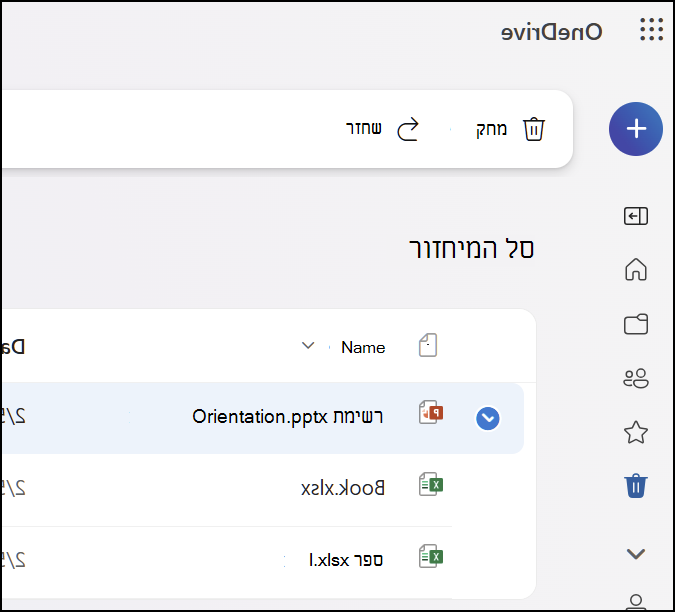
כדי למחוק לצמיתות קבצים או תיקיות ספציפיים מסל המיחזור, בחר פריטים אלה ולאחר מכן בחר מחק בניווט העליון.
מחיקת קבצים כדי לפנות שטח אחסון
לאחר מחיקת קבצים מ- OneDrive ומסל המיחזור של OneDrive, ייתכן שיהייתה השהיה קצרה בזמינות האחסון של חשבון OneDrive שלך.
היכנס לחשבון Microsoft שלך ו לראות את מיכסת האחסון שלך.
הערה
אם פג תוקפו של מנוי Microsoft 365, יהיה עליך לחדש כדי לקבל שוב את אותה מיכסת אחסון.
הקש והחזק את הקובץ שברצונך למחוק. (כדי למחוק קבצים מרובים, לאחר בחירת קובץ, סמן את העיגולים לצד כל קובץ נוסף שברצונך למחוק).
הערה
ניתן למחוק רק 200 קבצים בכל פעם. אם עליך למחוק יותר מ- 200 קבצים בו-זמנית, עבור אל OneDrive.com.
הקש 
לאחר מכן הקש על מחק כדי לאשר.
ריקון סל המיחזור
הקש על סמל אני סמל אדם באפליקציית  בחלק השמאלי התחתון של המסך, הקש על החשבון שבו אתה משתמש ולאחר מכן הקש על סל המיחזור.
בתצוגת Recycle Bin, בחר את הקבצים שברצונך למחוק.
הקש על Delete כדי להסיר את הקבצים לצמיתות.
הערה
משתמשי Android יכולים לרוקן את סל המיחזור כולו בבת אחת על-ידי הקשה על מחק הכל בפינה השמאלית העליונה.
מחיקת קבצים כדי לפנות שטח אחסון
לאחר מחיקת קבצים מ- OneDrive ומסל המיחזור של OneDrive, ייתכן שיהייתה השהיה קצרה בזמינות האחסון של חשבון OneDrive שלך.
היכנס לחשבון Microsoft שלך ו לראות את מיכסת האחסון שלך.
הערה
אם פג תוקפו של מנוי Microsoft 365, יהיה עליך לחדש כדי לקבל שוב את אותה מיכסת אחסון.
הקש והחזק את הקובץ שברצונך למחוק. (כדי למחוק קבצים מרובים, לאחר בחירת קובץ, סמן את העיגולים לצד כל קובץ נוסף שברצונך למחוק).
הערה
ניתן למחוק 20 קבצים בכל פעם בלבד. אם עליך למחוק יותר מ- 20 קבצים בו-זמנית, עבור אל OneDrive.com.
הקש  מכן הקש על
כאשר תתבקש לאשר את המחיקה, בחר מחק.
ריקון סל המיחזור
- הקש על סמל אני סמל אדם באפליקציית בפינה הימנית העליונה של המסך, הקש על החשבון שבו אתה משתמש ולאחר מכן הקש על סל המיחזור.
- בתצוגת Recycle Bin, בחר את הקבצים שברצונך למחוק.
- הקש על Delete כדי להסיר את הקבצים לצמיתות.
מחיקת קבצים כדי לפנות שטח אחסון
לאחר מחיקת קבצים מ- OneDrive ומסל המיחזור של OneDrive, ייתכן שיהייתה השהיה קצרה בזמינות האחסון של חשבון OneDrive שלך.
היכנס לחשבון Microsoft שלך ו לראות את מיכסת האחסון שלך.
הערה
אם פג תוקפו של מנוי Microsoft 365, יהיה עליך לחדש כדי לקבל שוב את אותה מיכסת אחסון.
