
איפוס Microsoft OneDrive עשוי לעתים לפתור בעיות סינכרון, והוא מאפס את כל הגדרות OneDrive. OneDrive יבצע סינכרון מלא לאחר האיפוס.
חשוב
לא תאבד קבצים או נתונים בעקבות איפוס OneDrive במחשב שלך. איפוס OneDrive מנתק רק את כל חיבורי הסינכרון שלך (כולל חיבורים אישיים וחיבורי עבודה או בית ספר).
בצע את השלבים הבאים כדי לאפס את אפליקציית OneDrive
| שלב | צילום מסך |
|---|---|
1. במקלדת המחשב שלך, הקש על מקש  Windows ו- R בו-זמנית כדי לפתוח את תיבת הדו-שיח הפעלה. Windows ו- R בו-זמנית כדי לפתוח את תיבת הדו-שיח הפעלה. |

|
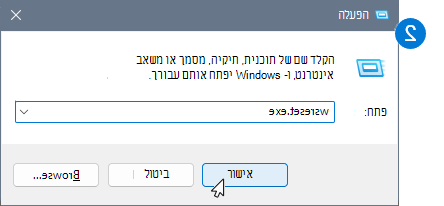
| 2. העתק או הקלד wsreset.exe בתיבה ולאחר מכן בחר אישור. הערה: חלון שורת פקודה ריק ייפתח וייסגר לזמן קצר ולאחר מכן האפליקציה Microsoft Store תיפתח. באפשרותך להתעלם מהם ולסגור חלונות לא רצויים. אם OneDrive עדיין לא מסתנכרן, נמשיך באיפוס אפליקציית הסינכרון של סינכרון OneDrive. |
|
| 3. הקש שוב על מקש Windows ועל R. |

|
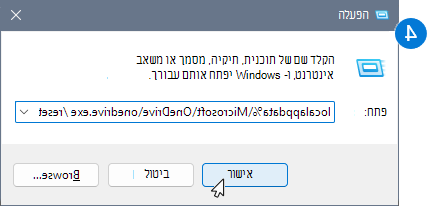
4. הפעם העתק את הטקסט שלהלן והדבק אותו בחלון תיבת הדו-שיח ולאחר מכן לחץ על אישור. %localappdata%\Microsoft\OneDrive\onedrive.exe /reset |
|
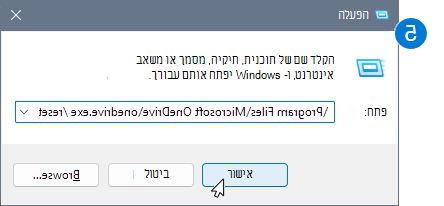
5. אם אתה רואה את ההודעה "Windows לא יכול למצוא..." העתק והדבק את הטקסט שלהלן במקום זאת, ולאחר מכן לחץ על אישור.C:\Program Files\Microsoft OneDrive\onedrive.exe /reset |
|
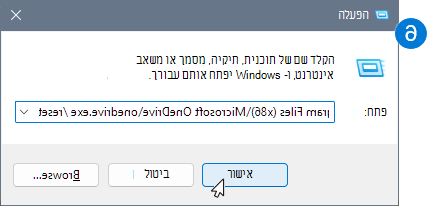
6. אם אתה עדיין רואה את ההודעה "Windows לא יכול למצוא..." העתק והדבק את הטקסט שלהלן במקום זאת, ולאחר מכן לחץ על אישור.C:\Program Files (x86)\Microsoft OneDrive\onedrive.exe /resetהערה: אם אף אחד מהשלבים הללו לא עובד, אפליקציית סינכרון OneDrive לא מותקנת אצלך. למידע נוסף. |
|
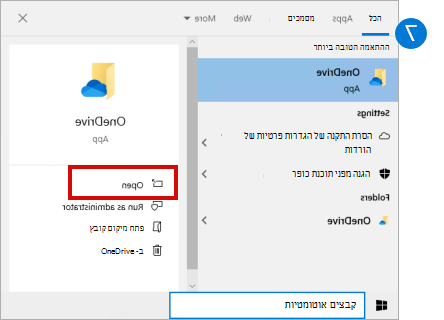
| 7. הפעל מחדש את OneDrive באופן ידני על ידי מעבר אל התחל , הקלד OneDrive בתיבת החיפוש ואז לחץ על יישום שולחן העבודה של OneDrive . |
|
הערה
- אם אף אחד מהשלבים הללו לא עובד, אפליקציית סינכרון OneDrive לא מותקנת אצלך. למידע נוסף.
- אם בחרת לסנכרן רק תיקיות מסוימות לפני האיפוס, תצטרך לעשות זאת שוב לאחר השלמת הסינכרון. תצטרך להשלים זאת עבור חשבונות OneDrive ו- OneDrive לעבודה או לבית הספר האישיים שלך. לקבלת מידע נוסף, קרא את המאמר בחירת התיקיות של OneDrive שיסונכרנו עם המחשב.
כדי לאפס את אפליקציית חנות OneDrive
עצה
אם אינך בטוח איזה יישום OneDrive יש לך, קרא את איזה יישום OneDrive יש לי?
- הקש 'התחל' ו- Enter
apps:onedrive - בחר בהגדרות יישום
- גלול מטה ברשימה כדי לבחור באיפוס.
מה עושה איפוס OneDrive?
במהלך איפוס, OneDrive מבצע את הפעולות הבאות:
- מחיקת קובץ ה- DAT.
- מאחסן את יומני הרישום של היישומים ברישום.
- מאחסן את ההגדרות בדיסק.
כאשר OneDrive מופעל מחדש, הוא בודק ברישום כדי לאשר שהאיפוס התרחש, ולאחר מכן טוען את ההגדרות ובונה מחדש את קובץ ה- DAT.
לא תאבד נתונים על-ידי איפוס OneDrive.
זקוק לעזרה נוספת?
תמיכה בחשבון. לקבלת עזרה עבור חשבון Microsoft והמינויים שלך, בקר בעזרה בנושא חיוב & חשבון.
תמיכה טכנית. לקבלת תמיכה טכנית, בחר פנה לתמיכה של Microsoft להלן, הזן את הבעיה ובחר 'קבלת עזרה'.
משתמשים ניידים יכולים לפנות לתמיכה על-ידי פתיחת אפליקציית OneDrive וניעור עדין של המכשיר.
תמיכה בקהילה. קהילות עוזרות לך לשאול שאלות, לתת משוב ולשמוע ממומחים בעלי ידע עשיר. שאל את Microsoft Community. אל תחשוף מידע אישי או רגיש בפורומים ציבוריים.