ל- OneDrive אין אפשרות להתחבר ל- Windows [פתרון]
בעיה
לאחר הפעלת קבצים לפי דרישה ב- OneDrive, לקוחות מסוימים עלולים לראות את השגיאה הבאה בעת ניסיון לגשת לתיקיה OneDrive.
- OneDrive אין אפשרות להתחבר ל- Windows. קבצים לפי דרישה מחייבים חיבור ל- Windows כדי להציג את הקבצים שלך מבלי שיהיו קיימים במכשיר זה. OneDrive באפשרותך להמשיך לנסות להתחבר ל- Windows, או לבחור להוריד את כל הקבצים שלך. לא תוכל להשתמש בקבצים מקוונים בלבד עד שבעיה זו תיפתר.
מצב: פתרון
קרא עוד אודות איך לפתור את השגיאה בעת גישה לקבצים ב- OneDrive.
בעיה בגישה לחנות
אם אינך מצליח לגשת לחנות, נסה את העצות הבאות:
- ודא שברשותך אפליקציית החנות העדכנית ביותר, ואתה מחובר באמצעות חשבון הכולל הרשאות לרכישה או להורדה של יישומים.
- קנה את המנוי שלך באופן מקוון ב- https://onedrive.live.com/about/plans/
מצטערים, ל- OneDrive אין אפשרות להוסיף את התיקיה שלך כעת
כדי לעזור לך להוסיף את התיקיה שלך, קרא עוד על מצבים שבהם אינך מחובר.
המנוי ימומש בחשבון אחר
הדבר עשוי להיות מכיוון שאתה מחובר באמצעות חשבון Microsoft אחר. בדוק איזה חשבון נמצא במכשיר הנייד שלך:
- פתח את אפליקציית OneDrive.
- הקש על תמונת הפרופיל שלך או
 .
.
- שם החשבון נמצא בחלק העליון של המסך מתחת ל- אני. אם החשבון שלך בעבודה או בבית הספר מוצג, הקש על סמל חשבון בעבודה או בבית ספר
 כדי לראות אפשרויות חשבון אחרות, או בחר + הוסף חשבון כדי להוסיף את חשבון Microsoft האישי שלך.
הקובץ או התיקיה כבר קיימים ב- OneDrive.
לאחר ביטול הבחירה של תיקיה ברשימת התיקיות שאתה בוחר לסנכרן, אתה עשוי לראות הודעת שגיאה: "הקובץ או התיקיה כבר קיימים ב- OneDrive."
פתרונות אפשריים:
אפשרות 1: מחק אותה מהמחשב.
הערה
בטוח למחוק את הקובץ מאחר שהוא עדיין זמין ב- OneDrive באופן מקוון. אם אינך מעוניין שהתיקיה תכלול את התיקיה ב- OneDrive ורק את התיקיה במחשב שלך, העבר את התיקיה אל מחוץ לתיקיה OneDrive של המחשב (ראה אפשרות 2 להלן).
אפשרות 2: הסר את הקובץ או התיקיה מ- OneDrive.
הערה
כאשר הקובץ כלול ברשימת התיקיות לסינכרון, העבר את התיקיה למקום אחר מחוץ למבנה התיקיות של OneDrive. פעולה זו תמחק את הקבצים והתיקיות מ- OneDrive.com ותהפוך אותם לזמינים רק במחשב שלך.
ההעלאה נחסמה
בעיה
בעיה זו עשויה להתרחש אם נכנסת לאפליקציה של Microsoft 365 באמצעות חשבון שאין לו הרשאה להעלות קבצים ל- OneDrive.
פתרון
איפוס אפליקציית הגדרות Windows שנכנסה באמצעות החשבון שלי בעבודה, התקנה מחדש של אפליקציית OneDrive והיא פתר את הבעיה.
- בצע את השלבים המפורטים כדי להוסיף את OneDrive כשירות.
אם זה לא עוזר, ייתכן שתצטרך לנקות את אישורי OneDrive הישנים על-ידי ביצוע השלבים הבאים.
ייתכן שמשתמשים מסוימים נתקלים בבעיות בכניסה ל- OneDrive עם אישורים שתוקפם פג במחשב.
בעיה
קובץ כפול נוצר כאשר שם המחשב שלך נוסף לשם הקובץ, לדוגמה:
- חוברת1.xlsx
- חוברת1-מחשב-שולחני.xlsx
פתרון
Windows:
- הקש על מקש Windows
 R כדי
+ לפתוח תיבת דו-שיח "הפעלה".
R כדי
+ לפתוח תיבת דו-שיח "הפעלה".
- הזן את הנתיב %localappdata%\Microsoft\OneDrive\settings ובחר אישור.
- מחק את הקובץ PreSignInSettingsConfig.json.
Mac:
- מתוך חיפוש Spotlight הקלד "keychain" ובחר "Keychain Access". אם הוא אינו גלוי ב- Spotlight, עבור אל התיקיה Utilities ופתח משם את Keychain Access.
- חפש את "OneDrive".
- מחק את "OneDrive Cached Credential".
- הפעל את OneDrive.
אם דרכים אלה לעקיפת הבעיה אינן פותרות את הבעיה, הסר את התקנת OneDrive והתקן אותו מחדש:
הערה
לא תאבד קבצים או נתונים בעקבות הפיכת OneDrive ללא זמין או הסרת התקנתו מהמחשב שלך. תוכל תמיד לגשת לקבצים שלך על-ידי כניסה OneDrive.com.
לא ניתן להחיל את המנוי
עד שהמנוי שלך יהפוך לגלוי יכולות לעבור 24 שעות.
- עבור אל ניהול אחסון ובדוק אם המנוי והאחסון שלך גלויים.
- אם בעיה זו נמשכת לאחר 24 שעות, פנה למחלקת התמיכה.
אתה כבר מסנכרן חשבון זה [פתרון]
בעיה
כאשר אתה מנסה להוסיף את החשבון שלך ל- OneDrive עבור Mac, אתה עשוי לקבל את השגיאה הבאה: "אתה מסנכרן כבר חשבון זה".
מצב: פתרון
- מתוך חיפוש Spotlight הקלד "keychain" ובחר " Keychain Access". אם הוא אינו גלוי ב- Spotlight, עבור אל התיקיה Utilities ופתח משם את Keychain Access.
- חפש את "OneDrive".
- מחק את "OneDrive Cached Credential".
- עבור אל /Users/<username>/Library/Group Containers/
- חפש ומחק את UBF8T346G9.OneDriveSyncClientSuite.plist ואת UBF8T346G9.OfficeOneDriveSyncIntegration.plist
- הפעל מחדש את OneDrive.
אתה מסנכרן חשבון אחר [פתרון]
בעיה
אין באפשרותך להיכנס ל- OneDrive ומופיעה השגיאה "אתה מסנכרן חשבון אחר". שגיאה זו עלולה להתרחש לאחר שינוי הסיסמה של חשבון Microsoft שלך.
מצב: פתרון
לקבלת פרטים נוספים על הפתרונות, קרא את המאמר OneDrive מציג את השגיאה "אתה מסנכרן חשבון אחר".
אין אפשרות לסנכרן או לא לסנכרן
אין אפשרות לסנכרן קובץ זה
אם אתה רואה את הודעת השגיאה של OneDrive "אין אפשרות לסנכרן קובץ זה", ייתכן שיהיה עליך לבצע שלב אחד או יותר כדי להפעיל שוב את סינכרון הקובץ, בהתאם לשגיאה.
למידע נוסף.
Files עם סמל זה אינו מסתנכרן

ייתכן שתראה סמל זה אם תיכנס ל- OneDrive באמצעות חשבון בעבודה או בבית ספר. משמעות הדבר שמנהל המערכת חסם את הסינכרון של סוגי קבצים מסוימים. מומלץ לחסום קבצי נתונים של Outlook. למד כיצד להעביר קבצי נתונים של Outlook.
אם אתה נכנס גם ל- OneDrive באמצעות חשבון אישי, אותן הגבלות יחולו.
אין אפשרות לפתוח קובץ
השגיאה "אין אפשרות לפתוח קובץ" ב- OneDrive
אם Windows מציג הודעת שגיאה המציינת "אין אפשרות לפתוח קובץ", ודא ש- OneDrive פועל. ראה השגיאה "אין אפשרות לפתוח קובץ" ב- OneDrive לקבלת פרטים נוספים.
אין לך הרשאות גישה לפריט
בעיה
ייתכן שמשתמשים מסוימים יראו את הודעת השגיאה "אין לך הרשאות גישה לפריט" בעת ניסיון להשתמש ב- OneDrive.
ברזולוציה
ייתכן שהקובץ נמצא בשימוש במקום אחר, אך כדי להבטיח שהרשאות הקובץ אינן הגורם לכך, בצע את הפעולות הבאות:
- פתח סייר הקבצים אתר את הקובץ שעבורו עליך לשנות הרשאות.
-
לחץ באמצעות לחצן העכבר הימני על הקובץ ובחר מאפיינים.
- בחר את הכרטיסיה אבטחה.
- תחת קבוצות או שמות משתמשים, בחר ערוך.
- בחר כל משתמש או קבוצהרשומיםכדי להציג ולשנות הרשאות.
- ודא שהאפשרות אפשר שליטה מלאה מסומנת.
- לחץ על החל ולאחר מכן על אישור.
- הפעל מחדש את המחשב.
לא היתה אפשרות להפעיל את 'Files לפי דרישה'
אם אתה מנסה לפתוח קובץ מקוון בלבד ב- OneDrive ורואה את השגיאה הבאה:
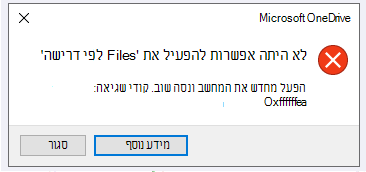
לא היתה אפשרות להפעיל את 'Files לפי דרישה'
נא הפעל מחדש את המחשב ונסה שוב.
ייתכן שזה קורה משום שמסננים מדור קודם בתוכנת אנטי-וירוס מסוימת חוסמים את שירות 'קבצים לפי דרישה' מלהיפתח. כדי לטפל בבעיה זו, נסה את הפעולות הבאות:
פתרון 1: עדכן והפעל מחדש את המחשב
התקן את העדכונים האחרונים של Windows ו- Office והפעל מחדש את המחשב. לקבלת מידע נוסף, ראה עדכון Windowsוהתקנה של עדכוני Office.
בנוסף, עליך לוודא ש- OneDrive עצמו מעודכן לגירסה העדכנית ביותר. תוכל לעשות זאת באופן הבא:
- פתח את הגדרות OneDrive (בחר את סמל הענן OneDrive באזור ההודעות ולאחר מכן בחר את סמל עזרה והגדרות של OneDrive ולאחר
 הגדרות.)
- עבור אל הכרטיסיה סינכרון וגיבוי והרחב את הגדרות מתקדמות.
- תחת Files לפי דרישה, בחר פנה שטח דיסק בענן או
 את כל הקבצים חץ
 .
.
בדף הערות מוצר של OneDrive שנפתח, בדוק את מספר זה מול המהדורה העדכנית ביותר בחלק העליון של הדף ובחר הורד את OneDrive עבור Windows אם המהדורה העדכנית ביותר היא מספר גבוה יותר.
פתרון 2: עדכן את תוכנת האנטי-וירוס שלך
עדכון תוכנת האנטי-וירוס עשוי לעדכן את המסננים שגרמו לבעיה זו. לפרטים נוספים, פנה ליצרן התוכנה.
מנוי זה שייך לחשבון אחר
המנוי שרכשת מ- Apple כבר משויך לחשבון Microsoft. המנויים משויכים לחשבון Microsoft שבו השתמשת כדי להיכנס לאפליקציה של Office כאשר רכשת את המנוי. ברוב המקרים, בעיה זו מתרחשת כאשר אתה רוכש את Microsoft 365 באמצעות חשבון Microsoft אישי, אך לאחר מכן היכנס באמצעות חשבון Microsoft אישי או אחר בעבודה.
כבר נרשמת כמנוי
לחשבון שלך כבר יש מנוי פעיל של Microsoft 365, כנראה מפלטפורמה אחרת. זיהינו אותו במהלך ניסיון הרכישה שלך.
המנוי שלך מופעל כעת
שים לב שלאחר רכישת מנוי, ייתכן שיחלפו עד 24 שעות עד שיופיעו בחשבון שלך שדרוגי אחסון.
לחשבון זה יש מנוי של Google Play
משתמשי iOS עשויים לראות שגיאה זו אם לחשבון Microsoft שלך יש גם מנוי של Google Play. יש לבטל מינוי זה ב- Google Play Store לפני שתנסה לקנות מנוי חדש באמצעות Apple App Store.
קוד שגיאה 1
קוד שגיאה 1 מציין שאירעה שגיאה לא ידועה, אך קיימות כמה פעולות נוספות שעשויות לעזור לך לגרום ל- OneDrive לעבוד שוב.
ודא שבאפשרותך לגשת אל OneDrive באופן מקוון
בחר את סמל הענן הלבן או הכחול OneDrive באזור ההודעות, בקצה השמאלי של שורת המשימות.

הערה
ייתכן שיהיה עליך ללחוץ על החץ הצג סמלים מוסתרים לחצן הצג סמלים מוסתרים  לצד אזור ההודעות כדי לראות את סמל OneDrive . אם הסמל לא מופיע באזור ההודעות, ייתכן ש- OneDrive אינו פועל. בחר התחל, הקלד OneDrive בתיבת החיפוש ולאחר מכן בחר OneDrive בתוצאות החיפוש.
בחר  >באופן מקוון.
עדכן לגירסה העדכנית ביותר של OneDrive
OneDrive ו- Windows מתעדכנים לעתים קרובות, ושמירה על עדכניות המחשב עשויה למנוע בעיות סינכרון.
הורד את העדכונים האחרונים של Windows כדי להפיק את המרב מ- OneDrive. העדכון Windows 10 Fall Creators Update הופך את OneDrive Files לפי דרישה, שיכול לעזור בפתרון בעיות סינכרון.
קבל מידע נוסף על 'קבצים לפי דרישה' של OneDrive.
הורד את הגירסה העדכנית ביותר של OneDrive והתקן אותה.
הערה
- אם כבר יש ברשותך את הגירסה העדכנית ביותר, תוכנית ההתקנה תסתיים באופן אוטומטי.
- לקבלת מידע נוסף על הגירסה העדכנית ביותר, קרא את הערות המוצר.
הפעל מחדש את המחשב
הקש  חפש את OneDrive ולאחר מכן פתח את OneDrive.
קוד שגיאה 2
קוד שגיאה 2 מציין ש- OneDrive נתקל בבעיה בהבאת פרטי החשבון שלך.
היכנס לחשבון Microsoft שלך כדי לוודא שאין בעיות אימות.
קוד שגיאה 6
קוד שגיאה 6 פירושו שאירעה שגיאת זמן קצוב. אנו ממליצים להפעיל מחדש את המחשב או הטלפון החכם.
נסה את הפתרונות שלהלן לפני שת לפנות לתמיכה:
- בדוק את הקישוריות לאינטרנט במכשיר שבו OneDrive אינו פועל.
- בדוק את המצב של Microsoft Office Online Services בפורטל תקינות השירות.
- הפעל מחדש את המחשב או הטלפון החכם.
- האם אתה יכול לגשת לשירותים אחרים של Microsoft באמצעות חשבון Microsoft שלך, Outlook.com או people.live.com? אם הדבר אפשרי, ייתכן שיש בעיה זמנית ב- OneDrive. אם לא, ייתכן שזה קשור לחשבון או לבעיה רחבה יותר.
קוד שגיאה 36
קוד שגיאה 36 עשוי להופיע אם אתה חורג ממגבלות SharePoint על כמות פריטי הנתונים שניתן לנהל בכל עת.
סף תצוגת הרשימה הוא כ- 5,000 פריטים.
לקבלת מידע נוסף, קרא את ניהול רשימות וספריות גדולות ב- SharePoint.
קוד שגיאה 49
בעיה
משתמשים מסוימים עשויים לראות את קוד השגיאה 49 בעת שימוש ב- OneDrive.
ברזולוציה
שגיאה זו נגרמת על-ידי שימוש בגירסה קודמת של OneDrive. כדי להוריד & את הגירסה העדכנית ביותר של OneDrive, עבור אל הורדות OneDrive.
קודי שגיאה 1302, 1303, 1304, 1308, 1414 ב- OneDrive עבור iOS
קודי שגיאה אלה ב- OneDrive עבור iOS קשורים למנוי Microsoft שלך.
באפשרותך לנהל את המנויים שלך account.microsoft.com/services.
הערה
אם יש לך יותר מחשבון Microsoft אחד, ודא שאתה נכנס עם החשבון שחל על המנוי שאותו ברצונך לשנות.
קוד שגיאה 0x80004005
ייתכן שתראה קוד שגיאה זה בעת ניסיון לבטל את נעילת הכספת האישית של OneDrive.
כדי לפתור את השגיאה:
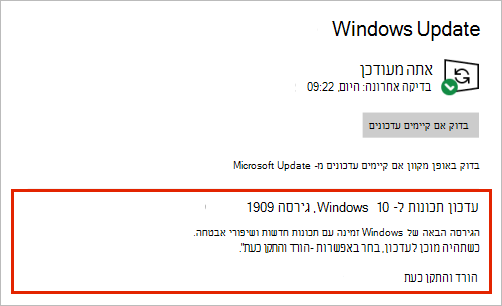
פתח את פותר הבעיות של Windows(הקישור פותח את הגדרות המחשב
בחר Windows Update
ודא שאתה מקבל את כל העדכונים, כולל עדכוני תכונות
קוד שגיאה 0x80010007
קוד שגיאה 0x8001007- OneDrive נתקל בקשיים בסינכרון עם המחשב שלך. כדי לתקן זאת, בטל את הקישור של OneDrive והפעל שוב את הגדרת OneDrive.
לא תאבד קבצים או נתונים בעקבות הפיכת OneDrive ללא זמין, הסרת התקנתו מהמחשב או ביטול הקישור שלו. תוכל תמיד לגשת לקבצים שלך על-ידי כניסה לחשבון OneDrive באופן מקוון.
Windows
- בחר את הענן של OneDrive באזור ההודעות שלך כדי להציג את הפריט המוקפץ של OneDrive.

- בחר את סמל עזרה והגדרות של OneDrive מכן בחר הגדרות.
- עבור אל הכרטיסיה חשבון.
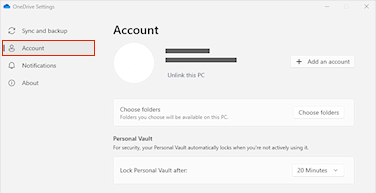
- בחר בטל קישור של מחשב זה ולאחר מכן בחר בטל קישור חשבון.
macOS
- לחץ על סמל הענן OneDrive למעלה בשורת התפריטים, לחץ על עזרה & הגדרות כדי לפתוח את התפריט ובחר העדפות.
- עבור אל הכרטיסיה חשבון.
- בחר בטל את הקישור במחשב PC זה.
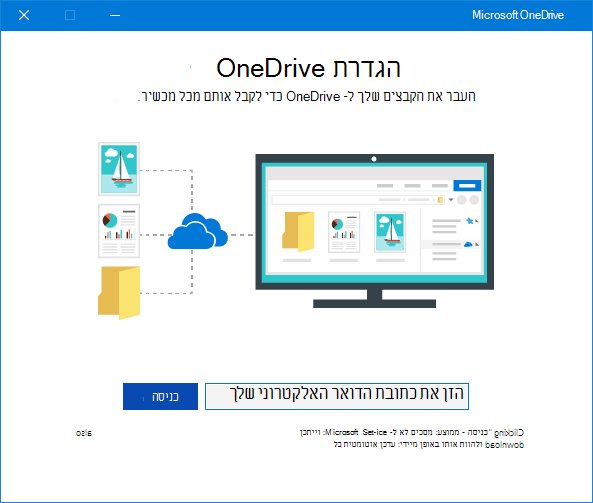
לאחר ביטול הקישור, בצע את השלבים באשף ברוך הבא אל OneDrive כדי להגדיר את OneDrive.
קוד שגיאה 0x80040c81
ניתן לתקן 0x80040c81 קוד שגיאה על-ידי איפוס OneDrive.
משמעות הדבר היא ש- OneDrive נתקל בקשיים בהתחברות לענן. אם אתה משתמש בכבל כדי להתחבר לאינטרנט, קרא אודות אופן התיקון של חיבור הרשת.
אם אתה משתמש ב- Wi-Fi, קרא כיצד לפתור Wi-Fi בעיות.
קוד שגיאה 0x80048823
אם אתה רואה קוד שגיאה זה ואת ההודעה "הגדרות ה- Proxy שלך דורשות אימות". בעת ניסיון להיכנס ל- OneDrive, בדוק שאינך משתמש ב- Proxy מאומת כדי להתחבר ל- OneDrive - שרתי Proxy מאומתים אינם נתמכים ב- OneDrive.
בעיה
משתמשים מסוימים עשויים לראות קודי 0x8004de44 או 0x80048823 בעת ניסיון להיכנס ל- OneDrive.
פתרון
אפס את אפליקציית ההגדרות של Windows שנכנסה באמצעות החשבון שלי בעבודה, התקן מחדש את אפליקציית OneDrive ופתר את הבעיה.
- עבור אל הפעל והקלד "הגדרות" אך אל תפתח את האפליקציה 'הגדרות'.
- תחת החלונית הגדרות מידע, בחר הגדרות אפליקציה.
- תחת המקטעים איפוס, בחר איפוס.
קוד שגיאה 0x80049d61
בעיה
משתמשים מסוימים רואים את קוד השגיאה 0x80049d61 בעת הפעלת אפליקציית החנות של OneDrive. אנחנו מודעים לבעיה ופועלים לפתור אותה בהקדם האפשרי.
פתרון
השתמש ביישום שולחן העבודה של OneDrive או עבור אל Onedrive.com.
קוד שגיאה 0x8004de40
לקבלת מידע נוסף אודות שגיאה זו, קרא את קוד 0x8004de40 בעת כניסה ל- OneDrive.
קוד שגיאה 0x8004de42
אם אתה רואה קוד שגיאה זה ואת ההודעה "הגדרות ה- Proxy שלך דורשות אימות". בעת ניסיון להיכנס ל- OneDrive, בדוק שאינך משתמש ב- Proxy מאומת כדי להתחבר ל- OneDrive - שרתי Proxy מאומתים אינם נתמכים ב- OneDrive.
קוד שגיאה 0x8004de44
אם אתה רואה קוד שגיאה זה ואת ההודעה "הגדרות ה- Proxy שלך דורשות אימות". בעת ניסיון להיכנס ל- OneDrive, בדוק שאינך משתמש ב- Proxy מאומת כדי להתחבר ל- OneDrive - שרתי Proxy מאומתים אינם נתמכים ב- OneDrive.
בעיה
משתמשים מסוימים עשויים לראות קודי 0x8004de44 או 0x80048823 בעת ניסיון להיכנס ל- OneDrive.
פתרון
אפס את אפליקציית ההגדרות של Windows שנכנסה באמצעות החשבון שלי בעבודה, התקן מחדש את אפליקציית OneDrive ופתר את הבעיה.
- עבור אל הפעל והקלד "הגדרות" אך אל תפתח את האפליקציה 'הגדרות'.
- תחת החלונית הגדרות מידע, בחר הגדרות אפליקציה.
- תחת המקטעים איפוס, בחר איפוס.
קוד שגיאה 0x8004de80 או 0x8004de86
אם אתה רואה קוד שגיאה 0x8004de80 או 0x8004de86 באמצעות OneDrive, הסר את התקנת היישום והתקן אותו מחדש.
לא תאבד נתונים על-ידי איפוס או הסרת ההתקנה של OneDrive.
היישום OneDrive מגיע עם Windows 8.1 ו- Windows RT 8.1, ולא ניתן להסיר את התקנתו, אך באפשרותך להסיר את ההתקנה של OneDrive מ- Windows 7, Windows Vista וכמה גירסאות של Windows 10.
- בחר את מקש Windows על מקש Windows והקלד תוכניות בתיבת החיפוש ולאחר מכן בחר הוסף או הסר תוכניות (או הוסף תוכניות ב- Windows 7).
- תחת אפליקציות & ( או תוכניות ותכונות ב - Windows 7) מצא ובחר Microsoft OneDrive.
- בחר הסר התקנה.
- הורד את אפליקציית Microsoft OneDrive מאתר האינטרנט.
- פתח את הקובץ שהורד ופעל לפי ההנחיות כדי להיכנס ולהתחל בעבודה.
- לקבלת מידע נוסף, קרא כיצד להתקין מחדש את OneDrive.
קוד שגיאה 0x8004de85 או 0x8004de8a
ייתכן שתראה קודי שגיאה 0x8004de85 או 0x8004de8a אם יש בעיה בחשבון OneDrive שלך, כולל חשבון חסר, או אי-התאמה אם אתה נכנס באמצעות חשבון Microsoft אישי וחשבון בעבודה או בבית ספר.
היכנס לחשבון Microsoft האישי שלך אולחשבון Office 365 כדי לוודא שאין בעיות אימות ולאחר מכן בדוק את חשבונות אפליקציית OneDrive שלך:
- בחר את סמל הענן של OneDrive באזור ההודעות או בשורת התפריטים.
- בחר מכן בחר 'הגדרות' או 'העדפות'
- בחר בכרטיסיה חשבון כדי לוודא שהחשבון הנכון או הצפוי מוצג.
קוד שגיאה 0x8004de90
קוד 0x8004de90 יוצג אם OneDrive לא הוגדר במלואו.
הקש את OneDrive ולאחר מכן פתח את OneDrive
בעת הפעלה של הגדרת OneDrive, הזן את כתובת הדואר האלקטרוני של חשבון Microsoft שלך ולאחר מכן בחר היכנס כדי להגדיר את החשבון שלך.
קוד שגיאה 0x8004de96
ייתכן שתראה קוד שגיאה 0x8004de96 לאחר ששינית את סיסמת חשבון Microsoft שלך.
לקבלת מידע נוסף, קרא את OneDrive מציג את השגיאה "אתה מסנכרן חשבון אחר".
קוד שגיאה 0x8004dea3
אם פונקציות מסוימות של Windows אינן פועלות או אם Windows קורס, השתמש ב'בודק קבצי המערכת' כדי לסרוק את Windows ולשחזר את הקבצים שלך.
בצע את השלבים https://support.microsoft.com/help/929833 שיעזרו לך להפעיל את הכלי בודק קבצי המערכת ולהבין את התוצאות.
קוד שגיאה 0x8004deb4
קבל מידע נוסף על קוד שגיאה: 0x8004deb4 בעת כניסה ל- OneDrive
קוד שגיאה 0x8004ded2
ייתכן שתראה קוד שגיאה 0x8004ded2 אם אתה מנסה להוסיף חשבון בעבודה או בבית ספר מארגון שאינו תומך ב- OneDrive.
ייתכן שתוכל לפתור את הבעיה על-ידי איפוס OneDrive. לא תאבד קבצים או נתונים בעקבות איפוס OneDrive במחשב שלך.
למד כיצד לאפס את OneDrive.
קוד שגיאה 0x8004ded7
אם אתה רואה קוד 0x8004ded7 בעת שימוש ב- OneDrive לעבודה או לבית הספר, ייתכן שאתה משתמש בגירסה ישנה של OneDrive.
- הורד את העדכונים האחרונים עבור המחשב שלך כדי להפיק את המרב מ- OneDrive.
-
הורד את הגירסה העדכנית ביותר של OneDrive והתקן אותה. אין צורך להסיר תחילה את ההתקנה של הגירסה הישנה.
קוד שגיאה 0x8004dedc
אם אתה רואה קוד 0x8004dedc בעת שימוש ב- OneDrive לעבודה או לבית הספר, ייתכן שאתה מנסה להשתמש ב- OneDrive לעבודה או לבית הספר באזור אחר.
פעולה עבור מנהלי מערכת כדי להפעיל את העברת המשתמש:
Start-SPOUserAndContentMove -UserPrincipalName <UPN> -DestinationDataLocation <Geo>
הערה
-
UserPrincipalName – UPN של המשתמש ש- OneDrive שלו בעבודה או בבית הספר מועבר.
-
DestinationDataLocation – Geo-Location המיקום שאליו יש להעביר את OneDrive לעבודה או לבית הספר. על מיקום זה להיות זהה למיקום הנתונים המועדף של המשתמש.
- לדוגמה, כדי להעביר את OneDrive של matt@contosoenergy.onmicrosoft.com מ- EUR ל- AUS, הפעל את: Start-SPOUserAndContentMove -UserPrincipalName matt@contoso.com -DestinationDataLocation AUS
קוד שגיאה 0x8004def0
ייתכן שתראה קוד שגיאה 0x8004def0 אישורי החשבון שלך השתנו או שפג תוקפם. ייתכן שלארגון שלך יש מדיניות סיסמה שמאלץ משתמשים לשנות את הסיסמה שלהם כל 60 יום.
בדוק אם באפשרותך לגשת לשירותים אחרים של Microsoft, כגון Outlook.com, באמצעות חשבון Microsoft האישי שלך או היכנס כדי Office 365 באמצעות החשבון שלך בעבודה או בבית הספר.
קוד שגיאה 0x8004def1
אם אתה רואה הודעת שגיאה המציינת "קוד שגיאה 0x8004def1: נדרש עדכון" ודא שהמחשב שלך וגירסאות OneDrive מעודכנות.
למידע נוסף.
קוד שגיאה 0x8004def4
ייתכן שתראה גם קוד 0x8004def4 אם אתה מנסה להשתמש ביישום סינכרון OneDrive בעת התקנת יישום החנות של OneDrive.
הפתרון הוא להסיר את ההתקנה של כל הגירסאות של יישום OneDrive ולאחר מכן להתקין מחדש את סינכרון OneDrive העדכנית ביותר.
הערה
לא תאבד קבצים או נתונים על-ידי הפיכת OneDrive ללא זמינה, הסרת התקנתו מהמחשב או ביטול הקישור שלו. תוכל תמיד לגשת לקבצים שלך על-ידי כניסה לחשבון OneDrive באופן מקוון.
הקש על התחל והזן אפליקציות:onedrive
בחר הסר התקנה ופעל לפי ההנחיות.
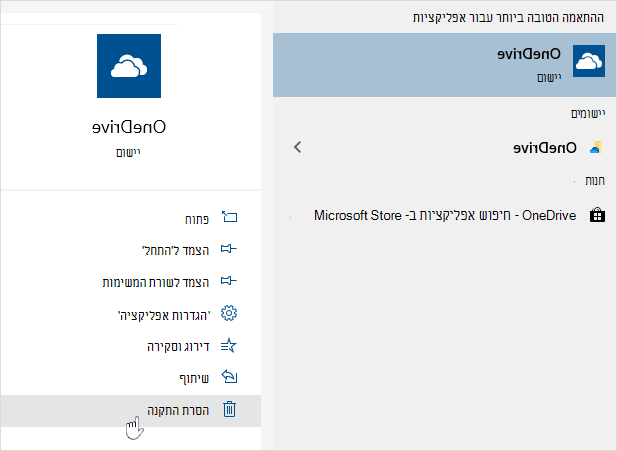
הורד את הגירסה העדכנית ביותר של OneDrive.
ייתכן שתראה קוד שגיאה 0x8004def4 כאשר לא העברת כראוי את מחברות OneNote ל- OneDrive. למד כיצד להעביר מחברת OneNote ל- OneDrive.
קוד שגיאה 0x8004def5
בעיה
משתמשים מסוימים עשויים לראות את קוד השגיאה 8004def5 בעת ניסיון להיכנס ל- OneDrive.
ברזולוציה
ייתכן שמשתמשים מסוימים נתקלים בבעיות בכניסה ל- OneDrive עם אישורים שתוקפם פג במחשב.
בעיה
קובץ כפול נוצר כאשר שם המחשב שלך נוסף לשם הקובץ, לדוגמה:
- חוברת1.xlsx
- חוברת1-מחשב-שולחני.xlsx
פתרון
Windows:
- הקש על מקש Windows R כדי
+ לפתוח תיבת דו-שיח "הפעלה".
- הזן את הנתיב %localappdata%\Microsoft\OneDrive\settings ובחר אישור.
- מחק את הקובץ PreSignInSettingsConfig.json.
Mac:
- מתוך חיפוש Spotlight הקלד "keychain" ובחר "Keychain Access". אם הוא אינו גלוי ב- Spotlight, עבור אל התיקיה Utilities ופתח משם את Keychain Access.
- חפש את "OneDrive".
- מחק את "OneDrive Cached Credential".
- הפעל את OneDrive.
אם דרכים אלה לעקיפת הבעיה אינן פותרות את הבעיה, הסר את התקנת OneDrive והתקן אותו מחדש:
הערה
לא תאבד קבצים או נתונים בעקבות הפיכת OneDrive ללא זמין או הסרת התקנתו מהמחשב שלך. תוכל תמיד לגשת לקבצים שלך על-ידי כניסה OneDrive.com.
קוד שגיאה 0x8004def7
ייתכן שתראה קוד 0x8004def7 אם חרגת מקיבולת האחסון שלך או שהחשבון שלך הושעה.
למד מה ניתן לעשות כאשר חשבון OneDrive שלך מוקפא.
קוד שגיאה 0x8004e4f1
משתמשים מסוימים מדווחים שהם מקבלים דף ריק בעת ניסיון לפתוח את הגדרות OneDrive.
ההנדסה מודעת לבעיה זו ועובדת כעת על תיקון. אנו מתנצלים על אי-הנוחות שנגרמה כתוצאה מכך.
קוד שגיאה 0x80048823
אם אתה רואה קוד שגיאה זה ואת ההודעה "הגדרות ה- Proxy שלך דורשות אימות". בעת ניסיון להיכנס ל- OneDrive, בדוק שאינך משתמש ב- Proxy מאומת כדי להתחבר ל- OneDrive - שרתי Proxy מאומתים אינם נתמכים ב- OneDrive.
בעיה
משתמשים מסוימים עשויים לראות קודי 0x8004de44 או 0x80048823 בעת ניסיון להיכנס ל- OneDrive.
פתרון
אפס את אפליקציית ההגדרות של Windows שנכנסה באמצעות החשבון שלי בעבודה, התקן מחדש את אפליקציית OneDrive ופתר את הבעיה.
- עבור אל הפעל והקלד "הגדרות" אך אל תפתח את האפליקציה 'הגדרות'.
- תחת החלונית הגדרות מידע, בחר הגדרות אפליקציה.
- תחת המקטעים איפוס, בחר איפוס.
קוד שגיאה 0x80070005
קוד 0x80070005 מרמז על בעיה בעדכונים של OneDrive.
- הקש והקלד Updates
- בחר בדוק אם קיימים עדכונים והתקן את כל העדכונים הזמינים של Windows עדכונים.
- לאחר השלמת ההשלמה של עדכוני
+ R כדי לפתוח חלון הפעלה.
- הקלד %localappdata%\Microsoft\OneDrive\update ולחץ על אישור.
- לחץ פעמיים על OneDriveSetup.exeכדי להתקין את הגירסה העדכנית ביותר של OneDrive.
קוד שגיאה 0x80070005 (בעת הגדרת העברת תיקיה ידועה ב- OneDrive לעבודה או לבית הספר)
בעיה
בעת הגדרת העברת תיקיה ידועה ב- OneDrive לעבודה או לבית הספר, אתה מקבל את הודעת השגיאה הבאה:
אירעה שגיאה לא ידועה. (קוד שגיאה: 0x80070005)
פעולה זו נגרמת על-ידי מדיניות קבוצתית המונעת את פעולת התכונה.
ברזולוציה
השתמש ב-gpedit.exe, לשנות מדיניות קבוצתית.
נווט אל תבניות ניהול של>תצורת משתמש בשולחן>העבודה>מנע ממשתמשים לנתב מחדש תיקיות פרופיל באופן ידני.
הגדר את הערך ל"לא נקבעה תצורה".
מידע נוסף
ייתכן שמנהלי המערכת של החברה שלך אינם רוצים שתגדיר תכונה זו אם מדיניות קבוצתית זמינה. מנהל המערכת שלך עשוי גם לבחור להמשיך לאכוף את המדיניות גם אם אתה עוקף אותה באופן ידני.
קרא עוד על כיצד לגבות מסמכים, תמונות, ותיקיות של שולחן העבודה עם OneDrive.
קוד שגיאה 0x8007016a
אם אתה רואה קוד שגיאה 0x8007016a באמצעות OneDrive:
-
בדוק אם קיימים עדכונים במחשב שלך (הקישור פותח את הגדרות המחשב
- ודא שנכנסת ל- OneDrive במכשיר שלך ובחר את סמל הענן הלבן או הכחול של OneDrive באזור ההודעות.
- בחר > OneDrive.
- בטל את סימון התיבה שמור שטח והורד קבצים בעת השימוש בהם.
- אפס את OneDrive. לקבלת מידע נוסף, קרא את איפוס OneDrive .
- לאחר האיפוס, הפעל מחדש את Files לפי דרישה. קבל מידע נוסף על Files לפי דרישה.
קוד שגיאה 0x8007018b
בעיה
ייתכן שתראה קוד שגיאה 0x8007018b שאתה מנסה למחוק, להעביר או לשנות שם של קובץ פתוח או נמצא בשימוש על-ידי OneDrive.
ברזולוציה
- המתן לסיום הסינכרון של OneDrive.
- סגור את OneDrive על-ידי בחירת סמל הענן של OneDrive, בחירה באפשרות עוד ולאחר מכן סגור את OneDrive.
קוד שגיאה 0x80070194
אם אתה רואה קוד שגיאה 0x80070194 באמצעות OneDrive, איפוס היישום עשוי לעזור.
לא תאבד נתונים על-ידי איפוס או הסרת ההתקנה של OneDrive.
- פתח תיבת דו-שיח של הפעלה על-ידי הקשה ועל R.
- העתק והדבק זאת לחלון תיבת דו-שיח ולאחר מכן לחץ על אישור
%localappdata%\Microsoft\OneDrive\onedrive.exe /reset
אם תראה את ההודעה "Windows לא יכול למצוא...", העתק והדבק זאת במקום ולאחר מכן לחץ על אישור.
C:\Program Files\Microsoft OneDrive\onedrive.exe /reset
אם תראה את ההודעה "Windows לא יכול למצוא...", העתק והדבק זאת במקום ולאחר מכן לחץ על אישור.
C:\Program Files (x86)\Microsoft OneDrive\onedrive.exe /reset
- הפעל מחדש את OneDrive באופן ידני על-ידי מעבר אל התחל הקש על מקש , הקלד OneDrive בתיבת החיפוש ולאחר מכן לחץ על יישום שולחן העבודה של OneDrive.
הערה
- כדי לאפס גירסאות אחרות של OneDrive, קרא את איפוס OneDrive. אם אינך בטוח איזה יישום OneDrive יש לך, קרא את איזה יישום OneDrive יש לי?
- איפוס OneDrive מנתק את כל חיבורי הסינכרון הקיימים שלך (כולל OneDrive אישי ו- OneDrive לעבודה או לבית הספר, אם הגדרת זאת). לא תאבד קבצים או נתונים בעקבות איפוס OneDrive במחשב שלך.
- אם בחרת לסנכרן רק תיקיות מסוימות לפני האיפוס, תצטרך לעשות זאת שוב לאחר השלמת הסינכרון. לקבלת מידע נוסף, קרא את המאמר בחירת התיקיות של OneDrive שיסונכרנו עם המחשב.
- יהיה עליך להשלים פעולה זו עבור OneDrive האישי שלך ו- OneDrive לעבודה או לבית הספר.
קוד שגיאה 0x80071128/0x80071129
בעת שימוש ב- OneDrive, משתמשים מסוימים עשויים לקבל את אחת מהודעות השגיאה הבאות:
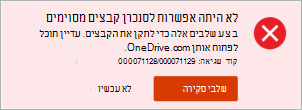
- שגיאה 0x80071128: הנתונים הקיימים במאגר נקודת ניתוח מבנה הטקסט מחדש אינם חוקיים.
- שגיאה 0x80071129: התגית הקיימת במאגר של נקודת ניתוח מבנה הטקסט אינה חוקית.
רזולוציה
באפשרותך להשתמש בפקודה chkdsk כדי להסיר נקודות החזרה לא חוקיות על-ידי ביצוע השלבים הבאים. שים לב שהתהליך הזה עשוי להימשך כמה שעות, ולכן מומלץ להפעיל את התיקון הזה במשך הלילה.
בחר הפעל , הקלד cmd, לחץ באמצעות לחצן העכבר הימני על שורת הפקודה ולאחר מכן בחר הפעל כמנהל מערכת.
הזן chkdsk <volume> /R /F
הערה
-
<אמצעי> אחסון מתייחס לאות הכונן שבה ממוקם OneDrive וכן נקודתיים. עבור רוב המשתמשים, האפשרות הזו תהיה C: או D:
- אם אתה רואה את ההודעה הבאה: "האם ברצונך לתזמן את הסימון של אמצעי אחסון זה בפעם הבאה שהמערכת מופעלת מחדש?", הזן Y, הקש Return ולאחר מכן הפעל מחדש את המחשב.
