
זיהוי תוכנות כופר מיידע אותך כאשר הקבצים שלך ב- OneDrive מותקפים ומנחה אותך לאורך תהליך שחזור הקבצים שלך. תוכנת כופר היא סוג של תוכנות זדוניות שנועדו לחסום גישה לקבצים שלך עד לתשלום כסף.
כאשר Microsoft 365 מזהה התקפה של תוכנת כופר, תקבל הודעה במכשיר שלך ותקבל הודעת דואר אלקטרוני מ- Microsoft 365. אם אינך מנוי, ההודעה והשחזור הראשונים שלך פנויים. ראה תוכניות זמינות.
- לחץ על הקישור בהודעה או בהודעת הדואר האלקטרוני, או עבור אל אתר האינטרנט של OneDrive, ואנו נדריך אותך בתהליך השחזור, הכולל:
- ודא שהקבצים שלך נגועים.
- נקה את כל המכשירים שלך.
- שחזר את OneDrive שלך.

זרימת עבודה לזיהוי ושחזור של תוכנות כופר ב- OneDrive
אם Microsoft 365 זיהה התקפה של תוכנת כופר, תראה את המסך סימנים של תוכנת רץ זוהה בעת מעבר לאתר האינטרנט של OneDrive (ייתכן שתצטרך להיכנס תחילה). בחר בלחצן תחילת העבודה כדי להתחיל.

שלב 1: זיהוי קבצים הנגועים בתוכנות כופר ב- OneDrive
במסך האם קבצים אלה נראים בסדר? אנו נראה לך כמה קבצים חשודים. אם יש להם שם או סיומת שגויים, או אם הם לא נראים נכון כאשר אתה פותח אותם מהרשימה, ייתכן שהם נחשפים לסכנה על-ידי תוכנת כופר.
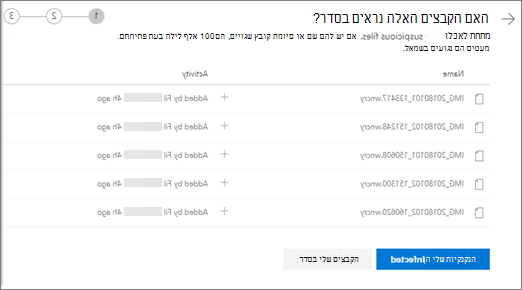
- בחר קובץ כדי לפתוח אותו במציג המקוון. (פעולה זו לא תוריד את הקובץ למכשיר שלך.)
- אם אינך רואה את הקובץ, תהיה לך אפשרות להוריד אותו למכשיר שלך, כך שתוכל לפתוח אותו.
- חזור על שלבים 1 ו- 2 עבור מספר הקבצים שברצונך לראות.
- אם הקבצים שלך נגועים, בחר הקבצים שלי נגועים כדי לעבור לשלב הבא בתהליך שחזור תוכנת הכופר. אחרת, אם הקבצים שלך נראים בסדר ואתה בטוח שהם אינם נגועים בתוכנות כופר, בחר הקבצים שלי בסדר.
אם תבחר הקבצים שלי בסדר, תצא מתהליך השחזור של תוכנת הכופר ותחזור להשתמש ב- OneDrive כרגיל.
שלב 2: ניקוי תוכנת הכופר ממכשירים המחוברים ל- OneDrive
במסך נקה את כל המכשירים שלך, תראה הוראות לניקוי כל המכשירים שבהם אתה משתמש ב- OneDrive. לפני שתשחזר את הקבצים שלך, חשוב להשתמש בתוכנה anivirus כדי לנקות את כל המכשירים שלך. אחרת, הקבצים שלך יתפנו שוב כאשר תשחזר אותם.
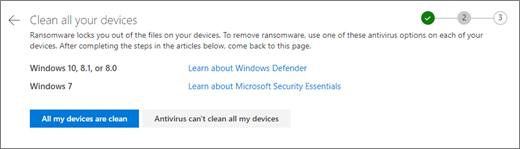
בחר את הקישור עבור גירסת Windows שבה אתה משתמש ובצע את ההוראות במאמר.
חזור על שלב 1 עבור כל המכשירים האחרים שבהם אתה משתמש ב- OneDrive.
לאחר השלמת השלבים במאמרים, חזור לדף נקה את כל המכשירים שלך באתר האינטרנט של OneDrive ובחר אחד מהלחצנים הבאים:
- כל המכשירים שלי נקיים. בחר לחצן זה לאחר שתסיים לנקות את כל המכשירים שלך, ואתה מוכן לעבור לשלב האחרון בתהליך השחזור, שהוא שחזור הקבצים שלך מ- OneDrive.
-
האנטי-וירוס אינו יכול לנקות את כל המכשירים שלי. בחר בלחצן זה לאחר שניסית לנקות את המכשירים שלך וגילית שאינך יכול לנקות את כל המכשירים מסיבה כלשהי. כעת אתה נמצא בדף איפוס מכשירים , המפרט מידע אודות אופן האיפוס של המכשירים שלך.

פעל בהתאם לקישורים המבוססים על מערכת ההפעלה שלך. לאחר ניקוי או איפוס של כל המכשירים שלך, חזור אל אתר האינטרנט של OneDrive כדי לחזור לדף איפוס מכשירים, בחר את התיבה כל המכשירים שלי נקיים או מאופסים ולאחר מכן בחר אישור.
שלב 3: שחזור קבצים מ- OneDrive לאחר התקפה של תוכנת כופר
השלב האחרון לאחר שכל המכשירים שלך נקיים הוא שחזור OneDrive.
כשתגיע לשלב זה, השעה והתאריך שבהם זוהתה תוכנת כופר ייבחרו עבורך באופן אוטומטי.
מידע נוסף
איתור קבצים אבודים או חסרים ב- OneDrive
הצגת גירסאות קודמות של קבצי Office
כיצד תוכנה זדונית יכולה לפגוע במחשב שלך
קבל מידע נוסף על הגנה מתקדמת של Microsoft 365
זקוק לעזרה נוספת?
תמיכה בחשבון. לקבלת עזרה עבור חשבון Microsoft ומנויים, בקר בדף עזרה בנושא חשבון & חיוב.
תמיכה טכנית. לקבלת תמיכה טכנית, בחר פנה לתמיכה של Microsoft להלן, הזן את הבעיה ובחר קבל עזרה.
משתמשים ניידים יכולים לפנות לתמיכה על-ידי פתיחת אפליקציית OneDrive וניעור עדין של המכשיר שלך.
תמיכה בקהילה. קהילות עוזרות לך לשאול שאלות, לתת משוב ולשמוע ממומחים בעלי ידע עשיר. שאל את קהילת Microsoft. אין לחשוף מידע אישי או רגיש בפורומים ציבוריים.