
אם מחקת בטעות קובץ או תיקיה ב- OneDrive, ייתכן שתוכל לשחזר אותם מאוחר יותר מסל המיחזור של OneDrive, ואם אתה מנוי של Microsoft 365, תוכל אפילו לשחזר את OneDrive כולו אם משהו משתבש.
הערה
- לקבלת מידע אודות שחזור גירסה קודמת של קובץ, ראה שחזור גירסה קודמת של קובץ ב- OneDrive.
- לקבלת מידע אודות שחזור קובץ או תיקיה שנמחקו של SharePoint, ראה כיצד לשחזר פריטים מסל המיחזור של SharePoint.
הערה
סרטון הווידאו מציג חשבון בעבודה או בבית ספר של OneDrive. צפה בסרטון וידאו זה למחיקה או שחזור של קבצים באמצעות חשבון Microsoft.
עבור אל אתר האינטרנט של OneDrive והיכנס באמצעות חשבון Microsoft שלך או החשבון שלך בעבודה או בבית הספר.
בחלונית הניווט, בחר סל המיחזור.
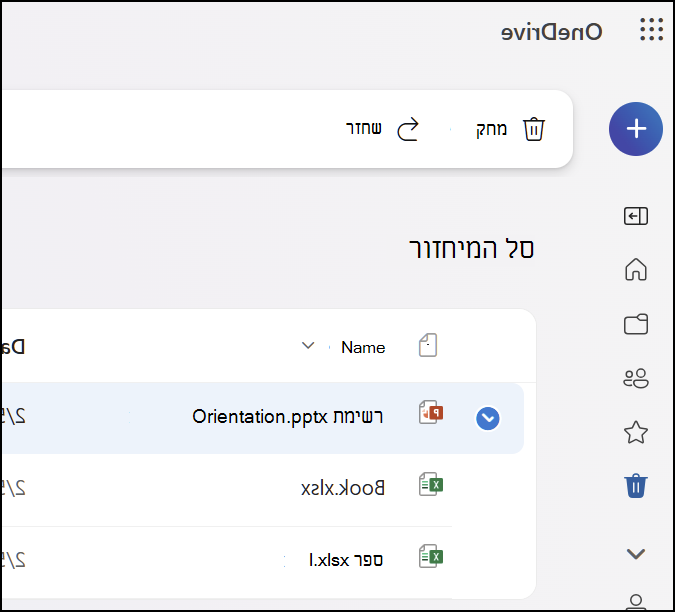
בחר את הקבצים או התיקיות שברצונך לשחזר על-ידי הצבע על כל פריט ולחיצה על תיבת הסימון המעגלית שמופיעה ולאחר מכן לחץ על שחזר.
הערה
- אם נכנסת ל- OneDrive באמצעות חשבון אישי של Microsoft, פריטים בסל המיחזור נמחקים באופן אוטומטי 30 יום לאחר העברתם לשם. קבצים שנמחקו מהכספת האישית שלך יופיעו רק בסל המיחזור, אם הכספת האישית שלך לא נעולה לפני בדיקת סל המיחזור. באפשרותך להשתמש בפקודה הצג פריטי כספת אישייםבסל המיחזור כדי לבטל את הנעילה של הכספת האישית ולראות פריטים אלה.
- אם נכנסת באמצעות חשבון בעבודה או בבית ספר, פריטים בסל המיחזור נמחקים באופן אוטומטי לאחר 93 יום, אלא אם מנהל המערכת שינה את ההגדרה. קבל מידע נוסף לגבי משך הזמן לשמירת פריטים שנמחקו עבור חשבונות בעבודה או בבית ספר.
שחזור קבצים או תיקיות שנמחקו מהמחשב שלך
אם מחקת את הקבצים או התיקיות מ- OneDrive, בדוק את סל המיחזור (Windows) או את Trash (Mac) כדי לראות אם הקבצים שלך קיימים.
הערה
- קבצים שנמחקו במצב מקוון בלבד (
 ) לא יופיעו בסל המיחזור של המחשב או בסל האשפה.
 - Files יימחקו מהענן לא יופיעו בסל המיחזור או בסל המיחזור של המחשב, במקום זאת ניתן לשחזר אותם מסל המיחזור באינטרנט של OneDrive או SharePoint.
- אם אתה מקבל הודעת דואר אלקטרוני או הודעה שההודעה "[שם תיקיה] הוסרה מ- OneDrive" פירוש הדבר שתיקיה משותפת נמחקה. לא תוכל לשחזר תיקיה ששותפת איתך. אם שיתפת תיקיה עם אנשים אחרים והם מחקו את התוכן שלה, תוכל למצוא את התוכן בסל המיחזור שלך.
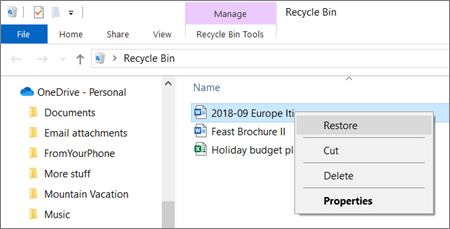
- כדי לשחזר קבצים מסל המיחזור ב- Windows, פתח את סל המיחזור, בחר את הקבצים או התיקיות שברצונך לשחזר ולאחר מכן לחץ עליהם באמצעות לחצן העכבר הימני ובחר שחזר. הקובץ או התיקיה ישוחזרו לתיקיה המקורית.
- כדי לשחזר קבצים מ- Trash ב- Mac, פתח את Trash, בחר את הקבצים או התיקיות שברצונך לשחזר ולאחר מכן לחץ עליהם באמצעות לחצן העכבר הימני ובחר Put back (העבר אחורה). הקובץ או התיקיה ישוחזרו לתיקיה המקורית.

מידע נוסף
זקוק לעזרה נוספת?
תמיכה בחשבון. לקבלת עזרה עבור חשבון Microsoft ומנויים, בקר בדף עזרה בנושא חשבון & חיוב.
תמיכה טכנית. לקבלת תמיכה טכנית, בחר פנה לתמיכה של Microsoft להלן, הזן את הבעיה ובחר קבל עזרה.
משתמשים ניידים יכולים לפנות לתמיכה על-ידי פתיחת אפליקציית OneDrive וניעור עדין של המכשיר שלך.
תמיכה בקהילה. קהילות עוזרות לך לשאול שאלות, לתת משוב ולשמוע ממומחים בעלי ידע עשיר. שאל את קהילת Microsoft. אין לחשוף מידע אישי או רגיש בפורומים ציבוריים.