
OneDrive Files לפי דרישה עוזר לך לגשת לכל הקבצים באחסון בענן ב- OneDrive מבלי שתצטרך להוריד אותם ולהשתמש בשטח אחסון במחשב שלך.
הערה
החל מ- OneDrive גירסת Build מס' 23.066 Files לפי דרישה מופעלת כברירת מחדל עבור כל המשתמשים.
עם Files לפי דרישה, תראה את כל הקבצים שלך כקבצים מקוונים בלבד ב- סייר הקבצים, אך הם לא ידרשו שטח. כאשר אתה מחובר לאינטרנט, תוכל להשתמש בקבצים כמו בכל קובץ אחר במכשיר שלך.
באפשרותך גם לבחור קבצים ותיקיות כדי להיות זמינים תמיד, גם אם אתה במצב לא מקוון. OneDrive יוריד אותם, והם ידרשו שטח במחשב שלך.
חסוך מקום באמצעות OneDrive
באמצעות OneDrive Files לפי דרישה, באפשרותך לבצע את הפעולות הבאות:
- חסוך מקום במכשיר שלך על-ידי הפיכת קבצים למצב מקוון בלבד
- הגדרת קבצים ותיקיות כך שתמיד יהיו זמינים באופן מקומי במכשיר שלך
- הצגת מידע חשוב אודות קבצים, כגון אם הם משותפים
- ראה תמונות ממוזערות של למעלה מ- 300 סוגי קבצים שונים גם אם היישום הנדרש אינו מותקן אצלך כדי לפתוח אותו
הקבצים שלך כוללים מצבים אלה סייר הקבצים:

|
סמל ענן כחול לצד קובץ או תיקיה של OneDrive מציין שהקובץ זמין באופן מקוון בלבד. קבצים מקוונים בלבד אינם צורים שטח במחשב שלך. תראה סמל ענן עבור כל קובץ מקוון בלבד ב- סייר הקבצים, אך הקובץ לא ייורד למכשיר שלך עד שתפתח אותו. לא ניתן לפתוח קבצים מקוונים בלבד כאשר המכשיר שלך אינו מחובר לאינטרנט. |
|---|---|

|
בעת פתיחת קובץ מקוון בלבד, הוא מוריד למכשיר שלך והופך לקובץ הזמין באופן מקומי. באפשרותך לפתוח קובץ זמין באופן מקומי בכל עת, גם ללא גישה לאינטרנט. אם דרוש לך שטח נוסף, באפשרותך לשנות את הקובץ בחזרה למצב מקוון בלבד. פשוט לחץ באמצעות לחצן העכבר הימני על הקובץ ובחר 'פנה שטח'. כאשר חיישן האחסון מופעל, קבצים אלה יהפכו לקבצים מקוונים בלבד לאחר פרק הזמן שבחרת. |

|
רק קבצים שאתה מסמן כ"שמור תמיד במכשיר זה" כוללים את העיגול הירוק עם סימן הביקורת הלבן. קבצים אלה הזמינים תמיד זמינים ההורדה למכשיר שלך ותת השטח פנוי, אך הם תמיד זמינים עבורך גם כאשר אתה במצב לא מקוון. |
כיצד להפעיל את 'Files לפי דרישה'
אם Files 'לפי דרישה' אינה זמינה, ודא שאתה מחובר ל- OneDrive במכשיר שלך.
פתח את הגדרות OneDrive (בחר את סמל הענן OneDrive באזור ההודעות ולאחר מכן בחר את סמל עזרה והגדרות של OneDrive ולאחר  הגדרות.)
עבור אל הכרטיסיה סינכרון וגבה, הרחב את ההגדרות המתקדמות והפעל את Files לפי דרישה
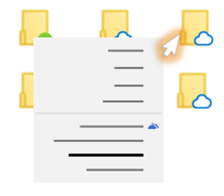
פינוי שטח או שיש לך קובץ שזמין תמיד במצב לא מקוון
- לחץ באמצעות לחצן העכבר הימני על קובץ או תיקיה.
- בחר שמור תמיד במכשיר זה או פנה שטח.
הערה
- קבצים או תיקיות חדשים שנוצרו באופן מקוון או במכשיר אחר מופיעים כקבצים מקוונים בלבד כדי לחסוך שטח מרבי. עם זאת, אם אתה מסמן תיקיה כ"שמור תמיד במכשיר זה", קבצים חדשים בתיקיה זו ההורדה למכשיר שלך כקבצים זמינים תמיד.
- אם תיקיה מסוימת היא במצב מקוון בלבד, עדיין תוכל לסמן קבצים בודדים בתוך תיקיה זו כזמינים תמיד.
- חיפוש בשולחן העבודה יכול לחפש קבצים מקוונים בלבד לפי שם, אך אין לו אפשרות לחפש בתוכן בתוך קבצים מקוונים בלבד מאחר שהם אינם מאוחסנים במכשיר.
שאלות נפוצות
מה דרוש לי כדי להשתמש ב'Files לפי דרישה'?
Files לפי דרישה מחייב שימוש בגירסה Windows 10 1709 ואילך, או גירסה Windows Server 2019
גירסת Build מס' 23.066 ואילך של OneDrive Files לפי דרישה מופעלת כברירת מחדל.
Files לפי דרישה עשוי שלא להיות תואם לפתרונות אנטי-וירוס מסוימים של ספקים חיצוניים.
Files אפשרות לפי דרישה אינה נתמכת עדיין כאשר WIP זמין.
Files לפי דרישה פועלת עם כל הקבצים האישיים וקובצי העבודה שלך מ- OneDrive, SharePoint ב- Microsoft 365 SharePoint Server 2019 צוות.
האם ניתן להעביר קבצים מקוונים בלבד בתוך תיקיית OneDrive שלי?
כן, באפשרותך להעביר קבצים מקוונים בלבד בתוך תיקיית OneDrive שלך עבור חשבון OneDrive זה. בעת העברת קבצים אל מחוץ לתיקיה זו של OneDrive, הקבצים ההורדה לתיקיה החדשה מוסרים מ- OneDrive.
עם הקבצים והתיקיות שלך בגיבוי הענן של OneDrive, אם מחקת משהו בטעות, תוכל לשחזר אותם מסל המיחזור של OneDrive.
מה קורה אם אני מוחק קובץ או מעביר אותו לפח האשפה?
בעת מחיקת קובץ מקוון בלבד מהמכשיר שלך, אתה מוחק אותו מ- OneDrive בכל המכשירים ובמכשירים המקוונים. באפשרותך לשחזר קבצים ותיקיות שנמחקו מסל המיחזור של OneDrive באינטרנט למשך עד 30 יום עבור פריטים המאוחסנים ב- OneDrive אישי (כאשר אתה מחובר באמצעות חשבון Microsoft), או עד 93 יום עבור פריטים המאוחסנים ב- OneDrive לעבודה או לבית הספר או ל- SharePoint ב- Microsoft 365 (כאשר אתה מחובר באמצעות חשבון בעבודה או בבית ספר). אם תמחק קובץ זמין באופן מקומי, הוא יופיע גם בסל המיחזור של המכשיר שלך.
אם ברצונך להסתיר תיקיה במכשיר שלך, ראה בחירת תיקיה להסתיר במכשיר שלך.
האם שינוי קובץ למקוון בלבד מוחק את הקובץ מ- OneDrive שלי?
לא, שינוי קובץ למקוון בלבד אינו מוחק אותו מ- OneDrive. הקובץ אינו תופס עוד שטח במכשיר שלך, ועדיין תוכל לראות את הקובץ מאפליקציות OneDrive למכשירים ניידים או באתר האינטרנט.
מדוע איני רואה את האפשרויות 'לפי Files לפי דרישה' בהגדרות OneDrive?
תחילה, ודא ש- Windows Information Protection (WIP), שנקרא בעבר הגנה על נתונים ארגוניים (EDP) אינו מוגדר במחשב שלך. Files אפשרות לפי דרישה אינה נתמכת עדיין כאשר WIP זמין.
אם אינך רואה את האפשרויות Files לפי דרישה, הגירסה העדכנית ביותר של OneDrive עדיין לא נפרסה לך. כך תוכל לקבל את הגירסה העדכנית ביותר של OneDrive.
- ודא שאתה משתמש ב- Windows 10 Fall Creators Update (גירסה 16299.15 ואילך).
- הורד והתקן את הגירסה העדכנית ביותר של OneDrive בפריסה עם Windows 10 Fall Creators Update.
- הפעל מחדש את המחשב.
- לאחר שהמחשב יופעל מחדש, בחר בלחצן התחל, חפש את OneDrive ולאחר מכן בחר את יישום שולחן העבודה של OneDrive .
- כאשר הגדרת OneDrive תופעל, הזן את החשבון האישי שלך או את החשבון שלך בעבודה או בבית ספר ולאחר מכן בחר היכנס.
- בצע את ההוראות כדי להפעיל את 'Files לפי דרישה'.
מדוע איני רואה את האפשרות להפוך את התכונה 'לפי דרישה Files ללא זמינה?
אנו מעדכנים את סינכרון OneDrive המתקדמות של האפליקציה עבור Files לפי דרישה עבור משתמשים שהתכונה זמינה עבורם.
שינוי אופן הפעולה מתרחש עבור משתמשים Files לפי דרישה. בשלב זה לא קיים שינוי עבור משתמשים שהתכונה אינה זמינה בהגדרות OneDrive או לפי מדיניות ניהול.
לאחר שינוי זה, משתמשים Files לפי דרישה יראו שני לחצנים:
- פנה שטח דיסק: זהו אופן הפעולה המוגדר כברירת מחדל ומומלץ. קבצים חדשים מהענן זמינים במצב מקוון בלבד כברירת מחדל, ולא צורך בשטח דיסק. Files מתבצעת הורדה למכשיר אם משתמש פותח אותו או בוחר באפשרות "שמור תמיד במכשיר זה" מהתפריט תלוי ההקשר סייר הקבצים. Files שנוצרו במכשיר זמינים במצב לא מקוון כברירת מחדל.
- הורד את כל הקבצים: הגדרה זו שוות ערך לבחירת האפשרות "שמור תמיד במכשיר זה" מהתפריט תלוי ההקשר ב- סייר הקבצים עבור תיקיית OneDrive כולה. בחירה באפשרות זו גורמת לההורדה של כל הקבצים מהענן, לאחסון שטח דיסק במכשיר. אופן הפעולה של הגדרה זו שווה ערך באפשרות מדור קודם של כיבוי Files לפי דרישה, עם שיפורים מסוימים, כגון סמלים מעודכנים.
מידע נוסף
- בחר אילו תיקיות OneDrive להציג במחשב שלך.
- לקבלת מידע נוסף על הודעות כאשר Windows מוריד באופן אוטומטי קבצים מקוונים בלבד עבור האפליקציות שלך, ראה הודעות על הורדת קבצים אוטומטית ב- Windows 10.
- שטח הדיסק של OneDrive וגודל הקובץ לא תואמים
- שאלות בנושא תוכניות האחסון של OneDrive וחיובים
זקוק לעזרה נוספת?
תמיכה בחשבון. לקבלת עזרה עבור חשבון Microsoft ומנויים, בקר בדף עזרה בנושא חשבון & חיוב.
תמיכה טכנית. לקבלת תמיכה טכנית, בחר פנה לתמיכה של Microsoft להלן, הזן את הבעיה ובחר קבל עזרה.
משתמשים ניידים יכולים לפנות לתמיכה על-ידי פתיחת אפליקציית OneDrive וניעור עדין של המכשיר שלך.
תמיכה בקהילה. קהילות עוזרות לך לשאול שאלות, לתת משוב ולשמוע ממומחים בעלי ידע עשיר. שאל את קהילת Microsoft. אין לחשוף מידע אישי או רגיש בפורומים ציבוריים.
עצה
על מרכז הניהול IT לקרוא את OneDrive Files לפי דרישה לארגונים.