
מהי היסטוריית גירסאות ב- OneDrive וב- SharePoint?
עם היסטוריית גירסאות, תוכל לראות ולשחזר גירסאות קודמות של הקבצים שלך המאוחסנים ב- OneDrive או ב- SharePoint. היסטוריית גירסאות פועלת עם כל סוגי הקבצים, כולל קבצי Microsoft 365, קבצי PDF, קבצי CAD, תמונות, סרטוני וידאו ועוד.
הערה
- היסטוריית גירסאות הקובץ נשמרת למשך 30 יום.
- אם נכנסת באמצעות חשבון בעבודה או בבית ספר, ייתכן שמנהל המערכת ביטל ניהול גירסאות של מסמכים.
- היכנס ל- OneDrive בכתובת onedrive.com באמצעות חשבון Microsoft האישי שלך או החשבון שלך בעבודה או בבית הספר.
- בחר את הקובץ שברצונך לשחזר לגירסה קודמת (באפשרותך לשחזר קובץ אחד בלבד בכל פעם), לחץ באמצעות לחצן העכבר הימני ולאחר מכן בחר היסטוריית גירסאות.
- בחלונית היסטוריית גירסאות, בחר את שלוש הנקודות (...) לצד גירסת המסמך שברצונך לשחזר ולאחר מכן לחץ על שחזר.

כיצד להשתמש בהיסטוריית הגירסאות של OneDrive ב- Windows סייר הקבצים
אם יישום הסינכרון של OneDrive מותקן במחשב שלך, לחץ באמצעות לחצן העכבר הימני על הקובץ שברצונך לשחזר לגירסה קודמת ב- סייר הקבצים ובחר היסטוריית גירסאות. לאחר מכן בחר את שלוש הנקודות (...) לצד הגירסה הרצויה ולחץ על שחזר.
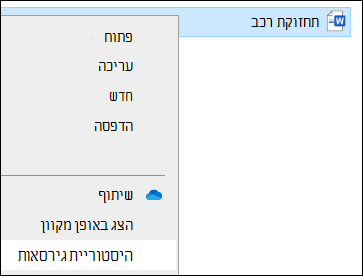
גירסת המסמך שבחרת תהפוך לגירסה הנוכחית. הגירסה הנוכחית הקודמת תהפוך לגירסה הקודמת ברשימה.
למידע נוסף
לקבלת מידע נוסף אודות הגדרות ניהול גירסאות של SharePoint (החלות גם על OneDrive לעבודה או לבית הספר), ראה הפיכת ניהול גירסאות לזמין ומוגדר עבור רשימה או ספריה או כיצד פועל ניהול גירסאות ברשימה או בספריה?
זקוק לעזרה נוספת?
תמיכה בחשבון. לקבלת עזרה עבור חשבון Microsoft ומנויים, בקר בדף עזרה בנושא חשבון & חיוב.
תמיכה טכנית. לקבלת תמיכה טכנית, בחר פנה לתמיכה של Microsoft להלן, הזן את הבעיה ובחר קבל עזרה.
משתמשים ניידים יכולים לפנות לתמיכה על-ידי פתיחת אפליקציית OneDrive וניעור עדין של המכשיר שלך.
תמיכה בקהילה. קהילות עוזרות לך לשאול שאלות, לתת משוב ולשמוע ממומחים בעלי ידע עשיר. שאל את קהילת Microsoft. אין לחשוף מידע אישי או רגיש בפורומים ציבוריים.