
באפשרותך לשתף קבצים, תמונות ותיקיות של OneDrive דרך אפליקציית OneDrive במכשיר iOS שלך בדיוק כפי שאתה עושה במחשב PC או Mac. תוכל גם לראות Files לשתף אותך. כדי להפסיק לשתף, עבור אל אתר האינטרנט של OneDrive והיכנס באמצעות חשבון Microsoft שלך, או באמצעות החשבון שלך בעבודה או בבית הספר.
בחר כיצד ברצונך לשתף
כיצד ברצונך לשתף?
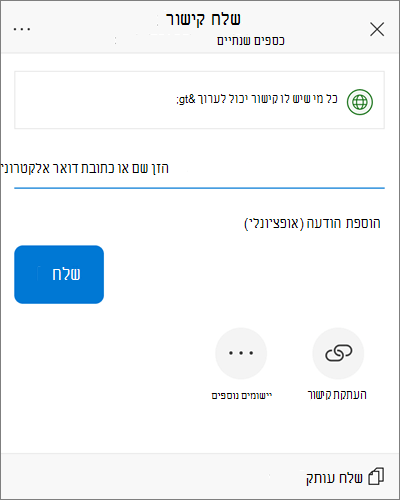
העתקת קישור כדי להדביק אותו בהודעת טקסט או באתר אינטרנט
- בחר את הקובץ או התיקיה שברצונך לשתף (לחץ והחזק כדי לבחור אותם).
- הקש על
 >OneDrive. OneDrive יוצר כתובת URL עבור הקבצים שלך ומציב אותה בלוח המכשיר שלך.
 - עבור למיקום שבו ברצונך למקם את הקישור, כגון בלוג, דף אינטרנט או פרסום ברשתות חברתיות, והדבק.
הערה
זכור שכל מי שיש לו את הקישור יכול לפתוח, להוריד ולשמור את המסמך, וכן להעביר הלאה את הקישור.
הזמנת אנשים לראות קובץ או תיקיה
- בחר את הקובץ או התיקיה שברצונך לשתף (לחץ והחזק כדי לבחור אותם).
- הקש על> OneDrive. (החלק במהירות ימינה בשורה התחתונה כדי לראות אפשרות זו.)
- בלוח הזמן People, תחת שתף עם, הזן את כתובות הדואר האלקטרוני הרצויות. הקש על הוסף
 איש קשר כדי להוסיף נמענים מרשימת אנשי הקשר שלך.
 - אם ברצונך לאפשר לנמענים להוסיף שינויים או פעולות עריכה, תחת אפשרויות, הפעל את הבורר אפשר עריכה? . בטל אפשרות זו כדי להפוך את הקובץ לקריאה בלבד עבור הנמענים.
- הקש על הוסף. הנמענים יקבלו הודעת דואר אלקטרוני עם קישור למסמך.
שליחת קישור בדואר אלקטרוני
- בחר את הקובץ או התיקיה שברצונך לשתף (לחץ והחזק כדי לבחור אותם).
- הקש על שתף> OneDriveב- Outlook.
אם אין לך Outlook עבור iOS במכשיר שלך, > הקש על שתףדואר ולאחר מכן השתמש באפליקציית הדואר של iOS, או בחר את האפליקציה שבה ברצונך להשתמש. - נפתחת הודעת דואר אלקטרוני, כולל קישור לקבצים שאתה משתף. הזן את הכתובת של האנשים שאיתם ברצונך לשתף, והוסף הערה אם תרצה, ולאחר מכן שלח את ההודעה.
שליחת קובץ כקובץ מצורף
בחר את הקובץ או התיקיה שברצונך לשתף (לחץ והחזק כדי לבחור אותם).
הקש על
>. (החלק במהירות ימינה בשורה התחתונה כדי לראות אפשרות זו.)עצה
שיתוף כקובץ מצורף פועל רק עם קבצים בודדים. אם ברצונך לשתף קבצים מרובים או תיקיה מרובים, השתמש בקישור הזמן אנשיםאו העתק.
בחר את האפליקציה שבה ברצונך להשתמש עבור הודעת הדואר האלקטרוני.
נפתחת הודעת דואר אלקטרוני, עם הקובץ שאתה משתף כקובץ מצורף. הזן את הכתובת של האנשים שאיתם ברצונך לשתף, והוסף הערה אם תרצה, ולאחר מכן שלח את ההודעה.
קבצים ששותפו איתך
כאשר מישהו משתף איתך קובץ או תיקיה של OneDrive, בדרך כלל אתה מקבל הודעת דוא"ל או התראה במכשיר iOS. כדי למצוא את הקבצים ששותפו איתך באפליקציית OneDrive, הקש על לחצן תצוגה משותפת סמל תצוגה משותפת באפליקציית  בחלק התחתון של האפליקציה.
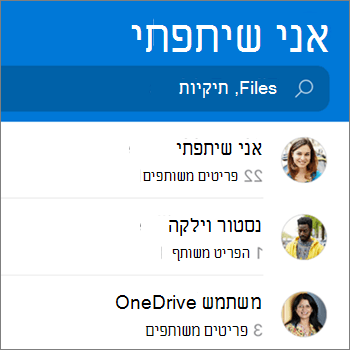
התצוגה Shared כוללת קבצים ששותפו איתך וקבצים ששיתפת עם אנשים אחרים. כאשר אתה מחובר באמצעות חשבון OneDrive אישי, הקש על שם של משתף כדי למצוא את הקבצים שהוא שיתף.
הערה
הצגת פריטים המשותפים למשפחה שלך אינה נתמכת בשלב זה.
הערה
התצוגה Shared נראית אחרת כאשר אתה נכנס באמצעות חשבון בעבודה או בבית ספר.

זקוק לעזרה נוספת?
תמיכה בחשבון. לקבלת עזרה עבור חשבון Microsoft ומנויים, בקר בדף עזרה בנושא חשבון & חיוב.
תמיכה טכנית. לקבלת תמיכה טכנית, בחר פנה לתמיכה של Microsoft להלן, הזן את הבעיה ובחר קבל עזרה.
משתמשים ניידים יכולים לפנות לתמיכה על-ידי פתיחת אפליקציית OneDrive וניעור עדין של המכשיר שלך.
תמיכה בקהילה. קהילות עוזרות לך לשאול שאלות, לתת משוב ולשמוע ממומחים בעלי ידע עשיר. שאל את קהילת Microsoft. אין לחשוף מידע אישי או רגיש בפורומים ציבוריים.