
באפשרותך לנהל את OneDrive לעבודה או לבית הספר כדי לראות כמה שטח אתה משתמש ול לפנות שטח אם אתה מתקרב למגבלת האחסון שלך.
הערה
- אם אין לך הרשאות לעדכן אחסון, פנה למנהל האתר. ראה הכרת רמות הרשאה לקבלת מידע נוסף אודות הרשאות.
- כדי לנהל את שטח האחסון האישי שלך ב- OneDrive, קרא כיצד פועל שטח האחסון של Microsoft?
ניהול האחסון שלך באפליקציית סינכרון OneDrive שלך
- לחץ על סמל OneDrive הכחול נהל את צילום המסך של אחסון
 לעבודה או לבית two.pngשש גירסאות באזור ההודעות של Windows ולאחר מכן בחר הגדרות וסמל עזרה והגדרות של
  >.
>.
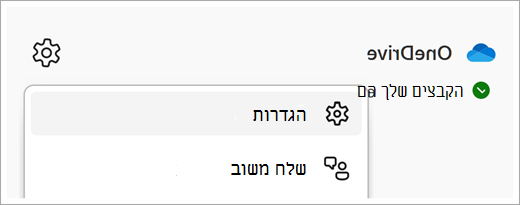
- פעולה זו מציגה מבט כולל על שטח האחסון הזמין ב- OneDrive. בחר נהל אחסון.

- פעולה זו פותחת דף קבצים גדול יותר המציג רשימה של כל הקבצים ב- OneDrive, ממוינות לפי גודל.

הערה
לאחר מחיקת פריטים, עליך למחוק לצמיתות פריטים אלה בסל המיחזור כדי לפנות שטח עבור פריטים אחרים. ראה מחיקת קבצים או תיקיות ב- OneDrive לקבלת מידע נוסף.
ניהול אחסון מאתר האינטרנט של OneDrive
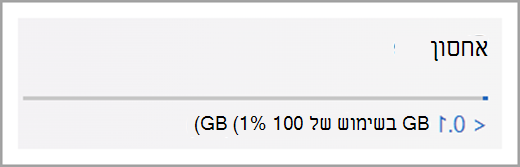
באתר האינטרנט של OneDrive כאשר אתה מחובר באמצעות החשבון שלך בעבודה או בבית הספר, הצג את שטח האחסון הנמצא בשימוש ואת האפשרויות הזמינות בניווט בצד ימין. לחץ על ערך השימוש כדי לנתב מחדש לקבצים הגדולים ביותר בדף OneDrive.
למידע נוסף
כיצד פועל אחסון של Microsoft עבור חשבון אישי?