
באפשרותך להוסיף קבצים אל OneDrive במגוון דרכים שונות ולאחר מכן לעבור אליהם מכל מקום.
שימוש באתר האינטרנט של OneDrive
בהתאם לדפדפן האינטרנט שבו אתה משתמש, באפשרותך להעלות קבצים בגודל של עד 250GB. (מגבלה זו היא לכל קובץ, ולא בסה"כ.)
הערה
לצורך העברת קבצים גדולים או קבצים רבים, מומלץ להוסיף את הקבצים ליישום שולחן העבודה של OneDrive במקום להשתמש בלחצן העלה באתר האינטרנט.
היכנס באמצעות חשבון Microsoft שלך ב- onedrive.com, ולאחר מכן אתר את המיקום שבו ברצונך להוסיף את הקבצים.
בחר העלה.
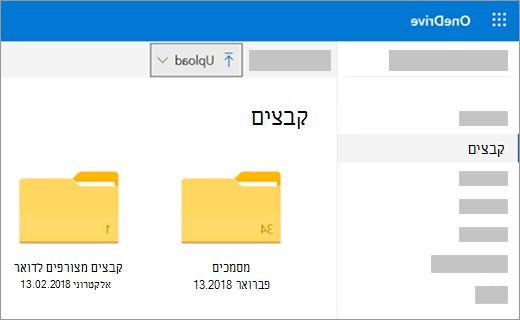
בחר את הקבצים שברצונך להעלות ובחר פתח.
עצה
- ניתן גם לגרור קבצים מתוך סייר הקבצים או מ- Mac Finder ישירות אל הקבצים שלך באתר האינטרנט של OneDrive.
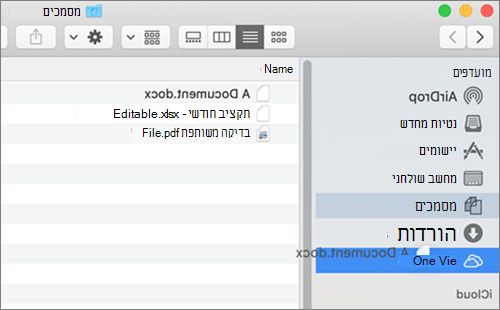
- בדפדפן Google Chrome או Microsoft Edge, ניתן גם להעלות תיקיות מהאפשרות תיקיה בתפריט העלה או לגרור תיקיות לאתר האינטרנט.
- גלה דרכים לארגון וחיפוש של תמונות ב- OneDrive.
שימוש בסייר הקבצים או ב- Mac Finder כדי להעתיק או להעביר קבצים אל OneDrive
באפשרותך להעתיק או להעביר קבצים בין תיקיות בתוך OneDrive או מתיקיות אחרות במחשב שלך. (בעת העברה של קבצים מתיקיות אחרות במחשב שלך אל תיקיית OneDrive, אתה מסיר אותם מהמחשב שלך ומוסיף אותם אל OneDrive.)
הן עבור סייר הקבצים והן עבור Mac Finder, אם ברצונך להעתיק את הפריט במקום להעביר אותו, לחץ באמצעות לחצן העכבר הימני על הקובץ או התיקיה ובחר העתק ולאחר מכן פתח את תיקיית OneDrive (או תיקיית משנה) > ולחץ באמצעות לחצן העכבר הימני על הדבק עותק של הפריט ב- OneDrive.
כדי להעביר קובץ באמצעות סייר הקבצים של Windows, גרור קבצים מרשימת הקבצים בחלונית השמאלית אל OneDrive בחלונית הימנית.
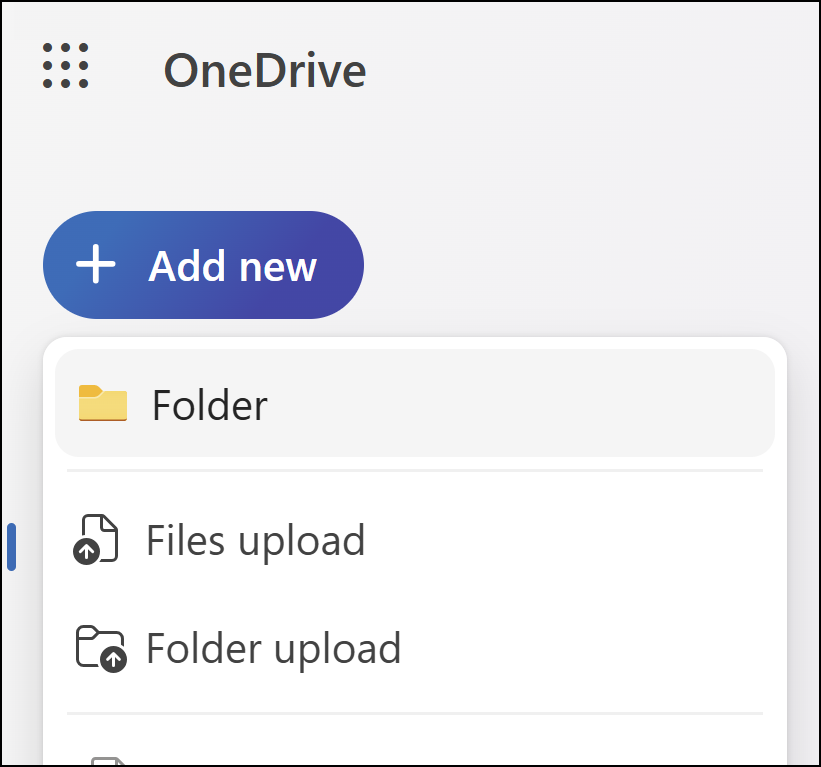 כדי להעביר קובץ באמצעות Mac Finder, גרור קבצים מרשימת הקבצים בחלונית השמאלית אל OneDrive בחלונית הימנית (אם OneDrive מופיע שם תחת מועדפים). לאחר מספר רגעים, Mac Finder יעבור להצגת קובצי ותיקיות OneDrive הקיימים שלך בחלונית השמאלית, ותוכל לגרור את הקובץ לתיקיית משנה שתבחר.
ב- Windows 10 או 11
בהתקנות חדשות של Windows 10 או 11 עבור משתמשים רבים הזכאים, קבצים נשמרים ב- OneDrive כברירת Windows 10, ולא במחשב שלך. משמעות הדבר היא שתוכל לגשת לקבצים אלה מכל מכשיר שמסוגל להתחבר לאינטרנט, והם מוגנים למקרה שהמחשב שלך ייפגע. תוכל לשנות את הגדרת השמירה המהווה ברירת מחדל בכל עת. למד כיצד להגדיר את מיקום השמירה של הקבצים שלך או להעביר את הקבצים אל OneDrive.
שמירה ב- OneDrive באופן אוטומטי
תוכל לשמור ישירות ב- OneDrive מתוך קבצי Microsoft Office (כגון מסמכי Word וגליונות עבודה של Excel), קבצי PDF ומסמכים אחרים. אם במחשב שלך יש מצלמה מוכללת, באפשרותך לשמור באופן אוטומטי עותקים של התמונות שאתה מצלם ישירות ב- OneDrive כך שתמיד יהיה לך גיבוי. כדי לוודא שהמחשב שלך מוגדר לשמירה אוטומטית, בדוק את הגדרות OneDrive.
- החלק במהירות מהקצה השמאלי של המסך, הקש על הגדרות ולאחר מכן הקש על שנה הגדרות מחשב. (אם אתה משתמש בעכבר, הצבע על הפינה השמאלית התחתונה של המסך, הזז את מצביע העכבר כלפי מעלה, לחץ על הגדרות ולאחר מכן לחץ על שנה הגדרות מחשב).
- עבור מסמכים, בחר OneDrive ולאחר מכן הפעל את שמור מסמכים ב- OneDrive כברירת מחדל.
- עבור תמונות, בחר סרט צילום ולאחר מכן בחר העלה תמונות באיכות טובה. עבור עותקים ברזולוציה גבוהה יותר, בחר העלה תמונות באיכות הטובה ביותר.
כדי להעביר תמונות וקבצים אל OneDrive באמצעות יישום OneDrive
בעת העברת קבצים, אתה מסיר אותם מהמחשב ומוסיף אותם אל OneDrive.
- בחר בחץ לצד OneDrive ובחר מחשב זה.
- אתר את הקבצים שברצונך להעביר ולאחר מכן החלק במהירות כלפי מטה על הקבצים או לחץ עליהם באמצעות לחצן העכבר הימני כדי לבחור אותם.
- בחר חתוך.
- בחר בחץ לצד 'מחשב זה' ובחר OneDrive כדי לעבור אל התיקייה ב- OneDrive שלך.
- החלק במהירות מהקצה העליון או התחתון של המסך או לחץ באמצעות לחצן העכבר הימני כדי לפתוח את פקודות היישום ולאחר מכן בחר הדבק.
שימוש ביישום שולחן העבודה של OneDrive
אם יש לך Mac, באפשרותך להתקין את יישום שולחן העבודה של OneDrive ללא תשלום כדי להעלות קבצים ותיקיות ל- OneDrive באופן אוטומטי. ניתן להעלות באמצעות יישום שולחן העבודה קבצים שגודלם עד 20GB.
שימוש באפליקציה למכשירים ניידים
באפשרותך להעלות קבצים ל- OneDrive באמצעות אפליקציית OneDrive למכשירים ניידים עבור Android או iOS. כדי ללמוד כיצד לעשות זאת, ראה:
מ- Microsoft Office או מ- Microsoft 365
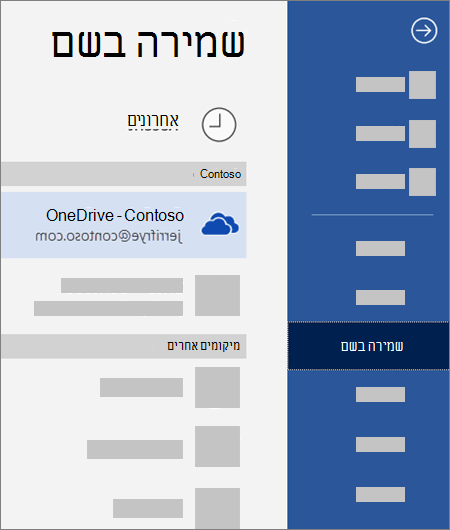
במסמך Office כלשהו, בחר שמור>קובץ בשם, בחר את OneDrive ולאחר מכן בחר את התיקיה שבה ברצונך לשמור את הקובץ.
הערה
- Microsoft עשויה להגביל את מספר הקבצים שניתן להעלות אל OneDrive בכל חודש.
- התחשב בזכויות יוצרים ובחן היטב את הפריטים שאתה משתף באופן מקוון. העתקה או שיתוף של חומרים לא מורשים מפרים את הסכם השירותים של Microsoft.
זקוק לעזרה נוספת?
תמיכה בחשבון. לקבלת עזרה עבור חשבון Microsoft ומנויים, בקר בדף עזרה בנושא חשבון & חיוב.
תמיכה טכנית. לקבלת תמיכה טכנית, בחר פנה לתמיכה של Microsoft להלן, הזן את הבעיה ובחר קבל עזרה.
משתמשים ניידים יכולים לפנות לתמיכה על-ידי פתיחת אפליקציית OneDrive וניעור עדין של המכשיר שלך.
תמיכה בקהילה. קהילות עוזרות לך לשאול שאלות, לתת משוב ולשמוע ממומחים בעלי ידע עשיר. שאל את קהילת Microsoft. אין לחשוף מידע אישי או רגיש בפורומים ציבוריים.