הקבצים שלך כוללים מצבים אלה ב- Finder:

|
קבצים מקוונים בלבד אינם צורים שטח במחשב שלך. תראה סמל ענן עבור כל קובץ מקוון בלבד ב- Finder, אך הקובץ לא ייורד למכשיר שלך עד שתפתח אותו. אין באפשרותך לפתוח קבצים מקוונים בלבד כאשר המכשיר שלך אינו מחובר לאינטרנט. |

|
בעת פתיחת קובץ מקוון בלבד, הוא מוריד למכשיר שלך והופך לקובץ הזמין באופן מקומי. באפשרותך לפתוח קובץ זמין באופן מקומי בכל עת, גם ללא גישה לאינטרנט. אם דרוש לך שטח נוסף, באפשרותך לשנות את הקובץ בחזרה למצב מקוון בלבד. פשוט לחץ באמצעות לחצן העכבר הימני על הקובץ ובחר פנה שטח. |

|
רק קבצים שאתה מסמן כ'שמור תמיד במכשיר זה' כוללים את העיגול הירוק עם סימן הביקורת הלבן. קבצים אלה הזמינים תמיד זמינים ההורדה למכשיר שלך ותת השטח פנוי, אך הם תמיד זמינים עבורך גם כאשר אתה במצב לא מקוון. |
הורדה והגדרה של OneDrive Files לפי דרישה
הורד והתקן את OneDrive Files לפי דרישה עבור Mac.
עבור חשבונות OneDrive חדשים ב- Mac OS Mojave, Files לפי דרישה מופעלת כברירת מחדל בעת הגדרת OneDrive. משתמשים קיימים צריכים להפעיל את 'Files לפי דרישה' ב'העדפות OneDrive'.
הערה
- OneDrive Files לפי דרישה דורש אמצעי אחסון מאותחל של Apple File System (APFS) לסינכרון קבצים. אם השתמשת במערכת קבצים קודמת, היא תתעדכן באופן אוטומטי בעת השדרוג ל- Mac OS Mojave.
- Files 'לפי דרישה' הן ייחודיות לכל מכשיר, לכן הקפד להפעיל אותו עבור כל מכשיר שבו ברצונך להשתמש בו.
- כדי ללמוד כיצד מנהל מערכת יכול להפעיל Files לפי דרישה, ראה קביעת תצורה של Files לפי דרישה עבור Mac (מנהלי IT).

סימון קובץ או תיקיה לשימוש במצב לא מקוון או כקובץ מקוון בלבד
לאחר Files לפי דרישה, תראה את האפשרויות החדשות הבאות בעת בחירת קבצים או תיקיות ב- Finder.

אם אינך רואה את האפשרויות לעיל, יהיה עליך להפעיל מחדש את Finder:
- לחץ והחזק את המקשים Control ו - Option .
- בחר Finder ב- Dock.
- בחר Relaunch (הפעל מחדש).
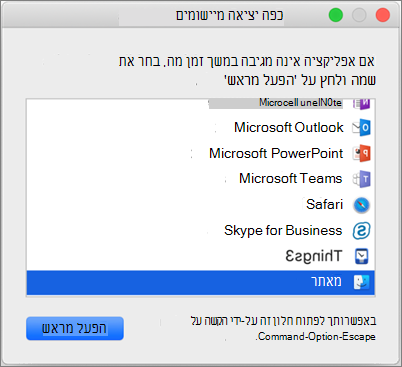
באפשרותך גם להפעיל מחדש את Finder מתיבת הדו-שיח כפייה יציאה:
- הפעל את Force Quit מתפריט Apple (או הקש Option + command + escape).
- בחר Finder והקש Relaunch.
הערה
- קבצים או תיקיות חדשים שנוצרו באופן מקוון או במכשיר אחר מופיעים כקבצים מקוונים בלבד כדי לחסוך שטח מרבי. עם זאת, אם אתה מסמן תיקיה כ"שמור תמיד במכשיר זה", קבצים חדשים בתיקיה זו ההורדה למכשיר שלך כקבצים זמינים תמיד.
- אם תיקיה מסוימת היא במצב מקוון בלבד, עדיין תוכל לסמן קבצים בודדים בתוך תיקיה זו כזמינים תמיד.
- Finder יכול לחפש קבצים מקוונים בלבד לפי שם, אך אין לו אפשרות לחפש בתוכן בתוך קבצים מקוונים בלבד מאחר שהם אינם מאוחסנים במכשיר.
בחר תיקיה שברצונך להסתיר במכשיר שלך
לעתים ייתכן שתרצה לוודא שתיקיה אינה מופיעה במכשיר מסיבות פרטיות. לדוגמה, ייתכן שתרצה להסתיר תיקיה אישית במחשב בעבודה. כך ניתן לעשות זאת.
- בחר את סמל הענן של OneDrive למעלה בשורת התפריטים, בחר את שלוש הנקודות כדי לפתוח את התפריט ובחר העדפות.
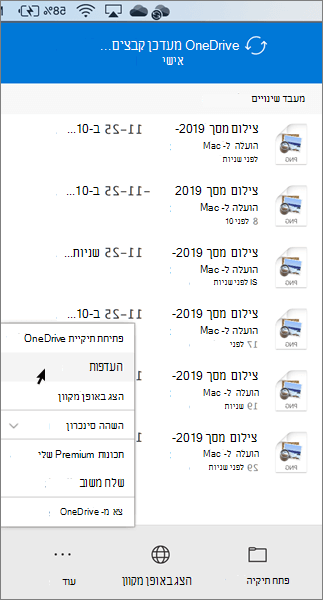
- בחר את הכרטיסיה חשבון ולאחר מכן בחר בחר תיקיות.

- נקה את תיבת הסימון לצד התיקיה שברצונך להשאיר מחוץ למכשיר זה.

חשוב
Files הגדרות לפי דרישה הן ייחודיות לכל מכשיר, כך שייתכן שיהיה עליך לעשות זאת בכל מכשיר שבו ברצונך להשאיר תיקיה מוסתרת.
Files לפי דרישה ומחיקה של קבצים
האם ניתן להעביר קבצים מקוונים בלבד בתוך תיקיית OneDrive שלי?
כן, באפשרותך להעביר קבצים מקוונים בלבד בתוך תיקיית OneDrive שלך עבור חשבון OneDrive זה. בעת העברת קבצים אל מחוץ לתיקיה זו של OneDrive, הקבצים ההורדה לתיקיה החדשה מוסרים מ- OneDrive. אם מחקת משהו בטעות, באפשרותך לשחזר קבצים או תיקיות על-ידי מעבר אל סל המיחזור של OneDrive.
מה קורה אם אני מוחק קובץ או מעביר אותו לפח האשפה?
בעת מחיקת קובץ מקוון בלבד מהמכשיר שלך, אתה מוחק אותו מ- OneDrive בכל המכשירים ובמכשירים המקוונים. באפשרותך לשחזר קבצים ותיקיות שנמחקו מסל המיחזור של OneDrive באינטרנט למשך עד 30 יום. אם תמחק קובץ זמין באופן מקומי, הוא יופיע גם בסל המיחזור של המכשיר שלך.
אם ברצונך להסתיר תיקיה במכשיר שלך, ראה בחירת תיקיה להסתיר במכשיר שלך.
האם שינוי קובץ למקוון בלבד מוחק את הקובץ מ- OneDrive שלי?
לא, שינוי קובץ למקוון בלבד אינו מוחק אותו מ- OneDrive. הקובץ אינו תופס עוד שטח במכשיר שלך, ועדיין תוכל לראות את הקובץ מאפליקציות OneDrive למכשירים ניידים או באתר האינטרנט.
בקרוב תבחין בעדכונים של Files לפי דרישה ב- macOS 12.1 Monterey.
- Files ב- OneDrive יופיעו עם סמלי מצב חדשים
- תיקיית OneDrive שלך תהיה גלויה תחת מיקומים בסרגל הצידי של Finder
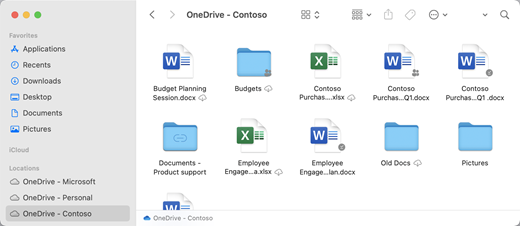
Files לפי דרישה מופעלת כברירת מחדל ב- macOS 12.1 Monterey. העדכונים האחרונים יאפשרו לך לראות את כל הקבצים שלך ב- Finder תחת המקטע מיקום בסרגל הצידי ולקבל מידע חדש על כל קובץ. הקבצים שלך כוללים מצבים אלה ב- Finder:

|
קבצים מקוונים בלבד אינם מצלם את המכשיר שלך. תראה סמל ענן עבור כל קובץ מקוון בלבד ב- Finder, אך הקובץ לא ייורד למכשיר שלך עד שתפתח אותו. לא תוכל לפתוח קבצים מקוונים בלבד כאשר המכשיר שלך אינו מחובר לאינטרנט. |

|
בעת פתיחת קובץ מקוון בלבד, הוא מוריד למכשיר שלך והופך לקובץ הזמין באופן מקומי. באפשרותך לפתוח קובץ זמין באופן מקומי בכל עת, גם ללא גישה לאינטרנט. אם דרוש לך שטח נוסף, באפשרותך לשנות את הקובץ בחזרה למצב מקוון בלבד. פשוט לחץ באמצעות לחצן העכבר הימני על הקובץ ובחר פנה שטח. |

|
רק קבצים שאתה בוחר כ'שמור תמיד במכשיר זה' מופיעים עם הסמל הכולל עיגול עם סימן ביקורת. קבצים אלה הזמינים תמיד ההורדה למכשיר שלך ידרשו שטח אחסון, אך הם תמיד זמינים עבורך – גם כאשר אתה במצב לא מקוון. |
הורדה והגדרה של OneDrive Files לפי דרישה
הורד והתקן את OneDrive Files לפי דרישה עבור Mac.
עבור חשבונות OneDrive חדשים ב- macOS 10.14 Mojave ואילך, Files 'לפי דרישה' מופעל כברירת מחדל בעת הגדרת OneDrive. משתמשים קיימים יופעלו Files לפי דרישה בעת עדכון ל- macOS 12.1 Monterey.
הערה
- OneDrive Files לפי דרישה דורש אמצעי אחסון מאותחל של Apple File System (APFS) לסינכרון קבצים. אם השתמשת במערכת קבצים קודמת, היא תתעדכן באופן אוטומטי בעת השדרוג ל- Mac OS Mojave.
- Files 'לפי דרישה' הן ייחודיות לכל מכשיר, לכן הקפד להפעיל אותו עבור כל מכשיר שבו ברצונך להשתמש בו.
- כדי ללמוד כיצד מנהל מערכת יכול להפעיל Files לפי דרישה, ראה קביעת תצורה של Files לפי דרישה עבור Mac (מנהלי IT).
סימון קובץ או תיקיה לשימוש במצב לא מקוון או כקובץ מקוון בלבד
תראה את האפשרויות החדשות הבאות בעת בחירת קבצים או תיקיות ב- Finder.
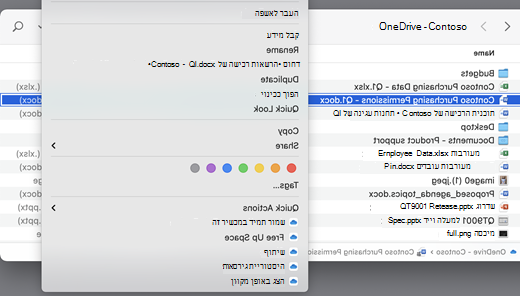
אם אינך רואה את האפשרויות לעיל, יהיה עליך להפעיל מחדש את Finder:
- לחץ והחזק את המקשים Control ו - Option .
- בחר Finder ב- Dock.
- בחר Relaunch (הפעל מחדש).
באפשרותך גם להפעיל מחדש את Finder מתיבת הדו-שיח כפייה יציאה:
הפעל את Force Quit מתפריט Apple (או הקש Option + command + escape).
בחר Finder והקש Relaunch.

הערה
- אם ברצונך שכל ההקשר שלך יהיה במכשיר שלך בכל עת ולא תטפל בקבצים בענן, בחר את כל התיקיות והקבצים שלך בתיקיה הבסיס של OneDrive וסמן אותם כ"שמור תמיד במכשיר זה".
- קבצים או תיקיות חדשים שנוצרו באופן מקוון או במכשיר אחר מופיעים כקבצים מקוונים בלבד כדי לחסוך שטח מרבי. עם זאת, אם אתה מסמן תיקיה כ"שמור תמיד במכשיר זה", קבצים חדשים בתיקיה זו ההורדה למכשיר שלך כקבצים זמינים תמיד.
- אם תיקיה מסוימת היא במצב מקוון בלבד, עדיין תוכל לסמן קבצים בודדים בתוך תיקיה זו כזמינים תמיד.
- Finder יכול לחפש קבצים מקוונים בלבד לפי שם, אך אין לו אפשרות לחפש בתוכן בתוך קבצים מקוונים בלבד מאחר שהם אינם מאוחסנים במכשיר.
Files לפי דרישה ומחיקה של קבצים
האם ניתן להעביר קבצים מקוונים בלבד בתוך תיקיית OneDrive שלי?
כן, באפשרותך להעביר קבצים מקוונים בלבד בתוך תיקיית OneDrive שלך עבור חשבון OneDrive זה. בעת העברת קבצים אל מחוץ לתיקיה זו של OneDrive, הקבצים ההורדה לתיקיה החדשה מוסרים מ- OneDrive. אם מחקת משהו בטעות, באפשרותך לשחזר קבצים או תיקיות על-ידי מעבר אל סל המיחזור של OneDrive.
מה קורה אם אני מוחק קובץ או מעביר אותו לפח האשפה?
בעת מחיקת קובץ מקוון בלבד מהמכשיר שלך, אתה מוחק אותו מ- OneDrive בכל המכשירים ובמכשירים המקוונים. באפשרותך לשחזר קבצים ותיקיות שנמחקו מסל המיחזור של OneDrive באינטרנט למשך עד 30 יום. אם תמחק קובץ זמין באופן מקומי, הוא יופיע גם בסל המיחזור של המכשיר שלך.
אם ברצונך להסתיר תיקיה במכשיר שלך, ראה בחירת תיקיה להסתיר במכשיר שלך.
האם שינוי קובץ למקוון בלבד מוחק את הקובץ מ- OneDrive שלי?
לא, שינוי קובץ למקוון בלבד אינו מוחק אותו מ- OneDrive. הקובץ אינו תופס עוד שטח במכשיר שלך, ועדיין תוכל לראות את הקובץ מאפליקציות OneDrive למכשירים ניידים או באתר האינטרנט.
מדוע כל הקבצים שלי ורדים מחדש עם החוויה העדכנית Files לפי דרישה שפורסמה עם macOS 12.1? מדוע הקבצים הזמינים תמיד שלי מציגים סמל ""לא ירד"?
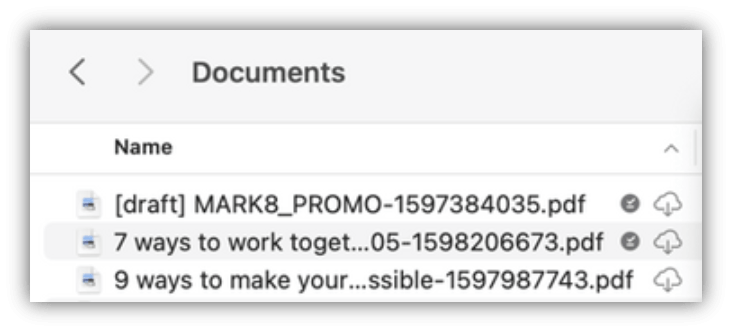
לא מתבצעת טעינה מחדש של הקבצים שלך, הם פשוט מועברים למיקום אחר.
כאשר מופע OneDrive שלך משודרג לגירסה החדשה Files לפי דרישה, macOS יוצר תיקיה חדשה עבור קבצי OneDrive שלך והתיקיה הישנה מועברת למיקום מטמון. הדבר יאפשר ל- OneDrive לשמר את ההגדרות שלך שעבורן הקבצים יהיו זמינים תמיד, ולמנוע מלקוח הסינכרון לבצע יצירת אינדקס מחדש יקרה של כל התוכן שלך.
כאשר הקבצים שלך מבוטא במטמון, פלטפורמת ספק הקבצים של macOS מוצגת ומצוין מטה-נתונים לגבי הקבצים. פעולה זו גורמת למערכת ההפעלה ליצור את הקבצים בתיקיה החדשה של OneDrive שבה אתה משתמש. המטה-נתונים כוללים מידע כגון גודל הקבצים, באילו סמלים להציג.
באפליקציה גירסה 22.033, הסמל לא ירד ( ) לא יוצג עוד בקבצים הזמינים תמיד.
מדוע תיקיות מועדף של Finder הוסרו?
במהלך השדרוג לפלטפורמות ספק הקבצים, OneDrive מסיר מועדפים אלה כאשר הם אינם להצביע עוד על מיקום חוקי. אם הוספת את תיקיית OneDrive למועדפים או העברת את התיקיה אל הסרגל הצידי לגישה מהירה, הן יוסרו גם הן.
כדי לקבל מועדפים ותיקיות גישה מהירה אלה בחזרה, הוסף אותם שוב על-ידי גרירת התיקיות אל הסרגל הצידי של Finder.
כיצד אוכל להפוך את כל קבצי OneDrive שלי לזמינים לגישה לא מקוונת?
עם אפליקציה גירסה 22.033, כעת באפשרותך לעשות זאת בתוך העדפות OneDrive.
- בשורת התפריטים לאורך החלק העליון של המסך, בחר את סמל OneDrive .
- בחר העדפות OneDrive>
- בחר הורד את כל קבצי OneDrive כעת.

מדוע 'Files לפי-דרישה' זמין תמיד?
מאחר שספק הקבצים הוא פתרון OneDrive Files לפי דרישה היחיד שנתמך ב- macOS 12.3 והוא אינו תומך בהרחבת הליבה שנתמכה בעבר, Files על פי דרישה להיות זמין תמיד ב- macOS Monterey. כדי לשנות את ההגדרה, בדוק את השאלה הקודמת.
כיצד ניתן לטעון את תיקיות OneDrive שלי מהר יותר?
כדי לחסוך שטח ומשאבי מערכת, פלטפורמת ספק הקבצים אינה יוצרת את הקבצים ש- OneDrive מנהל עד הפעם הראשונה שאתה זקוק להם. בפעם הראשונה שתפתח תיקיית OneDrive, macOS יציג אותם לפי דרישה. פעולה זו עשויה לעתים להימשך מספר רגעים.
כדי למנוע עיכוב זה, באפשרותך לכפות על המערכת ליצור מראש את כל הקבצים והתיקיות הללו עבורך מבלי להוריד את התוכן שלך. לשם כך, פתח חלון מסוף והקלד "ls -alR ~/OneDrive" (או את הנתיב אל OneDrive). פעולה זו תבטיח שהקבצים והתיקיות שלך ייווצרו, אך לא יורדו, לפני שתעיין.
האם ניתן לאחסן את OneDrive בכונן חיצוני? האם קיימים עותקים מרובים של הנתונים שלי?
כוננים חיצוניים נתמכים באופן מלא עם OneDrive.
בעת בחירת נתיב לסינכרון OneDrive, נתיב זה משמש כדי לגזור היכן למקם את נתיב המטמון של OneDrive. אם נתיב זה נמצא בכונן חיצוני, נתיב המטמון ימקם שם.
כאשר נתיב המטמון שלך ממוקם בכונן חיצוני, OneDrive מנסה למזער את מספר העותקים של הנתונים שלך שהוא יוצר, וברוב המקרים, קיים עותק אחד בלבד, בדרך כלל בבסיס הסינכרון. אם הכונן הביתי שלך עובר ללחץ דיסק, מערכת ההפעלה מפנה (ללא נתונים) קבצים מבסיס הסינכרון, אך תמיד ניתן להשיג אותם שוב מהענן במידת הצורך. במקרים מסוימים, ייתכן שקובץ קיים בשני המקומות לזמן קצר, אך עם הזמן עדכוני OneDrive ימוטנו זאת עוד יותר.
לחץ באמצעות לחצן העכבר >הימני על 'שמור תמיד במכשיר זה'
לחץ פעמיים על הקובץ (פתוח)
לחץ באמצעות לחצן העכבר >הימני על פנה שטח
כיצד הצמדת קובץ פועלת כאשר אני משתמש בכונן חיצוני?
אם תצמיד קובץ, הוא ייורד לנתיב המטמון בלבד, ויתחיל בגירסה 22.045 של היישום, הוא יציג את הסמל 'זמין בהתקן זה' ( ) וסמלים "לא ירד" (.
זאת משום שהקובץ אינו נמצא בבסיס הסינכרון, אך קיים כקובץ מלא בנתיב המטמון. עם זאת, אם תצמיד קובץ ולאחר מכן תלחץ עליו פעמיים כדי לפתוח אותו, הוא יוכנס לבסיס הסינכרון שלך, כך שקיימים שני עותקים, אחד בכל מיקום.
Files לשורש הסינכרון שלך על-ידי הצמדה ופתיחה של הקובץ עדיין ניתן לפינוי על-ידי macOS כאשר הוא נתקל בלחץ דיסק, אך במקרה כזה, רק הקובץ בבסיס הסינכרון מפנה. הנתונים עדיין נמצאים בנתיב המטמון שלך, כך שתמיד תוכל להגיע לתוכן הקובץ, גם אם אתה במצב לא מקוון. למעשה, אם תצמיד את הקובץ, הנתונים תמיד יהיו זמינים באופן מקומי. הזמן היחיד שבו הנתונים אינם מקומיים הוא במצב ברירת המחדל או בעת לחיצה באמצעות לחצן העכבר הימני על >פנה שטח.
כיצד פועל השימוש בשטח דיסק בבסיס הסינכרון?
לוגיקת המערכת כדי להחליט אילו קבצים נחשבים לקבצים שנמצאים מול שטח הדיסק שנמצא בשימוש ומהם הקבצים שאינם מסופקים על-ידי פלטפורמת ספק הקבצים, ולא על-ידי OneDrive או Microsoft. לפי ספק קבצים, קבצים עם נתונים בבסיס הסינכרון אינם נספרים מול שטח הדיסק שבו השתמשת. אם יישום שואל" "How much space is free on this disk?" התשובה לא תכלול קבצים אלה.
קיימים מספר מקרים מיוחדים שבהם כללים אלה אינם חלים:
קבצים מוצמדים, אם נתיב המטמון שלך נמצא בכונן הבית שלך. במצב זה, הקובץ בנתיב המטמון ובקובץ בבסיס הסינכרון הם עותקים משוכפלים של מערכת הקבצים של Apple (APFS) זה של זה, ולמרות שיש שני קבצים, הם משתפים את אותו שטח בדיסק עד לשינוי אחד. ספק הקבצים לא יפנה קבצים בעלי עותק משוכפל, וקבצים אלה ייספרו מול שטח הדיסק שנמצא בשימוש.
אם נתיב המטמון שלך נמצא בכונן חיצוני, אין עותק משוכפל, כך שניתן לפנות קבצים מוצמדים מבסיס הסינכרון שלך ולא להיחשב שטח בשימוש בכונן הבית שלך.
OneDrive מייעד סוגי קבצים מסוימים כלא זמינים, ולכן קבצים אלה נחשבים לקבצים שנמצאים בשימוש.
האם Files יפעלו עם יצירת אינדקס של קבצים מקומיים (לדוגמה, Spotlight של Apple)?
כן. Spotlight בונה אינדקסים לכל מה שמופיע בבסיס הסינכרון שלך, אך הוא לא יהפוך קבצים ללא נתונים לזמינים באופן מקומי. אם אתה מחפש משהו ב- Spotlight שניתן היה לקרוא אותו רק מהקובץ המלא (כגון נתוני EXIF של תמונה), רק קבצים הזמינים באופן מקומי ייכללו באינדקס.
Spotlight לא ייצור אינדקס עבור תיקיית המטמון.
אני נתקל בבעיות אחרות עם Files לפי דרישה שלא נענו כאן.
עיין בבלוג זה לקבלת עדכונים נוספים על Files 'לפי דרישה'.
