
'כספת אישית' היא אזור מוגן ב- OneDrive שבו באפשרותך לאחסן את התמונות והקבצים החשובים או הרגישים ביותר שלך מבלי להתפשר על הנוחות של גישה מכל מקום.
אנו מדריכים אותך בהגדרת 'כספת אישית' באמצעות שיטת אימות חזקה או שלב נוסף של אימות זהות, כגון טביעת אצבע, פנים, מספר זיהוי אישי או קוד שנשלח בדואר אלקטרוני או ב- SMS. הקבצים הנעולים ב'כספת אישית' שלך מקבלים שכבה נוספת זו של אבטחה, לשיפור ההגנה עליהם במקרה שמישהו מקבל גישה לחשבון או למכשיר שלך.
חשוב
- 'כספת אישית' זמינה עבור משתמשים אישיים עם מנוי OneDrive בסיסי, אישי ומשפחה.
- 'כספת אישית' זמינה רק מהאינטרנט, מהאפליקציות למכשירים ניידים או ממחשב Windows.
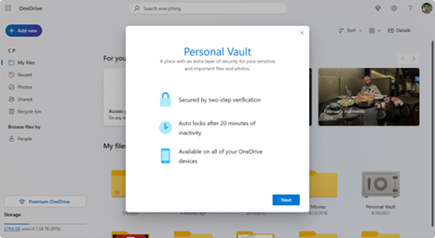
'כספת אישית' ננעלת באופן אוטומטי לאחר פרק זמן של חוסר פעילות ולאחר מכן עליך לבטל את נעילתה כדי להגיע לקבצים שלך שוב. תוכל לגשת בקלות לכל המסמכים, התמונות וסרטוני הווידאו שנמצאים ב'כספת אישית' דרך onedrive.com, מחשב או מכשירים תומכים אחרים.
הגדרת 'כספת אישית' ב- OneDrive
'כספת אישית' מהווה תיקיה מיוחדת ב- OneDrive שמוגנת על-ידי שכבה נוספת של אבטחה. תצטרך להגדיר אותה בנפרד בכל מכשיר שבו תרצה להשתמש בה.
בפעם הראשונה שתראה את 'כספת אישית ' ב- OneDrive, תראה הודעה שבה תוכל לבחור תחילת העבודה.
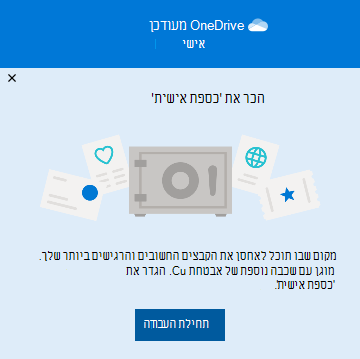
אם אינך רואה את ההודעה או אם ביטלת אותה, עבור אל OneDrive ובחר את התיקיה כספת אישית.קרא על 'כספת אישית' ובחר הבאאו המשך (זה משתנה בהתאם למכשיר שלך).
בתיבת הדו-שיח אמת את זהותך, אמת את פרטי החשבון שלך וזכור את כתובת הדואר האלקטרוני, למקרה שתצטרך אותה בשלב הבא. לאחר מכן, בחר אמת.
הערה
באפליקציית OneDrive למכשירים ניידים, תתבקש להירשם תחילה אל OneDrive לפני שאתה רואה את המסך הבא.
בחר שיטת אימות. לדוגמה, בחר טקסט ופעל בהתאם להוראות כדי לשלוח לעצמך הודעת טקסט בטלפון.
אם אתה משתמש בהודעת טקסט או בהודעת דואר אלקטרוני, תצטרך למצוא את הודעת הטקסט או את הודעת הדואר האלקטרוני ולהקליד את הקוד שנשלח אליך.לקבלת מידע נוסף על האופן שבו Microsoft משתמשת בשיטות וב קודי אימות, ראה פרטי אבטחה של חשבון Microsoft & אימות.
הערה
אם אינך מקבל קוד, ייתכן שיהיה עליך להתאים את פרטי החשבון שלך. לדוגמה, ודא שמילאת את מספר הטלפון הנייד שלך עבור החשבון שלך.
Two-Factor אימות ב- OneDrive
'כספת אישית' של OneDrive מספקת שכבה נוספת של אבטחה באמצעות אימות Two-Factor, כדי להבטיח שרק אתה תוכל לגשת למידע הקריטי שלך. Microsoft 365 Basic, מנויים אישיים ומשפחה יכולים בעבר לאחסן רק מספר קטן של קבצים בכספת האישית שלהם. מנויים יכולים כעת להציב כמה קבצים שתרצה בכספת האישית של OneDrive (עד למגבלת האחסון שלך).
היכנס כדי לגשת OneDrive.com אישורי Microsoft שלך.
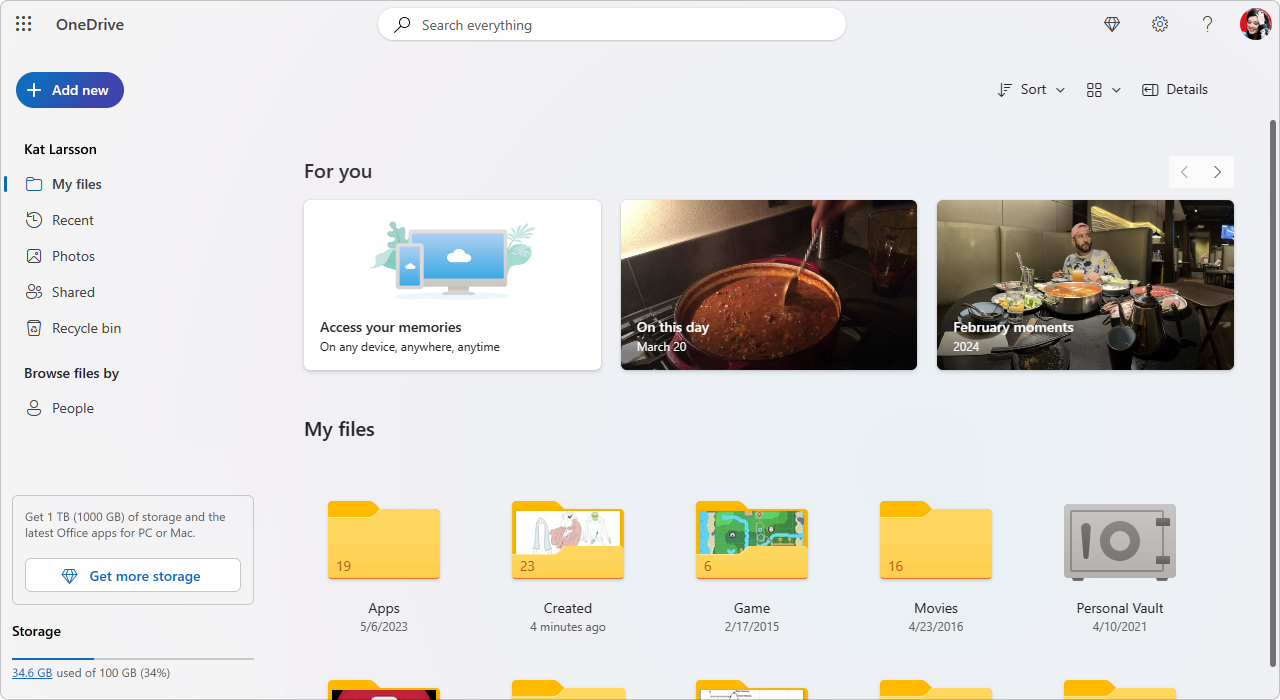
הפוך את 'כספת אישית' לזמינה ( מתוך הגדרות , בחר כספת אישית ולאחר מכן לחץ על הפוך לזמין).
בחר אימות דו-גורמי (2FA).
לקבלת אבטחה משופרת, הפעלת הכספת האישית שלך ב- OneDrive דורשת 2FA. באפשרותך לבחור להשתמש בכתובת דואר אלקטרוני משנית, או, לקבלת אבטחה גדולה יותר, באפשרותך להשתמש באפליקציה Microsoft Authenticator. לקבלת מידע נוסף על האפליקציה Microsoft Authenticator, ראה כיצד להשתמש באפליקציה Microsoft Authenticator.
הזן את מספר הזיהוי האישי שלך.
לאחר הגדרת האימות Two-Factor, תקבל מספרי זיהוי אישי באמצעות שיטת האימות שבחרת. הזן מספר זיהוי אישי זה כדי להפעיל את 'כספת אישית'.
הערה
בכל פעם שתבצע גישה לכספת האישית של OneDrive, תתבקש לבצע אימות באמצעות שיטת האימות של Two-Factor שבחרת, כדי להבטיח שרק אתה יכול להציג ולערוך את הקבצים הרגישים ביותר.
העלאת קבצים או תיקיות אל 'כספת אישית'
באפשרותך להוסיף קבצים רבים ככל שתרצה לכספת האישית של OneDrive (עד למגבלת האחסון שלך).
- ב- OneDrive, בחר את התיקיה כספת אישית.
- אם תתבקש לעשות זאת, היכנס באמצעות שיטת אימות הזהות שבחרת. לדוגמה, בחר טקסט ופעל בהתאם להוראות כדי לשלוח לעצמך הודעת טקסט בטלפון.
- בחר את הקבצים או התיקיות שברצונך להוסיף לכספת האישית שלך.
- בחר העבר אל ובחר כספת אישית (או גרור את הפריטים).
עצה
- באפשרותך להשתמש באפליקציית OneDrive למכשירים ניידים כדי לסרוק מסמכים, לצלם תמונות או לצלם וידאו ישירות לתוך הכספת האישית שלך, כדי לשמור על אבטחתם באזורים פחות מאובטחים במכשיר שלך, כגון סרט הצילום שלך.
- בדפדפן Google Chrome או Microsoft Edge, באפשרותך להעלות תיקיות מהאפשרות תיקיה בתפריט העלה או לגרור תיקיות לאתר האינטרנט.
העברת קבצים אל 'כספת אישית'
ניתן להעביר קבצים שכבר נמצאים ב- OneDrive אל 'כספת אישית'.
- ב- OneDrive, בחר את התיקיה כספת אישית.
- אם תתבקש לעשות זאת, היכנס באמצעות שיטת אימות הזהות שבחרת. לדוגמה, בחר טקסט ופעל בהתאם להוראות כדי לשלוח לעצמך הודעת טקסט בטלפון.
- בחר את הקבצים שברצונך להעביר ולאחר מכן בחר העבר אל.
- בחר את היעד הרצוי ולאחר מכן בחר העבר לכאן (או גרור את הפריטים).
הערה
באפשרותך להוסיף קבצים רבים ככל שתרצה לכספת האישית של OneDrive (עד למגבלת האחסון שלך).
ביטול הנעילה של 'כספת אישית'
למטרות אבטחה, הכספת האישית של OneDrive ננעלת באופן אוטומטי כאשר אינך משתמש בה באופן פעיל. כך תוכל לבטל את הנעילה שלה.
- ב- OneDrive, בחר את התיקיה כספת אישית.
- אמת את זהותך על-ידי בחירת שיטת אימות. לדוגמה, בחר טקסט ופעל בהתאם להוראות כדי לשלוח לעצמך הודעת טקסט בטלפון.
אם אתה משתמש בהודעת טקסט או בהודעת דואר אלקטרוני, תצטרך למצוא את הודעת הטקסט או את הודעת הדואר האלקטרוני שנשלחה אליך ולהקליד את הקוד שמופיע בהודעה.
באפשרותך לבטל את נעילת 'כספת אישית' באמצעות האפליקציה Microsoft Authenticator. האפליקציה אינה זקוקה לגישה לאינטרנט כדי ליצור קוד גישה.
עצה
- סקור באופן קבוע את הכספת האישית של OneDrive כדי לוודא שכל מה שחסמת שם עדיין רלוונטי ודורש את שכבת האבטחה הנוספות.
- בעוד שהכספת האישית שלך תיסגר באופן אוטומטי לאחר 20 דקות של חוסר פעילות, עליך לסגור את 'כספת אישית' לאחר שתסיים לעבוד בה. הרגל זה משאיר את הקבצים הרגישים שלך נעולים, גם אם שכחת לסגור את הדפדפן.
נעילת 'כספת אישית'
ניתן לנעול את 'כספת אישית' בכל עת.
- ב- OneDrive, בחר את תיקיית הכספת האישית שלך.
- בחר נעילה.
שאלות נפוצות
איני מוצא את 'כספת אישית'
תוכל לראות את סמל 'כספת אישית' בתיקיות OneDrive שלך או בעת לחיצה על סמל שורת המשימות של OneDrive.
באילו פלטפורמות פועלת 'כספת אישית'?
- Windows 11
- Windows 10 (גירסה 1903 ואילך)
- Android 6 (ואילך)
- iOS 11.3 (ואילך)
- דפדפן אינטרנט עם הגירסה העדכנית ביותר של Microsoft Edge, Chrome או Firefox. כדי לשפר את האבטחה, השתמש במצב InPrivate או Incognito (גלישה בסתר) של הדפדפן.
מדוע אני זקוק לאבטחה נוספת כדי לפתוח את 'כספת אישית'?
'כספת אישית' היא אזור מוגן ב- OneDrive שניתן לגשת אליו רק באמצעות שיטת אימות חזקה או שלב נוסף של אימות זהות, כגון טביעת אצבע, פנים, מספר זיהוי אישי או קוד מתוך האפליקציה Microsoft Authenticator, או קוד שנשלח אליך בדואר אלקטרוני או ב- SMS.
לקבלת מידע נוסף על אימות, ראה כיצד להשתמש באימות דו-שלבי עם חשבון Microsoft שלך.
מדוע איני רואה את 'כספת אישית' ברשימת התיקיות במחשב שלי?
מאחר ש'כספת אישית' היא תיקיה מאובטחת, היא מופיעה כקיצור דרך ברשימת הקבצים, במקום ברשימת התיקיות:
באפליקציה למכשירים ניידים, תראה אותה ברשימת התיקיות.
מדוע איני רואה את הקבצים שלי ב'כספת אישית' בחיפוש?
כדי להבטיח את הפרטיות, פריטי 'כספת אישית' אינם מופיעים בתוצאות חיפוש.
מדוע הכספת האישית שלי ממשיכה להינעל?
עבור ההגנה שלך, הכספת האישית שלך של OneDrive תינעל באופן אוטומטי לאחר פרק זמן מסוים. המשמעות היא שהגישה לקבצים או להפעלת סרטוני וידאו מתוך הכספת האישית שלך, תיפסק.
באינטרנט, הכספת האישית שלך תינעל לאחר 20 דקות של חוסר פעילות.
- פתח את הגדרות OneDrive (בחר את סמל הענן OneDrive באזור ההודעות ולאחר מכן בחר את סמל עזרה והגדרות של OneDrive ולאחר
 הגדרות.)
 - עבור אל הכרטיסייה חשבון.
- תחת 'כספת אישית', בחר את זמן ההמתנה לנעילה.
במכשיר נייד, הכספת האישית שלך תינעל לאחר 3 דקות של חוסר פעילות,>>> אך תוכל לשנות זאתעל-ידי מעבר אל אני הגדרות כספת אישית נעילה אוטומטית או נעילת חוסר פעילות ובחירה של משך זמן אחר.
האם אני יכול להוסיף פריטים אל 'כספת אישית'?
כן (בכפוף למגבלות הרגילות על סוגי הקבצים ב- OneDrive). 'כספת אישית' מהווה מקום ב- OneDrive עם שכבה נוספת של אבטחה.
הערה
אנו מודעים לבעיה שבה לא Word לפתוח מסמכים ישנים (לדוגמה, filename.doc) מתוך 'כספת אישית'. בעיה זו אינה חלה על מסמכי Word שנשמרו בתבנית העדכנית ביותר.
האם ניתן לשתף קובץ ב'כספת אישית'?
לא. עליך להעביר את הקובץ מ'כספת אישית' כדי לשתף אותו.
מדוע איני מצליח להוסיף קבצים נוספים אל 'כספת אישית'?
אם אין לך מנוי של Microsoft 365 Family או אישי, באפשרותך להוסיף עד שלושה קבצים בלבד לכספת האישית שלך. אם יש לך מנוי, תוכל להוסיף כמה קבצים שתרצה (עד למגבלת האחסון שלך).
מדוע קבצים שנמחקו מתוך 'כספת אישית' אינם מופיעים בסל המיחזור?
במכשירים ניידים וב- OneDrive.com: קבצים שנמחקים מתוך 'כספת אישית' אינם גלויים בסל המיחזור, אלא אם 'כספת אישית' אינה נעולה. לאחר ביטול הנעילה של 'כספת אישית', הקבצים בסל המיחזור הופכים לגלויים.
Windows 10: קבצים שנמחקים מתוך 'כספת אישית' באמצעות המחשב נמחקים לצמיתות, ואינם מופיעים בסל המיחזור במחשב. עם זאת, ניתן למצוא את הקבצים בסל המיחזור של OneDrive.com, בתנאי שהקבצים כבר הועלו ל- OneDrive.
אילו גבולות אבטחה 'כספת אישית' אוכפת?
נדרש אימות דו-שלבי כדי לקבל גישה אל 'כספת אישית'.
בשלב זה, 'כספת אישית' ב- Windows 10 אינה מגינה על השמות או קודי ה- Hash של הקבצים בכספת האישית שלך כאשר הכספת נעולה. צוות OneDrive מודע להגבלות זו ומחויב להרחיב את ההגנה לתכונות אלה בעדכון עתידי.
כאשר קובץ 'כספת אישית' נפתח ביישום של Windows, שם הקובץ עשוי להופיע ברשימה 'אחרונים' של יישום זה ובמיקומים אחרים ברחבי Windows. שקול לפתוח את קבצי 'כספת אישית' ב- OneDrive.com כדי להימנע מאופן פעולה זה.
מדוע להשתמש בכספת אישית, במקום להחיל אימות דו-שלבי על כל חשבון Microsoft שלי?
אימות דו-שלבי עוזר להגן עליך על-ידי כך שהוא מקשה על אנשים אחרים להיכנס לחשבון Microsoft שלך. הוא משתמש בשני סוגים שונים של זהות: הסיסמה שלך ושיטה ליצירת קשר. גם אם מישהו אחר מוצא את הסיסמה שלך, הוא יופסק אם אין לו גישה למידע האבטחה שלך. אם תפעיל אימות דו-שלבי, תקבל קוד אבטחה לדואר האלקטרוני, לטלפון או לאפליקציה מאמתת בכל פעם שתיכנס למכשיר שלא הגדרת כמהימן. אימות דו-שלבי חל על כל היישומים שלך הדורשים כניסה באמצעות חשבון Microsoft. הדבר יכול להיות מתסכל עבור משתמשים מסוימים.
'כספת אישית' מציעה גישה מהירה ויעילה לאזור של OneDrive הכולל שכבה נוספת של אבטחה עבור הקבצים החשובים ביותר שלך. לקבלת מידע נוסף, ראה כיצד להשתמש באימות דו-שלבי עם חשבון Microsoft שלך.
מה היתרונות שמציעה הכספת האישית לעומת אימות דו-שלבי בחשבון Microsoft שלי?
אם כבר יש לך אימות דו-שלבי בחשבון Microsoft שלך,הכספת האישית מוסיפה עוד כמה יתרונות אבטחה, כולל:
- קבצים שמאוחסנים בקבצי הכספת האישית מוצפנים באמצעות BitLocker כשהם בשימוש במחשב PC של Windows 10
- קבצים בכספת האישית לא מאוחסנים באופן לא מוגן או מאוחסנים במטמון במחשב, בהתקן שלך או בדפדפן
- שיתוף קבצים בכספת האישית נחסם, כלומר לא ניתן לשתף בטעות קובץ מהכספת אישית
- הכספת האישית ננעלת באופן אוטומטי לאחר מספר מוגדר של דקות (מרווח הנעילה האוטומטית משתנה בהתאם למכשיר, ובאפשרותך להגדיר אותו)
האם ניתן לערוך מסמכי Office בכספת האישית?
עריכת מסמכי Office (Word, PowerPoint, Excel וכן הלאה) בכספת האישית שלך נתמכת רק במחשב או באינטרנט.
באפשרותך להציג מסמכים באפליקציה למכשירים ניידים, אך עליך להעביר מסמך מהכספת האישית שלך כדי לערוך אותו.
הכספת האישית מציגה את השפה הלא נכונה
לקוחות מסוימים עשויים לראות שהכספת האישית שלהם מציגה טקסט בשפה הלא נכונה. הסיבה לכך היא הבדל בין הגדרות השפה של OneDrive לבין הגדרות השפה של המחשב.
התחלנו לפרוס תיקון, אך קיימות שתי דרכים לעקיפת הבעיה שזמינות באופן מיידי:
שנה את הגדרות השפה של פרופיל חשבון Microsoft כך שיתאים להגדרות השפה של המחשב (התחל>שפת תצוגה>של הגדרות).
שנה את שם תיקיית הכספת האישית שלך:
- היכנס אל OneDrive.com.
- בטל את הנעילה של תיקיית כספת אישית שלך.
- בחר שנה שם משורת התפריטים העליונה. פעולה זו תסנכרן את הגדרות השפה שלך.
איני יכול לראות תמונות ממוזערות ב'כספת האישית' שלי
במחשב שלך, תמונות ממוזערות מוסתרות למטרות פרטיות.
בדפדפן אינטרנט ובמכשיר הנייד שלך, התמונות הממוזערות גלויות לעין.
זקוק לעזרה נוספת?
תמיכה בחשבון. לקבלת עזרה עבור חשבון Microsoft ומנויים, בקר בדף עזרה בנושא חשבון & חיוב.
תמיכה טכנית. לקבלת תמיכה טכנית, בחר פנה לתמיכה של Microsoft להלן, הזן את הבעיה ובחר קבל עזרה.
משתמשים ניידים יכולים לפנות לתמיכה על-ידי פתיחת אפליקציית OneDrive וניעור עדין של המכשיר שלך.
תמיכה בקהילה. קהילות עוזרות לך לשאול שאלות, לתת משוב ולשמוע ממומחים בעלי ידע עשיר. שאל את קהילת Microsoft. אין לחשוף מידע אישי או רגיש בפורומים ציבוריים.