
עצב עמודה באפליקציית רשימות Microsoft או רשימה/ספריה ב- SharePoint ב- Microsoft 365 באמצעות החוויה המודרנית כדי לשנות את מראה הפריטים. בהתאם לסוג העמודה, עומדות בפניך אפשרויות שונות לעצב אותה:
| סוג עמודה | עיצוב זמין |
|---|---|
| הבחירה | צבע מילוי; רקעים מוצללים בצורת גלולה עבור שמות אפשרויות |
| תאריך | צבע מילוי |
| כן/לא | צבע מילוי |
| Number | עמודות נתונים |
| כל הסוגים האחרים | מצב עיצוב מתקדם |
הערה
ייתכן שיהיה עליך להוסיף עמודות לספריה קיימת כדי לגשת לעיצוב עמודות.
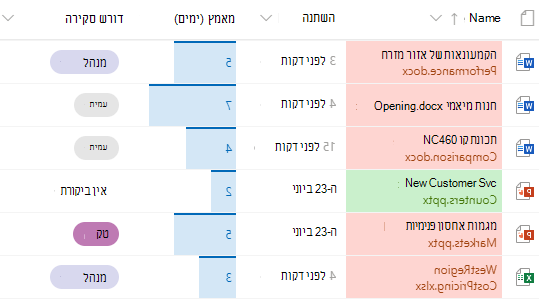
צבע מילוי & סימון מותנה
סמן בחירות ותאריכים שונים באמצעות צבע מילוי. לדוגמה, נניח שיש לך עמודה בשם "מחייב סקירה". באפשרותך להשתמש בצבע כדי לסמן אילו קבצים בספריה יש לסקור. בדוגמה זו, לפריטים המסומנים ב"לא נדרשת סקירה" יש רקע ירוק, בעוד שקבצים הדורשים סקירה יש רקע ורוד.
- ברשימה או בספריה, בחר את כותרת העמודה עבור העמודה שברצונך להתאים אישית. (בדוגמה זו, נשתמש בעמודה שם ).
- בחר 'הגדרות עמודה' ולאחר מכן בחר 'עצב עמודה זו'.
- תחת העמודה עיצוב, בחר עיצוב מותנה ולאחר מכן בחר ניהול כללים.
- תחת עיצוב מותנה, בחר הוסף כלל.
- הגדר כלל: בדוגמה שלנו, אנו בוחרים אם
Requires Reviewשווה לNo review-, הצג פריט רשימה כmint green. בחר שמור. הוסף כללים אחרים בהתאם לצורך. כדי להוסיף כלל, בחר את החץ אחורה ולאחר מכן בחר הוסף כלל.
בדוגמה זו, הוספנו גם את 'אםאינו שווה ל-No review'הצגRequires Reviewפריט רשימה כ'Peach.
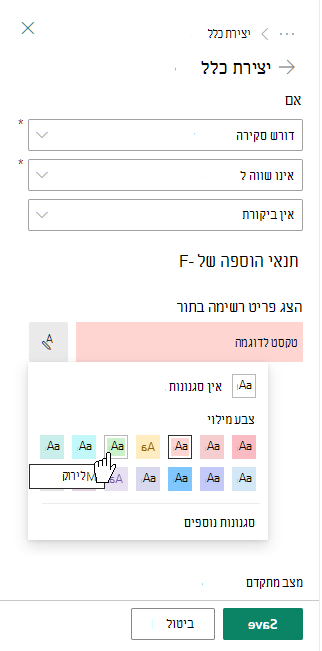
- בסיום, בחר באפשרות שמירה.
עמודות נתונים
עבור עמודות של סוגי מספרים, באפשרותך לספק השוואה חזותית של מספרים באמצעות סרגלי נתונים. לדוגמה, תוכל להעניק לעמודה את השם "מאמץ (ימים)". אורכו של סרגל נתונים עשוי לציין כמה זמן עשויה להימשך פעילות משויכת.
ברשימה או בספריה, בחר את כותרת העמודה עבור העמודה שברצונך להתאים אישית.
בחר 'הגדרות עמודה' ולאחר מכן בחר 'עצב עמודה זו'.
בחר סרגלי נתונים כדי להשתמש בלוח ברירת המחדל או בחר ערוך תבנית.
הערה
האפשרות 'סרגלי נתונים' זמינה עבור עמודות מספר בלבד. חפש את סמל המספר 1 לפני שם העמודה כדי לראות אם מדובר בעמודת מספר.
הזן את ערכי המינימום והמקסימום עבור תבנית סרגל הנתונים.
בחר את סמל לוח הצבעים ולאחר מכן בחר את העדפת הצבע שלך עבור כל אפשרות.
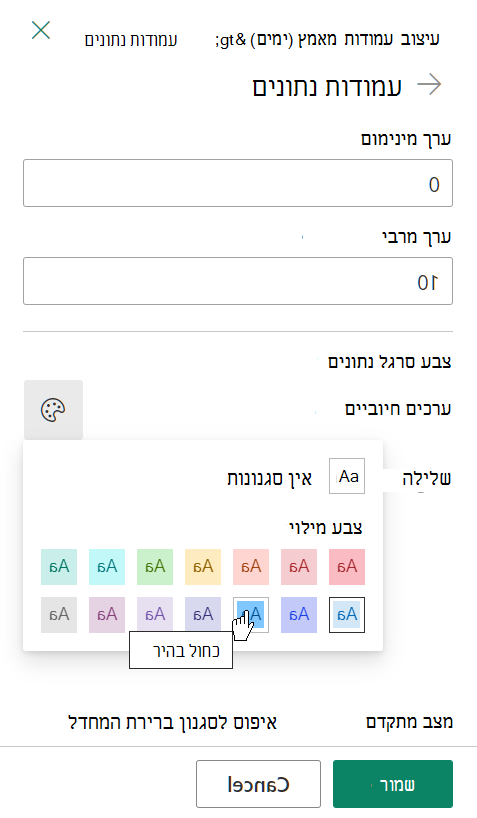
בסיום, בחר באפשרות שמירה.
הערה
אם תבחר לנקות את עיצוב העמודות במועד מאוחר יותר, SharePoint לא ישמור את אפשרויות העיצוב שלך אם תחליט מאוחר יותר להפוך אותו שוב לזמין.
מצב מתקדם
אם אתה מרגיש בנוח להשתמש ב-JSON, אתה יכול גם להוסיף JSON ישירות באמצעות המצב המתקדם.
ברשימה או בספריה, בחר את כותרת העמודה עבור העמודה שברצונך להתאים אישית.
בחר 'הגדרות עמודה' ולאחר מכן בחר 'עצב עמודה זו'.
בחלק התחתון של החלונית 'עיצוב עמודה', בחר 'מצב מתקדם'.
הזן את ה- JSON שברצונך להחיל על העמודה.
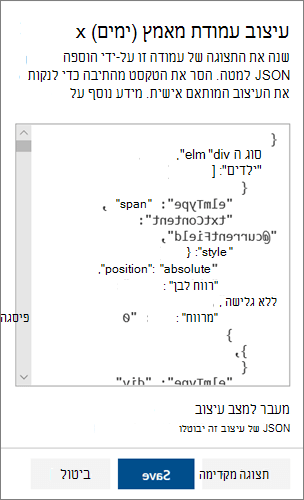
לאחר שתסיים, לחץ על שמור.
לקבלת מידע נוסף אודות השימוש ב- JSON לעיצוב עמודות, כגון מרכוז טקסט של עמודות, ראה 'שימוש בעיצוב עמודות להתאמה אישית של SharePoint'.