
רשימות וספריות מכילות לעתים קרובות מידע רגיש, כגון תקציבי קמפיינים שיווקיים או יוזמות הקשורות למשאבי אנוש. חשוב שרק גירסאות "רשמיות" של פריטים או קבצים יהיו ניתנות להצגה על-ידי משתמשים ספציפיים.
באפשרותך לדרוש אישור של פריט או קובץ לפני שהתוכן הופך לגלוי למשתמשים ספציפיים. על-ידי דרישת אישור, ארגונים יכולים להחיל רמה משמעותית של איכות ואבטחה על התוכן הרגיש שלו.
ציון שפריטים ברשימה דורשים אישור
נווט אל הרשימה שעבורה ברצונך לדרוש אישור.
בחר הגדרות הגדרות
 ולאחר מכן בחר הגדרות רשימה.
במקטע הגדרות כלליות , בחר הגדרות ניהול גירסאות.
במקטע 'אישור תוכן ', בחר 'כן' בתשובה ל'דרוש אישור תוכן עבור פריטים שנשלחו'?
במקטע היסטוריית גירסאות של פריט , ציין אם ברצונך ליצור גירסאות בכל פעם שפריט נערך. באפשרותך גם לבחור להגביל את מספר הגירסאות שיישמרו.
במקטע אבטחת פריט טיוטה , קבע אילו משתמשים יכולים לראות פריטי טיוטה ברשימה.
עצה
אם תדרוש אישור תוכן עבור רשימה או ספריה שכבר מכילה פריטים, כל הפריטים בספריה יסומנו כמאושרים.
באפשרותך לבחור כל אחת מהאפשרויות הבאות:
- משתמשים שיכולים לקרוא פריטים ברשימה.
- רק משתמשים שיכולים לערוך פריטים ברשימה.
- רק משתמשים שיכולים לאשר פריטים ברשימה ומחבר הפריט.
בחר אישור.
מצב אישור
אם מישהו שולח פריט לרשימה או לספריה הדורשת אישורים, הוא נמצא במצב 'ממתין' עד שפריט כלשהו (שיש לו לפחות רמת הרשאה של 'ניהול רשימות') מאשר אותו. בזמן שהוא ממתין לאישור, הוא נשאר במצב 'ממתין' .
בדרך כלל, כאשר פריט נמצא במצב 'ממתין לאישור', רק יוצר הפריט והאנשים בעלי הרשאות לניהול רשימות וספריות יכולים לראות אותו. לאחר שהמצב שלה משתנה מ'בהמתנה ' ל'מאושר', היא הופכת לגלויה לכל מי שיש לו הרשאה להציג את הרשימה או הספריה.
מאמרים שנדחו נשארים ברשימה או בספריה עד שיוצר המאמר – או מישהו אחר שיש לו את ההרשאות הדרושות – מוחק אותם. כל הפריטים או הקבצים שכבר קיימים ברשימה או בספריה מקבלים מצב 'אושר' באופן אוטומטי.
חשוב
אם האבטחה בספריית האתר מוגדרת לאפשר לכל משתמש לקרוא פריטים, כל מי שיש לו הרשאות קריאה עבור האתר יכול לראות את כל הפריטים ברשימה או בספריה, אם הפריטים נמצאים במצב 'מאושר '.
ציון פריטים בספריית SharePoint הדורשים אישור
הערה
רק משתמשים בעלי הרשאות שליטה מלאה או עיצוב יכולים לשנות הגדרות של ספריית SharePoint.
עבור אל ספריית SharePoint שעבורה ברצונך לדרוש אישור.
בחר הגדרות הגדרות
ולאחר מכן הגדרות ספרייה.
אם אינך רואה פריטי תפריט אלה, בחר ספריהובקבוצה הגדרות, בחר
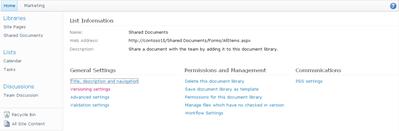
הגדרות ספריה.כדי לפתוח את הדף הגדרות ניהול גירסאות , תחת הגדרות כלליות, בחר הגדרות ניהול גירסאות.
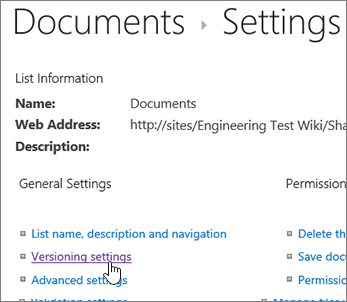
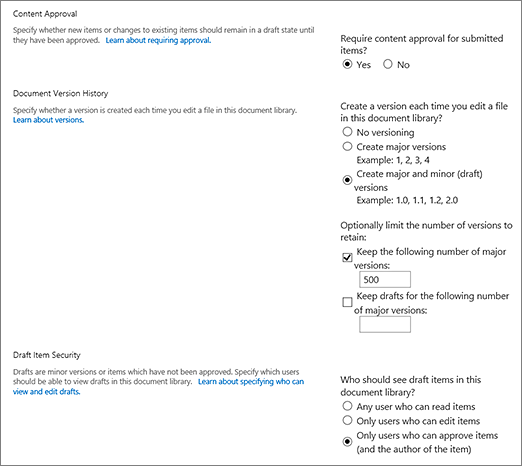
במקטע 'אישור תוכן ', בחר 'כן' בתשובה ל'דרוש אישור תוכן עבור פריטים שנשלחו'? במקטע 'היסטוריית גירסאות של מסמך ', ציין אם ברצונך ש- SharePoint ייצור גירסאות בעת עריכת קובץ. באפשרותך גם לבחור להגביל את מספר הגירסאות שיישמרו.
במקטע 'אבטחת פריט טיוטה ', קבע אילו משתמשים יוכלו לראות פריטי טיוטה בספריית המסמכים.
עצה
אם תדרוש אישור תוכן עבור רשימה או ספריה שכבר מכילה פריטים, כל הפריטים בספריה יסומנו כמאושרים.
באפשרותך לבחור כל אחת מהאפשרויות הבאות:
- משתמשים שיכולים לקרוא פריטים ברשימה.
- רק משתמשים שיכולים לערוך פריטים ברשימה.
- רק משתמשים שיכולים לאשר פריטים ברשימה ומחבר הפריט.
בחר אישור.


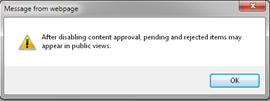
לקבלת מידע נוסף, ראה אישור או דחייה של פריטים או קבצים ברשימה או ספריה של אתר והכל אודות זרימות עבודה של אישור.