
הוספת אינדקס לעמודה של רשימה או ספריה משפרת את הביצועים בעת שימוש במסננים. באפשרותך להוסיף אינדקסים ב- 20 עמודות לכל היותר ברשימה או בספריה. ניתן להוסיף עד 20 אינדקסים לכל רשימה או ספריה, אך מומלץ להוסיף אינדקסים רק לעמודות הנפוצות ביותר ולעמודות שבהן אתה משתמש לסינון נתונים הן בתצוגות והן באמצעות כותרות העמודות. אינדקסים מוסיפים תקורה לנתונים, לכן תוכל להשתמש בהם רק במקומות שבהם הגיוני להשתמש בהם.
אם חרגת מסף תצוגת הרשימה ונחסמת, בדרך כלל עדיין תוכל להוסיף אינדקסים לעמודות, כברירת מחדל, כאשר יש לך פחות מ- 5,000 (SharePoint Server 2013) או 20,000 (SharePoint Server 2016 ו- SharePoint Server 2019) פריטים ברשימה או בספריה. ערכים אלה ניתנים להגדרה ברמת יישום האינטרנט ב- SharePoint על-ידי מנהל החווה, וניתן להגדיר אותם בצורה שונה עבור הסביבה שלך. ב- SharePoint, ניתן להוסיף אינדקס באופן ידני לרשימה בכל גודל.
כיצד ליצור אינדקס פשוט או מורכב
כדי לסנן נתוני עמודה ברשימה או בספריה, ראה שימוש בסינון לשינוי תצוגה של SharePoint.
כדי לבחור אילו עמודות לכלול באינדקס, שים לב אילו עמודות נמצאות בשימוש הנפוץ ביותר בתצוגות שונות לצורך סינון.
חשוב
יצירת אינדקס מחייבת גישה לכל הפריטים ברשימה, כך שייתכן שתיחסם האפשרות ליצור אינדקס עבור עמודה אם הרשימה כולה חורגת מסף תצוגת הרשימה. עיין בפיסקה השניה לעיל לקבלת מידע נוסף אודות מגבלות אלה. במקרה כזה, בצע את הפעולה במהלך חלון הזמן היומי או פנה למנהל המערכת.
בחר את שם הרשימה או הספריה בניווט, או בחר הגדרות
 (או פעולות אתר ב- SharePoint 2010), בחר תוכן אתר (או הצג את כל תוכן האתר ב- SharePoint 2010) ולאחר מכן לחץ על שם הרשימה או הספריה.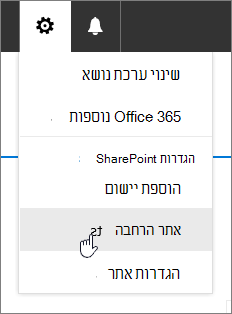
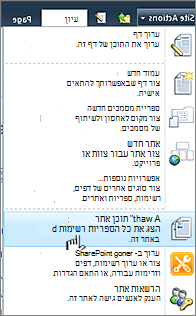
בצע אחת מהפעולות הבאות:
עבור SharePoint ב- Microsoft 365 או ב- SharePoint 2019, בחר
ולאחר מכן בחר הגדרות רשימה או הגדרות ספריה.
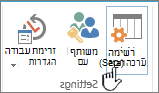
ב- SharePoint 2016, SharePoint 2013 או 2010, בחר 'רשימה או ספריה' ולאחר מכן בחר 'הגדרות רשימה ' או 'הגדרות ספריה ' ברצועת הכלים.
גלול מטה למקטע ' עמודות '.
חשוב
על אף שניתן לארגן עמודת בדיקת מידע באינדקס כדי לשפר את הביצועים, השימוש בעמודת בדיקת מידע הסדורה באינדקס כדי למנוע חריגה מסף תצוגת הרשימה אינו פועל. השתמש בסוג אחר של עמודה כאינדקס ראשי או משני.
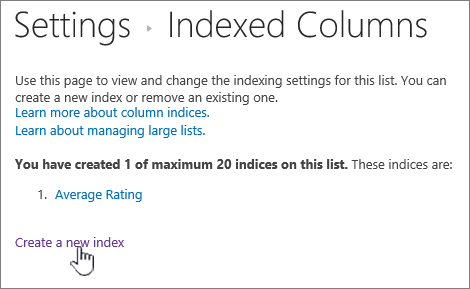
בחר עמודות סדורות באינדקס.
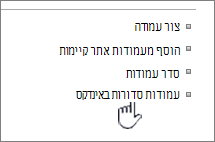
בדף 'עמודות סדורות באינדקס', בחר 'צור אינדקס חדש'.
בצע את הפעולות הבאות:
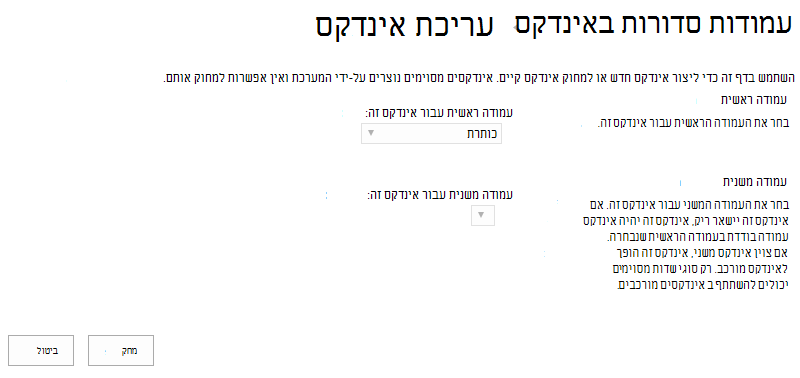
כדי ליצור אינדקס פשוט, בחר עמודה שאינה עמודת בדיקת מידע במקטע ' עמודה ראשית ', תחת 'עמודה ראשית' עבור אינדקס זה.
כדי ליצור אינדקס מורכב, בחר עמודת בדיקת מידע כעמודה הראשית עבור אינדקס זה. השתמש בעמודה אחרת שאינה עמודת בדיקת מידע במקטע ' עמודה משנית ', תחת 'עמודה משנית' עבור אינדקס זה.
הערה
- הקפד לבחור עמודה נתמכת כדי ליצור אינדקס
- אם אתה מוסיף אינדקס כדי להימנע משגיאת סף תצוגת רשימה, ודא שהשדה שבו נעשה שימוש אינו שדה בדיקת מידע. עיין בעמודה נתמכת כדי לקבוע אילו סוגי שדות הם שדות בדיקת מידע.
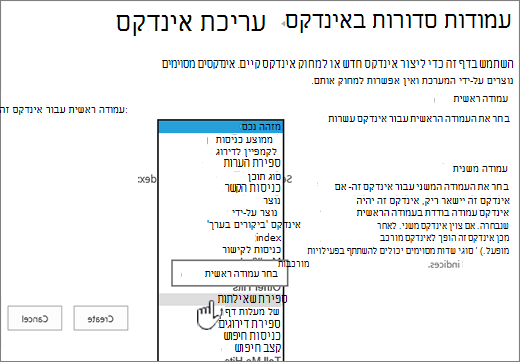
בחר באפשרות צור.
לקבלת רעיונות לגבי תכנון הספריות שלך בהתחלה, ראה מבוא לספריות
כיצד להסיר אינדקס
אם ברצונך להסיר אינדקס קיים מעמודה, בחר את האינדקס בשלב 5 לעיל ולאחר מכן בחר מחק כדי להסיר אותו שוב.
עמודות נתמכות ולא נתמכות עבור יצירת אינדקס
סוגי עמודות נתמכים
|
סוגי עמודות שאינם נתמכים
|
|---|
שימוש בשאילתות סדורות באינדקס ובשאילתות החזרה
ניווט וסינון במטה-נתונים זמינים כברירת מחדל ברוב אתרי SharePoint. גם אם ניווט במטה-נתונים לא הוגדר עבור רשימה או ספריה ספציפית, ניווט וסינון במטה-נתונים עדיין פועלים מאחורי הקלעים כדי לשפר את ביצועי התצוגות. התכונה 'ניווט וסינון במטה-נתונים' יכולה לבחור באופן אוטומטי את האינדקס המתאים ביותר לעבודה בכל פעם שתצוגה נטענת. בעת טעינת תצוגות חדשות, החלת מסננים על תצוגות, ניקוי מסננים או החלת מיון על שדה, מיטוב שאילתות קובע את הדרך הטובה ביותר לביצוע שאילתה במסד הנתונים.
אם משתמש יוצר או טוען תצוגה שאינה יכולה להשתמש באינדקס כדי לבצע שאילתה ברשימה, הניווט והסינון במטה-נתונים יבנו ויבצעו שאילתת נסיגה. שאילתת החזרה היא גירסה ששונתה של שאילתת המשתמש המקורית, המציגה ערכה חלקית של הפריטים המבוקשים מאחר שהיא מבצעת שאילתות מול חלק מהרשימה בלבד במקום הרשימה כולה. היא נועדה לספק לך כמה תוצאות שימושיות בנסיבות שבהן השאילתה המקורית נחסמת עקב ויסות רשימה גדולה. עד 1,250 מהפריטים החדשים ביותר מוצגים בהתבסס על מועד הוספת פריטי רשימה אלה לרשימה. מדי פעם, שאילתות החזרה יחזירו 0 תוצאות אם אף פריט בחלק הרשימה שנסרק על-ידי השאילתה אינו מכיל תוצאות התואמות לשאילתת המשתמש המקורית.
לקבלת מידע נוסף, ראה הגדרת ניווט במטה-נתונים עבור רשימה או ספריה.