
רשימות יכולות לכלול מגוון של פריטי רשימה, כגון אנשי קשר, לוחות שנה, הודעות ומעקב אחר בעיות. הרשימה יכולה לכלול גם את הפריטים הבאים: טקסט, מספר, אפשרות, מטבע, תאריך ושעה, בדיקת מידע, כן/לא ועמודות מחושבות.
באפשרותך ליצור רשימות ב- Microsoft SharePoint, באפליקציה 'רשימות' ב- Microsoft 365 או ב- Teams. למד כיצד להתחיל בעבודה עם רשימות ב- Microsoft Teams.
באפשרותך גם לצרף קבצים לפריט רשימה כדי לספק פרטים נוספים, כגון גיליון אלקטרוני המכיל מספרים תומכים או מסמך המכיל פרטי רקע.
הערה
כדי להוסיף, לערוך או למחוק פריטי רשימה, דרושות לך הרשאות עריכה. אם אינך רואה אפשרויות להוספה או לעריכה של פריטי רשימה, פנה למנהל המערכת של SharePoint. כדי למחוק רשימה מלאה, ראה מחיקת רשימה ב- SharePoint.
הוספת פריט לרשימה
קיימות שתי דרכים להוספת פריט לרשימה - פריטים בודדים בתצוגת רשימה, או פריטים מרובים בתצוגת רשת (בעבר נקרא "עריכה מהירה"). השלבים הבאים משתמשים בחוויית Microsoft 365 המודרנית.
הוספת פריטים בודדים בתצוגת רשימה
נווט אל הרשימה שאליה ברצונך להוסיף פריט.
מעל הרשימה, בחר את הקישור + חדש או + הוסף פריט חדש כדי לפתוח את חלון הפריט החדש.
הערה
ניתן להתאים אישית אתר באופן משמעותי מבחינת המראה והניווט. אם אינך מצליח לאתר אפשרות, כגון פקודה, לחצן או קישור, פנה למנהל המערכת.
הזן את המידע עבור פריט הרשימה.
-
הערה
עליך להזין נתונים לתוך עמודה (שדה) שלצדה מופיעה כוכבית * .
כדי לצרף קובץ או קבצים לפריט הרשימה, בחלון פריט חדש , בחר הוסף קבצים מצורפים ולאחר מכן בחר את הקובץ. החזק את מקש CTRL לחוץ בעת בחירת קבצים לצירוף יותר מקובץ אחד.

בחר 'פתח' ולאחר מכן בחר 'אישור'. אם אינך רואה את הפקודה 'הוסף קבצים מצורפים ', משמעות הדבר היא שהרשימה שלך אינה תומכת בקבצים מצורפים.
-
בחר שמור.
הוספת פריטים מרובים ב'עריכה' בתצוגת רשת
נווט אל האתר המכיל את הרשימה שאליה ברצונך להוסיף פריט.
בחלק העליון של הרשימה, בחר 'ערוך בתצוגת רשת'.

הזן את המידע עבור פריט הרשימה.
עבור עמודות הדורשות מידע, מופיעה תיבת דו-שיח של שגיאה אם לא תזין דבר.חשוב
לא ניתן לצרף קובץ לפריטי רשימה מרובים בעת שימוש ב'עריכה' בתצוגת רשת.
בצע אחת מהפעולות הבאות:
- לאחר שתסיים להזין את המידע, בחר צא מתצוגת רשת.
- כדי למחוק פריט, בחר את העיגול מימין לפריט ולאחר מכן בחר 'מחק' בסרגל הפקודות.
העברת פריט אחד או יותר
באפשרותך לסדר מחדש את הסדר של פריט אחד או יותר על-ידי גרירתם למקום הרצוי. דרושות לך הרשאות עריכה או שליטה מלאה ברשימה כדי להעביר פריטים.
חשוב
לפני סידור מחדש, עליך לנקות את כל שינויי המיון, הסינון או הקיבוץ מהתצוגה.
- נווט אל האתר המכיל את הרשימה שאליה ברצונך להוסיף פריט.
- אם אתה נמצא בתצוגת רשת, בחלק העליון של הרשימה, בחר צא מתצוגת רשת.
- רחף מעל הפריט או סמן את הפריטים שברצונך להעביר. סמל אובייקט אחיזה יופיע מימין לתיבת הסימון 'עיגול' של הפריטים שנבחרו.
- גרור את הפריטים אל המיקום הרצוי.
עריכת פריט אחד או יותר ברשימה
בדומה להוספת פריטים, קיימות שתי דרכים לעריכת פריט ברשימה. באפשרותך לערוך פריט בתצוגת רשימה, שהיא שיטת ברירת המחדל, או לערוך פריטים מרובים בתצוגת ערוך ברשת.

עריכת פריט אחד או יותר בתצוגת רשימה
נווט אל האתר המכיל את הרשימה שבה ברצונך לערוך פריט.
בחר את השם או הכותרת של הרשימה.
בחר את העיגול לצד הפריט שברצונך לערוך, לחץ באמצעות לחצן העכבר הימני ולאחר מכן בחר מהרשימה הנפתחת.
- אם ברצונך לערוך פריטים מרובים, בחר את העיגול עבור שני הפריטים.
בפריט הרשימה, ערוך את המידע שברצונך לשנות.
לחץ על שמירה.
עריכת פריטים מרובים בתצוגת רשת
נווט אל האתר המכיל את הרשימה שאליה ברצונך להוסיף פריט.
בחלק העליון של הרשימה, בחר 'ערוך בתצוגת רשת'.

באפשרותך גם לבחור את הכרטיסיה רשימה ולאחר מכן לבחור ערוך בתצוגת רשת.לחץ פעמיים על תא כדי לבצע שינוי.
כדי לערוך במהירות ערכים מרובים בעמודה בו-זמנית, בחר את התא עם הערך הנכון ולאחר מכן גרור את פינת התא כדי להרחיב את הבחירה לשורות סמוכות.
כדי לבטל פעולה, השתמש ב'בטל' או 'בצע שוב'.
באפשרותך להוסיף פריט חדש על-ידי העתקת פריט קיים ולאחר מכן תיקון העותק:
- בחר את הפריט ולאחר מכן הקש Ctrl+C.
- בתחתית הרשימה, בחר הוסף פריט חדש.
- הקש Ctrl+V כדי להדביק.
- עדכן את הפריט החדש לפי הצורך.
חשוב
- ניתן להעתיק ולהדביק כמה פריטים בו-זמנית, לדוגמה, מטבלת Word או מטווח של Excel. השתמש בגישה זו אם ברצונך לייבא גיליון אלקטרוני של Excel. ודא שכל הערכים מתאימים לסוג העמודה שלהם. כדי להתחיל את פעולת ההדבקה, מקם את הסמן בעמודה הריקה הראשונה.
- לא ניתן לצרף קובץ לפריטי רשימה מרובים בעת עריכה בתצוגת רשת.
לאחר שתסיים לערוך את המידע, בחר צא מתצוגת רשת.
הוספת קובץ מצורף לפריט קיים
נווט אל האתר המכיל את הרשימה שבה ברצונך לערוך פריט.
בחר את השם או הכותרת של הרשימה.
בחר את העיגול לצד הפריט שברצונך לערוך וברשימה הנפתחת, בחר 'ערוך'. אם אתה נמצא בתצוגת עריכה מהירה, בחר את העיגול לצד פריט.
בחר 'הוסף קבצים מצורפים' ולאחר מכן בחר את הקובץ. החזק את מקש CTRL לחוץ בעת בחירת קבצים לצירוף יותר מקובץ אחד.
בחר 'פתח' ולאחר מכן בחר 'אישור'. אם הפקודה 'הוסף קבצים מצורפים ' אינה זמינה, הרשימה שלך אינה תומכת בקבצים מצורפים.
כדי למחוק קובץ מצורף מפריט רשימה, בחר 'עריכת פריט'. במקטע קבצים מצורפים בטופס לצד הקובץ המצורף שברצונך להסיר, בחר מחק.
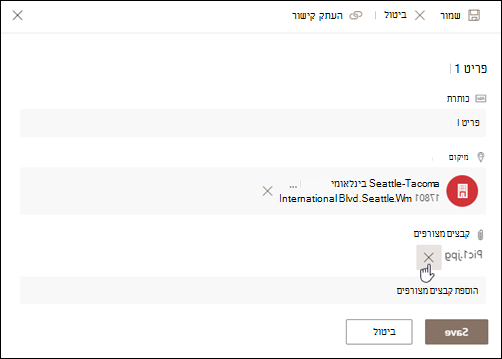
בחר שמור.
מחיקת פריט אחד או יותר מרשימה
זהירות
ייתכן שמחיקת פריטים תישאר לצמיתות ולא תוכל לשחזר אותה. שקול להעביר או לאחסן את הפריטים בארכיון במקום זאת. בהתאם לאופן שבו נקבעה תצורת האתר שלך, ייתכן שתוכל לשחזר את הפריטים ואת התוכן מסל המיחזור. לקבלת מידע נוסף, ראה שחזור פריטים שנמחקו בסל המיחזור של האתר.
נווט אל האתר המכיל את הרשימה שבה ברצונך למחוק את הפריטים.
בחר את כותרת הרשימה שבה ברצונך לעבוד.
הערה
ניתן לשנות אתר באופן ניכר מבחינת המראה והניווט. אם אינך מצליח לאתר אפשרות, כגון פקודה, לחצן או קישור, פנה למנהל המערכת או למנהל.
באפשרותך לבחור פריט אחד או יותר למחיקה בכל פעם. בחר את סימן הביקורת מימין לפריטים שברצונך למחוק ובחר 'מחק' בצד השמאלי העליון של שורת התפריטים.
הוספה או מחיקה של עמודה ברשימה
כדי להוסיף עמודות לרשימות, ראה יצירת עמודה ברשימה או בספריה.
כדי למחוק עמודות מרשימות, ראה מחיקת עמודה ברשימה או בספריה.
תצוגות יכולות להציג עמודות שונות, כך שבאפשרותך להסתיר עמודות מבלי למחוק אותן. לקבלת מידע נוסף, ראה יצירה, שינוי או מחיקה של תצוגה של רשימה או ספריה.