פילוח קהל מסייע לתוכן הרלוונטי ביותר להגיע לקהלים הנכונים. על-ידי הפיכת פילוח קהל לזמין, תוכן ספציפי יקבל עדיפות לקהלים ספציפיים באמצעות רכיבי Web Part, ספריות דפים וקישורי ניווט של SharePoint.
קידום דפים, קישורי ניווט, כרטיסים בלוח המחוונים של Viva Connections ורכיבי Web Part מסוימים לקהלים ספציפיים ב- SharePoint. הפוך פילוח קהל לזמין והחל פילוח קהל על תוכן כדי לפלח קהלים ספציפיים בדף הפותח של SharePoint, בפרסומים חדשותיים ובאפליקציה למכשירים ניידים.
קבל מידע נוסף על האופן שבו פילוח קהל מוגדר ונראה בפני אחרים בארגון שלך.
הערה
- השלבים הבאים מיועדים לפילוח קהל יעד בחוויה המודרנית.
- קבוצות Azure Active Directory (כולל קבוצות אבטחה, קבוצות Microsoft 365 וקבוצות דינאמיות של AAD) נתמכות.
- עליך להיות בעלי האתר כדי להפוך פילוח קהל לזמין עבור ספריה בפעם הראשונה.
- פרסם (או פרסם מחדש) כדי לשמור שינויים שבוצעו בתוכן קיים בדף, במטה-נתונים של דפים ובהגדרות פילוח של קהל יעד כדי שתכונות פילוח של קהל יכנסו לתוקף.
- אם בחרת קבוצת קהל שיצרת או שינית לאחרונה, ייתכן שיחלוף זמן מה עד שהפילוח הוחל על קבוצה זו.
במאמר זה:
- אפשר פילוח קהל עבור קישורי ניווט בתפריטים
- הפיכת פילוח קהל לזמין עבור ספריה, דף או תיקיה
- הפיכת פילוח קהל לזמין עבור ה- Web Part 'חדשות', ה- Web Part 'קישורים מהירים', ה- Web Part 'תוכן מסומן' או ה- Web Part 'אירועים'
- אפשר פילוח קהל יעד עבור כרטיסים בלוח המחוונים של Viva Connections
חשוב
- בעל האתר חייב להפוך פילוח קהל לזמין עבור הניווט באתר. ברגע שהוא הופעל, כל עורך אתר יכול לייעד קישורים לתפריטים לקהלים ספציפיים.
- קבוצות Azure Active Directory (Azure AD) (כולל קבוצות אבטחה וקבוצות Microsoft 365) נתמכות. קבוצות דינאמיות של Azure AD נתמכות חלקית עבור דיירים מסוימים.
1. עבור התפריט שאליו ברצונך להוסיף מאפייני פילוח של קהל, בחר ערוך.
- עבור אתרי Teams, אפשרות העריכה מופיעה בחלק התחתון של התפריט הימני.
- עבור אתרי תקשורת ורכזת, אפשרות העריכה מופיעה משמאל לתפריט העליון.
2. בחלק התחתון של התפריט, העבר את הלחצן הדו-מצבי שכותרתו הפעל פילוח קהל של ניווט באתרלמופעל ובחר שמור. כאשר אפשרות זו מופעלת, פילוח קהל חל על כל התפריטים באתר, כולל תפריטי רכזת ותחתונה.
3. לצד הקישור שאליו ברצונך לייעד, בחר את שלוש הנקודות (...) ולאחר מכן בחר 'ערוך'.
4. בתיבת הטקסט שמופיעה, מקד עד 10 קבוצות Microsoft 365 או קבוצות אבטחה.
חשוב
כאשר פילוח קהל מוחל על קישור אב, פילוח קהל חל גם על קישורי המשנה והוא גלוי רק לקבוצות שאתה מציין.

5. כשתסיים לערוך את הקישור, בחר אישור. סמל מאשר שהקישורים מיועדים.
הערה
בזמן עריכת הניווט, כל הקישורים וקישורי המשנה הופכים לגלויים לעורך, כולל אלה המיועדים. כאשר נשמר, הניווט מציג את הצמתים הייעודיים.
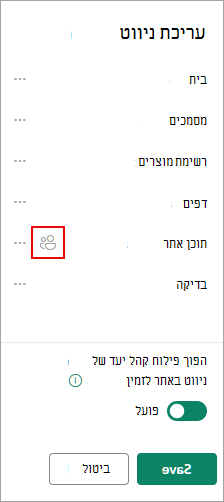
6. בסיום, בחר שמור, או כדי לבטל את השינויים, בחר ביטול.
הפיכת פילוח קהל לזמין עבור ספריה, דף או תיקיה
ניתן לייעד דפים, קבצים ותיקיות בתוכן 'אתר' לקהלים ספציפיים. בצע שלבים אלה עבור כל סוג תוכן. בהוראות שלהלן, פילוח קהל יעד הוחל על דפי אתר.
- בחר הגדרות ולאחר מכן בחר תוכן האתר ולאחר מכן בחר דפי אתר.
- מספריית הדפים, בחר הגדרות ולאחר מכן בחר הגדרות פילוח קהל.

4. בחר בתיבת הסימון אפשר פילוח קהל ולאחר מכן בחר אישור כדי לחזור לעמוד הקודם.
5. לאחר מכן, בחר את הקהל. קהל מוגדר על-ידי Microsoft 365 וקבוצות אבטחה. במידת הצורך, צור קבוצה של Microsoft 365 עבור חברי הקהל שלך. לחלופין, אם אתה מנהל מערכת של SharePoint, באפשרותך ליצור קבוצת אבטחה מתוך מרכז הניהול של Microsoft 365.
6. מהספריה, בחר דף, בחר את שלוש הנקודות (...) ולאחר מכן בחר פרטים.
7. בחלונית הפרטים, בחר ערך עבור המאפיין קהל .
פרסם מחדש כדי לסיים להחיל פילוח קהל.
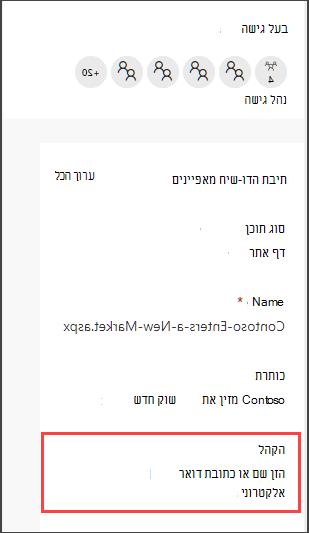
8.
בדפי אתר, ודא שהקהלים הנכונים מיועדים לתוכן הנכון.

9. חזור על שלבים אלה עבור ספריות, תיקיות ומסמכים.
הפיכת פילוח קהל יעד לזמין עבור Web Part
ניתן להחיל מיקוד שמע על מספר רכיבי Web Part שונים במצב עריכה. בעת החלת פילוח קהל על Web Part, רק הקהל הממוקד יראה את תוכן ה- Web Part. אם לא הוחל פילוח קהל על Web Part, כל המציגים יראו את תוכן ה- Web Part.
קבל הדרכה ספציפית כיצד להחיל פילוח קהל על רכיבי Web Part:
ניתן להשתמש ברכיבי ה- Web Part הבאים כאשר Viva Connections מוגדר עבור הארגון שלך:
אפשר פילוח קהל יעד עבור כרטיסים בלוח המחוונים של Viva Connections
לוח המחוונים של Viva Connections מאפשר לך ליצור חוויה אצורה באמצעות כרטיסי לוח מחוונים המספקים לעובדים גישה לתוכן ולכלים הקריטיים ביותר. כרטיסים אלה מיועדים לאפשר השלמה מהירה של משימות על-ידי אינטראקציה ישירה עם כרטיס או על-ידי פתיחת תצוגה מהירה בלוח המחוונים.
קבל מידע נוסף על לוח המחוונים של Viva Connections ועל אופן ההחלה של פילוח קהל על כרטיסים.
מידע נוסף
מבט כולל על פילוח קהל יעד
קבל מידע על קבוצות Microsoft 365
סקירה כללית
באמצעות קהלי יעד, באפשרותך להציג תוכן כגון פריטי רשימה או ספריה, קישורי ניווט ותוכן אחר לקבוצות ספציפיות של אנשים. פעולה זו שימושית כאשר ברצונך להציג מידע שרלוונטי רק לקבוצה מסוימת של אנשים. לדוגמה, באפשרותך להוסיף תוכן לספריית מסמכים המקודמת למחלקה אחת.
ניתן לייעד כל פריט ברשימה או בספריה של SharePoint לקהלים ספציפיים. לשם כך, השתמש ב- Web Part של שאילתת תוכן. ניתן גם לייעד סוגים אחרים של Web Part והתוכן שלהם לקהלים.
בנוסף, באפשרותך לייעד קישורי ניווט באתר לקהלים. פילוח הקישורים מפשט את חוויית המשתמש, מכיוון שהם רואים רק את קישורי הניווט הרלוונטיים עבורם.
כדי לזהות קהל יעד, באפשרותך לבצע אחת או יותר מהפעולות הבאות:
- קבוצות SharePoint
- רשימות תפוצה
- קבוצות אבטחה
- קהלים גלובליים
קהלים כלליים הם קהלים מבוססי כללים המנוהלים על-ידי מנהלי SharePoint.
כל אדם בעל הרשאות משתתף לפחות יכול לציין קהל יעד, כל עוד שם הקהל ידוע. כדי לחפש קהל לפי שם, כינוי או תיאור שלו, ברשימה קהלי יעד , בחר עיון .
.
לראש הדף
פילוח פריטי רשימה או ספריה לקהל
ההליך הבא מציג דוגמה המסביר כיצד לייעד את כל הפריטים מרשימה ספציפית כאשר סוג הרשימה הוא ספריית מסמכים. ה- Web Part של שאילתת תוכן מאפשר לך גם להציג את כל הפריטים מאתר ומאתרי המשנה שלו, או להציג פריטים מכל האתרים באוסף אתרים. לאחר מכן תוכל לבנות שאילתה כדי לכלול את פילוח הקהל שהגדרת בפריטים באתרים או באוסף האתרים.
פילוח פריטים מרשימה או מספריה לקהל ספציפי דורש שלושה שלבים:
שלב 1: הפיכת פילוח קהל יעד לזמין ברשימה או בספריה
בעת הפיכת פילוח קהל לזמין ברשימה או בספריה, באפשרותך לייעד כל פריט ברשימה או בספריה לקהל.
הערה
אם הרשימה או הספריה של SharePoint כבר זמינה עבור פילוח קהל יעד, העמודה ' קהלי יעד' מופיעה .
עבור הפריט שברצונך לייעד, בחר את הרשימה או הספריה שמכילה.
עבור SharePoint או SharePoint Server 2019, בחר הגדרות ולאחר מכן בחר הגדרות רשימה או הגדרות ספריית מסמכים.
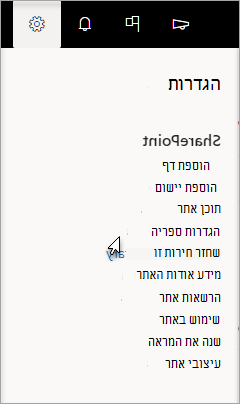 או
או 
עבור SharePoint 2016, בסרגל הכלים של רשימה או ספריה, בחר הגדרות ולאחר מכן בחר הגדרות רשימה או הגדרות ספריית מסמכים.
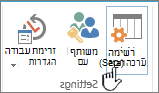 או
או 
תחת הגדרות כלליות, בחר הגדרות פילוח קהל.

בחר בתיבת הסימון אפשר פילוח קהל .

שלב 2: ציון קהל היעד בפריטים
לאחר הפיכת הרשימה או הספריה לזמינה עבור פילוח קהל, באפשרותך להגדיר פריטים בודדים ברשימה או בספריה כך שיופיעו בפני קהל אחד או יותר.
עבור SharePoint או SharePoint Server 2019, מימין לפריט שברצונך לשנות קהלים, בחר אזור זה, בחר את סמל  ' ולאחר מכן בחר 'ערוך הכל לפי מאפיינים'.
עבור SharePoint 2016, לצד שם של פריט ברשימה או בספריה, בחר את החץ או שלוש הנקודות (...) ולאחר מכן בחר 'ערוך מאפיינים או מאפיינים'. בגירסאות מסוימות של SharePoint, ייתכן שיהיה עליך לבחור קבוצה אחרת של שלוש נקודות (...).
ברשימה קהלי יעד , הוסף קהל אחד או יותר.
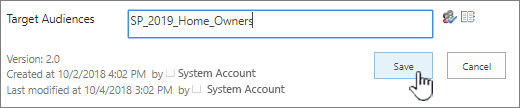
הערה
אם אישור תוכן או זרימת עבודה זמינים ברשימה או בספריה, ייתכן שהפריט יצטרך לעבור את תהליך האישור.
בחר שמור.
שלב 3: הצגת הפריט ב- Web Part עבור SharePoint 2016
כדי להציג פריט רשימה או ספריה של SharePoint בפני קהל ספציפי, באפשרותך להשתמש ב- Web Part של שאילתת תוכן. ה- Web Part של שאילתת תוכן מאפשר לך לבנות שאילתה שיכולה לסנן פריטי רשימה וספריה.
הערה
עבור SharePoint, ייתכן שרכיבי Web Part לא יהיו גלויים.
דוגמה זו מראה לך כיצד להציג את כל הפריטים מרשימה ספציפית לקהל יעד. סוג הרשימה הוא ספריית מסמכים.
בדף שבו ברצונך להציג את הפריט, בחר  או הגדרות
 ולאחר מכן בחר 'ערוך דף'.
עבור SharePoint 2016, בחר את הכרטיסיה 'הוספה ' ולאחר מכן בחר Web Part.

בחר הוסף.
עבור SharePoint 2016, משמאל ל- Web Part, בחר את החץ למטה  Part בתפריט, בחר ערוך Web Part.
בחלונית הכלים, תחת שאילתה , בצע את הפעולות הבאות:

בחר 'הצג פריטים מהרשימה הבאה' ולאחר מכן ציין את מיקום הרשימה.
הערה
בדוגמה זו, אנו מציינים רשימה מסוימת. באפשרותך להרחיב את הטווח כך שיכלול פריטים ברשימות ביותר מאתר אחד על-ידי בחירה באחת מהאפשרויות האחרות.
תחת סוג הרשימה הנדרש, בחר את סוג הרשימה שבה הפריט חבר. בדוגמה זו, בחר ' ספריית מסמכים'. רק פריטים בסוג הרשימה שאתה בוחר מעובדים על-ידי השאילתה.
תחת פילוח קהל, בצע את הפעולות הבאות:
|
לשם |
לבצע את הפעולה |
| הצגת פריטי הרשימה לקהל היעד שציינת בשלב 2: ציין את קהל היעד בפריטים, כאשר המשתמש הנוכחי חבר בקהל. |
בחר בתיבת הסימון החל סינון קהלים . פעולה זו נדרשת כדי שהשאילתה תפעל כראוי. |
| הצג את הפריטים ברשימה שלא צוין עבורם קהל יעד. פריטים אלה מופיעים לכולם. |
בחר בתיבת הסימון כלול פריטים שאינם ייעודיים . פעולה זו אופציונלית. |
כאשר הדף מעובד, התוכן ב- Web Part מוצג רק למשתמשים נוכחיים החברים בקהלים שציינת.
לראש הדף
פילוח Web Part לקהל
ניתן לייעד רכיבי Web Part של SharePoint כך שיופיעו רק בפני אנשים שהם חברים בקבוצה או קהל מסוימים. בדרך זו תוכל ליצור דפים מותאמים אישית עבור קבוצות ספציפיות.
הערה
בדומה לכל רכיבי ה- Web Part, Web Part של שאילתת תוכן כולל רשימת קהלי יעד במקטע ' מתקדם ' של חלונית הכלים. הגדרה זו קובעת אם ה- Web Part עצמו גלוי למשתמש הנוכחי. אם לא, אף אחת מההגדרות האחרות אינה חלה.
ניתן לזהות קהל באמצעות קבוצת SharePoint, רשימת תפוצה, קבוצת אבטחה או קהל כללי.
בדף שבו ברצונך להציג את הפריט, בחר או הגדרות ולאחר מכן בחר 'ערוך דף'.
עבור SharePoint 2016, משמאל ל- Web Part, בחר את החץ למטה Part ולאחר מכן בחר ערוך Web Part.
תחת 'מתקדם', הוסף שם קהל אחד או יותר לרשימת קהלי היעד .

כאשר הדף מעובד, ה- Web Part מופיע רק בפני האנשים החברים בקהלים שציינת.
לראש הדף
פילוח קישור ניווט לקהל יעד
ניתן לייעד קישור ניווט בשרת SharePoint כך שיופיע רק לאנשים החברים בקבוצה או בקהל מסוימים. דרושה לך הרשאת 'עיצוב' לפחות כדי לשנות את הגדרות הניווט באתר.
בדף שבו ברצונך להציג את הפריט, בחר או בחר 'הגדרות , ולאחר מכן בחר הגדרות אתר. אם אינך רואה את הגדרות האתר, בחר מידע אודות האתר ולאחר מכן בחר הצג את כל הגדרות האתר.
תחת 'מראה ותחושה', בחר 'ניווט' או בחר 'שנה ניווט'.
תחת ניווט מבני: עריכה ומיון, בדף הגדרות ניווט באתר, בחר הוסף קישור.

בתיבת הדו-שיח קישור ניווט , הזן את הכותרת ואת כתובת ה- URL של הקישור ולאחר מכן הוסף שם קהל אחד או יותר לרשימת הקהלים .

עבור כתובת ה- URL, באפשרותך להעתיק כתובת URL ללוח על-ידי לחיצה באמצעות לחצן העכבר הימני על הקישור ולאחר מכן בחירה באפשרות 'העתק קיצור דרך'. אם אפשרות זו אינה קיימת בדפדפן, נווט אל הדף שאליו ברצונך לקשר והעתק את שורת הכתובת.
כאשר הדף מעובד, קישור הניווט מופיע רק לאנשים החברים בקהלים שציינת.
