
לאחר יצירת רשימה או ספריה ב'רשימות Microsoft', SharePoint או Teams, באפשרותך ליצור שלבים מהירים לשימוש כפקודה מותאמת אישית או כפעולות מוגדרות מראש. דוגמאות כוללות בחירת פריט והפעלת זרימה או בחירת פריט וחיבור הודעת דואר אלקטרוני בהתבסס על האנשים בעמודה ספציפית.
הערה
פעולות מסוימות דורשות רישוי נוסף, כדי להשתמש באפשרות 'שאל את Copilot' תצטרך להפעיל את Copilot ב- SharePoint, קבל מידע נוסף כאן.
ניתן ליצור שלבים מהירים בשתי דרכים:
הוסף עמודה חדשה ובחר שלבים מהירים

נווט אל תפריט האינטגרציה , בחר שלבים מהירים

תבחר תוצאה, תשלים שדות נדרשים ותספק שם עבור השלב המהיר. (כדי להדגים, ההליך הבא יוצר שלב מהיר עבור רשימה. זה יאפשר למשתמש לבחור פריט ולבצע זרימה.)
כאשר הרשימה פתוחה ב- רשימות Microsoft, SharePoint או Teams, בסמוך לחלק העליון של הדף, בחר את סמל שלוש הנקודות (...). לאחר מכן, בחר 'שילוב', בחר 'שלבים מהירים' ולאחר מכן 'צור שלב מהיר'.
תחת עבור הפריטים שנבחרו, בחר איזו פעולה ברצונך שתוכל לבצע. לדוגמה, ביצוע זרימה.
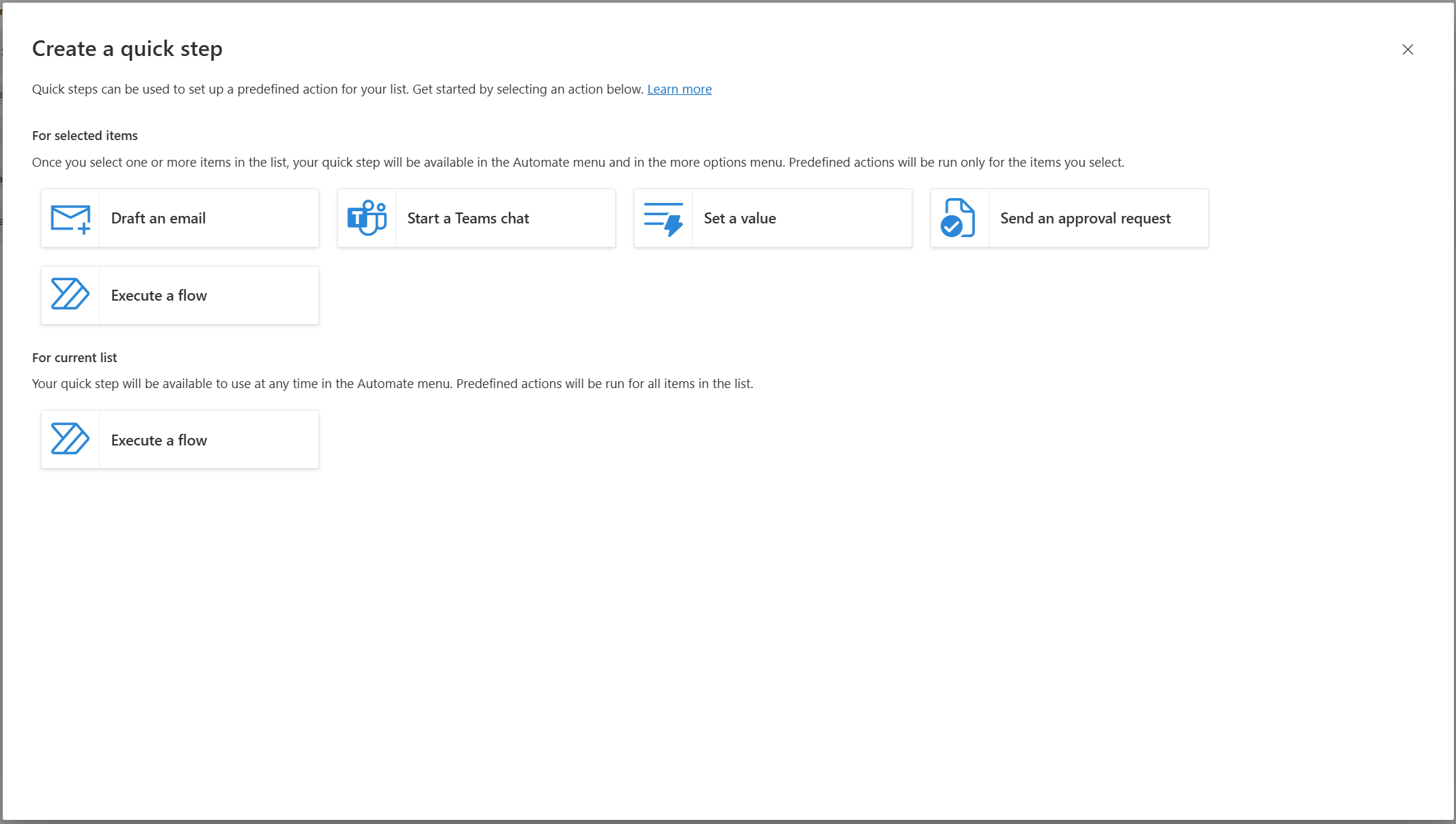
בשלב מהיר זה לדוגמה, תצטרך לספק את המזהה של הזרימה שברצונך להיות מסוגל לבצע בעת בחירת פריט. תצטרך להכין את מזהה הזרימה שלך, על-ידי ניווט אל הזרימות שלי ובחירה באפשרות קבל מזהה זרימה בתפריט הייצוא.
כדי להשיג את המזהה של זרימה המודעת לפתרון:
- בחר זרימה > ראה את הזרימות שלך ברשימת SharePoint שבה מוגדרת הזרימה.
- במידת הצורך, עבור לסביבה שבה מתארח ה-Flow.
- בחר את האזור פתרונות.
- בחר את הפתרון שבו נוצרה הזרימה.
- סנן זרימות ענן ובחר את הזרימה שברצונך להפעיל.
- בחר יצא > קבל מזהה זרימה.
- העתק את המזהה.
כדי להשיג את המזהה של זרימה שאינה מודעת לפתרון:
- עבור לסביבה שבה הזרימה מתארחת.
- בחר את הזרימה שברצונך להפעיל.
- בחר יצא > קבל מזהה זרימה.
- העתק את המזהה.
חשוב
בעת שימוש בפעולת ביצוע זרימה, משתמשים שאין להם הרשאה להפעיל את הזרימה יקבלו הודעת שגיאה כאשר הם ינסו להשתמש בשלב המהיר ולהפעיל את הזרימה. באפשרותך לשקול להוסיף את הרשימה או הספריה כבעלים משותף בזרימת יעד כדי להעניק הרשאות, קבל מידע נוסף כאן. רק זרימות ידניות, עבור הפריט שנבחר או עבור גורמים מפעילים של קבצים שנבחרו יפעלו עם שלבים מהירים.

לאחר שתסיים להתאים אישית את המשפט ואת הפרמטרים הדרושים, בחר צור.
הערה
השם שתספק יוצג בתפריט 'אינטגרציה' בעת בחירת פריט או קובץ או עבור הרשימה כולה, בהתאם לסוג השלב המהיר שתיצור. משתמשים אחרים בעלי גישה לרשימה או לספריה יוכלו לראות את השלב המהיר שאתה מבצע ולהשתמש בו.
תראה את השלב המהיר שהושלם בדף ניהול השלבים המהירים , והשלב המהיר יהיה זמין לשימוש. באפשרותך להפוך לזמין או ללא זמין בכל עת, או ללחוץ על השלב המהיר כדי לעדכן או למחוק.
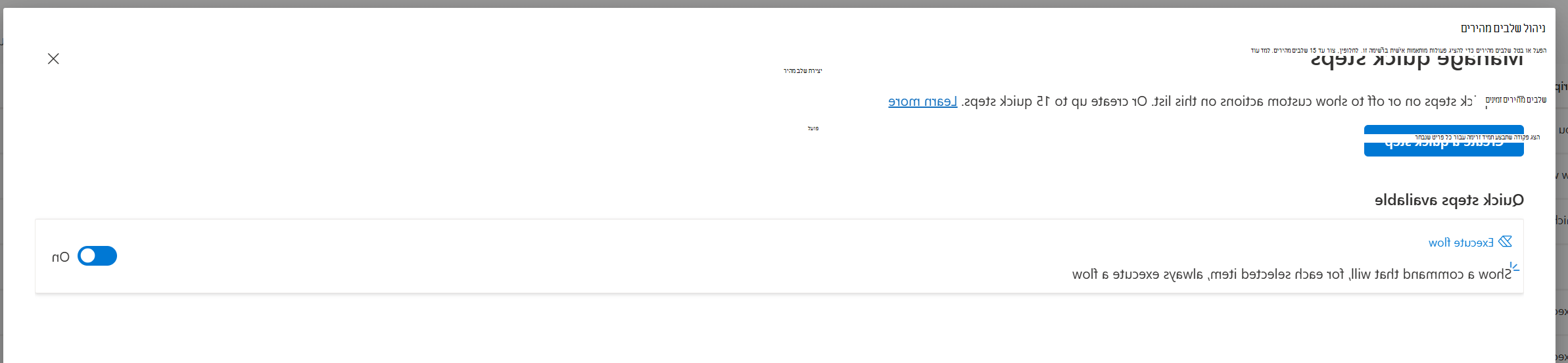
לאחר יצירת הקובץ, תראה את השלב המהיר זמין בחלק העליון של תפריט 'אוטומטי' בסרגל הפקודות ותפריט הגלישה בעת בחירת פריט או קובץ.

פתרון בעיות: לא ניתן ליצור שלב מהיר
אם אתה נתקל בשגיאה בעת ניסיון ליצור שלב מהיר, ככל הנראה הוא נגרם על-ידי ההרשאות שהוחלו על הרשימה או הספריה. אתה זקוק לעזרה של מישהו שהוא בעלים של הספריה או הרשימה כדי לפתור מצב זה, כמתואר להלן.
הרשאות עבור ספריות ורשימות
כדי לנהל שלבים מהירים, הבעלים חייב להעניק לך הרשאת 'עריכה' לספריה. הבעלים יכול לעשות זאת על-ידי שיתוף הספריה איתך וציון יכול לערוך.
היכולת להפעיל שלבים מהירים תשתנה בהתאם לפעולה, עבור טיוטת הודעת דואר אלקטרוני, התחלת צ\'אט של Teams וביצוע זרימה, נדרשת גישת "קריאה", עבור הגדרת ערך או שליחת בקשת אישור, המשתמשים יצטרכו הרשאות 'עריכה'.