
שימוש באינדקסים ובתצוגות מסוננות כדי לשלוט בנתונים ולשפר את הביצועים
תכנון ויצירה של אינדקסים ושימוש בהם במסננים מאפשרים לשמור על מספר פריטים מתחת לסף תצוגת הרשימה. לקבלת מידע נוסף, ראה הוספת אינדקס לעמודת רשימה או ספריה או שימוש בסינון לשינוי תצוגה של SharePoint.
אינדקסים נוצרים באופן אוטומטי בשני המצבים הבאים:
- בעת שמירת תצוגות, יש עמודות המשמשות למיון או סינון.
- בעת מיון בחוויה המודרנית.
הערה
יצירת אינדקס אוטומטית בעת מיון בחוויה המודרנית מוגבלת לרשימות ולספריות עם פחות מ- 20,000 פריטים. אם הוא גדול מ- 20,000 פריטים, האינדקס ייווצר ברקע. הדף 'עמודות סדורות באינדקס' יציג את ההודעה "יצירת אינדקס בביצוע" בזמן שהאינדקס נמצא בבנייה.
עבור SharePoint Server, אם אתה חסום על-ידי סף תצוגת הרשימה, אך מספר הפריטים הכולל שלך נמוך מ- 20,000, באפשרותך להוסיף אינדקסים לעמודות ב- SharePoint 2019.
בכל הגירסאות של SharePoint, ניתן ליצור תצוגה מסוננת עם אינדקס עמודות להקטנת מספר התוצאות בעת עבודה עם רשימות וספריות גדולות. יצירת תצוגה מסוננת עם עמודה סדורה באינדקס היא תהליך בן שני שלבים:
- יצירת אינדקס עבור עמודה.
- צור תצוגה שמשתמשת בעמודה הסדורה באינדקס כדי לסנן את התצוגה.
לקבלת מידע נוסף אודות יצירת אינדקסים בעמודות, ראה הוספת אינדקס לעמודת רשימה או ספריה.
לקבלת מידע נוסף על סינון עמודות, ראה שימוש בסינון לשינוי תצוגה של SharePoint.
עריכת תצוגת הרשימה
אם מתרחשת שגיאה בעת עבודה עם רשימה גדולה, ערוך את תצוגת הרשימה.
ארבעת השינויים הבאים מסירים שגיאות סף תצוגת רשימה. בצע את כל ארבעת השינויים כדי להסיר את כל השגיאות.
משניהם תחילה מיין לפי העמודה ולאחר מכן מיין לפי העמודה, בחר ללא.
הערה
עמודות עם סוגי עמודות כגון אנשים, בדיקת מידע או מטה-נתונים מנוהלים עלולות לגרום לשגיאות סף תצוגת רשימה בעת מיון. עם זאת, באפשרותך להשתמש בטקסט, במספר, בתאריך ובסוגי עמודות אחרים במיון הראשון.
גם מתחילה קבץ לפי העמודה וגם קבץ לפי העמודה, בחר 'ללא'.
פעולות עריכה אחרות עבור תצוגת הרשימה
עבור כל העמודות במקטע 'סכומים ', בחר 'ללא'.
מהמקטע 'עמודות', סמן כמה עמודות הדרושות להצגה.
הערה
הצגת 12 עמודות או יותר מהסוגים הבאים עלולה לגרום לשגיאת סף תצוגת רשימה: אנשים, בדיקת מידע ומטה-נתונים מנוהלים. הצגת עמודות מסוגים אחרים לא תתאים.
שימוש בתיקיות לצורך ארגון
על אף שתיקיות אינן מחייבות שימוש ברשימות ובספריות גדולות, עדיין תוכל להשתמש בהן כדי לארגן את הנתונים שלך ולשפר את יעילות הגישה אליהם. יצירת תיקיה מופעלת כברירת מחדל בספריות מסמכים, אך לא ברשימות. לקבלת מידע נוסף, ראה יצירת תיקיה ברשימה או יצירת תיקיה בספריית מסמכים.
אודות השימוש בתיקיות
הערה
- עם SharePoint, אם אתה משתמש בפקודה 'העבר אל ' או גרירה ושחרור, המטה-נתונים הקיימים מועברים גם הם.
- ניתן להשתמש בתיקיות כדי לארגן נתונים באופן יעיל, אך היזהר שהשאילתה בתיקיה לא תחזיר יותר מסף תצוגת הרשימה.
- כפי שכבר ציינו, תצוגות מסוננות עוזרות בכך שהן מצמצמות את מספר התוצאות האפשריות מתחת לסף תצוגת הרשימה. אך אם תעביר פריטים אל סל המיחזור של SharePoint, פריטים אלה עדיין יילקחו בחשבון כאשר תקבע אם ביטוי המסנן עולה על סף תצוגת הרשימה. אם תנקה את סל המיחזור, הם לא יילקחו עוד בחשבון. לקבלת מידע נוסף, ראה מחיקת פריטים או ריקון סל המיחזור של אתר SharePoint.
בעת יצירת תיקיה, מאחורי הקלעים, אתה יוצר אינדקס פנימי. אינדקס פנימי זה נוצר גם עבור תיקיית הבסיס, או ברמה העליונה של רשימה או ספריה. בעת גישה לפריטים בתיקיה, אתה משתמש למעשה באינדקס פנימי זה כדי לגשת לנתונים. זכור שאם תיקיה מכילה תיקיות משנה, כל תיקיית משנה נחשבת לפריט (אך לא כל הפריטים באותה תיקיית משנה).
גם כאשר המספר הכולל של פריטים ברשימה או בספריה גדול מאוד, תצוגה של תיקיה אחת מהירה לפחות כמו תצוגה המסננת את המספר הכולל של פריטים באמצעות עמודה הסדורה באינדקס. בתרחישים מסוימים, ייתכן שתהיה אפשרות להפיץ את כל הפריטים ברשימה או בספריה לתיקיות מרובות כך שאף תיקיה לא תכיל יותר מ- 5,000 פריטים.
חשוב לשקול את הנקודות הבאות כשאתה משתמש בתיקיות לסידור רשימה או ספריה גדולה:
- תיקיה יכולה להכיל פריטים רבים יותר מהערך של 'סף תצוגת רשימה', אך כדי להימנע מחסימה, ייתכן שעדיין תצטרך להשתמש בתצוגה מסוננת בהתבסס על אינדקסי עמודות.
- אם תבחר באפשרות הצג את כל הפריטים ללא תיקיות במקטע תיקיות בעת יצירה או שינוי של תצוגה ברשימה או בספריה זו, יהיה עליך להשתמש לאחר מכן במסנן המבוסס על אינדקס פשוט כדי להבטיח שלא תגיע לסף תצוגת הרשימה.
- לעתים קרובות, כדאי לקבוע שתצוגת ברירת המחדל תציג את כל התיקיות הזמינות ללא סינון, כך שהמשתמשים יוכלו לבחור את התיקיה המתאימה בעת הוספת פריטים חדשים. הצגת כל התיקיות גם מפחיתה את הסיכוי להוספת פריטים בטעות מחוץ לתיקיות ברשימה או בספריה. בניגוד לספריות, אין דרך אוטומטית להעברת פריטים בין תיקיות ברשימה.
כדי להעביר קבצים בין תיקיות באותה ספריה, ראה העברה או העתקה של קבצים ב- SharePoint.
נתונים מסונכרנים ולא מקוונים
שליפת נתונים במצב לא מקוון מאפשרת לך להשתמש ב- Excel או ב- Access כדי לבצע שאילתה בנתוני הרשימה ללא מגבלות. בעת סינכרון תיקיה של מסמכים, ניתן לעבוד באופן מקומי במחשב והשינויים מתעדכנים באופן אוטומטי בשרת. לקבלת מידע נוסף, ראה סינכרון קבצי SharePoint עם לקוח סינכרון OneDrive (Groove.exe) או סינכרון קבצי SharePoint ו- Teams עם המחשב שלך.
סינכרון לא מקוון, נתונים חיצוניים וניהול נתונים של Access
נוח ויעיל יותר לשלוף נתונים במצב לא מקוון בעת סינכרון עם המחשב שלך. באפשרותך להשתמש ב- Excel, Access או Outlook, בהתאם לנתוני הרשימה שאתם אתה עובד. ניתן גם להשתמש בניהול נתונים חיצוניים ללא מגבלות עם מערכות לתכנון משאבי ארגון (ERP), OData ו- Web services, בהתאם לשירות SharePoint שלך.
שימוש בסינכרון לא מקוון
באפשרותך לבצע שינויים במחשב השולחני או במחשב הנישא שלך, כך שלאחר שתחזיר את הנתונים למצב מקוון, תסנכרן שינויים ותפתור התנגשויות בצורה חלקה ויעילה. עבודה עם רשימות גדולות באמצעות סינכרון לא מקוון לצורך "ניקוי", ניתוח או דיווח על נתונים עוזרת להקטין את העומס של פעילות מסד הנתונים ולמזער את השימוש במשאבי SharePoint.
באפשרותך להעביר נתוני רשימה למצב לא מקוון ולסנכרן שינויים כאשר תחזור למצב מקוון באמצעות כמה מוצרי Microsoft 365. כדי לייצא אליהם, עליך להתקין את היישומים, Microsoft 365 או Office שולחני.
שימוש ב- Microsoft Access עבור סינכרון לא מקוון
Access יכול לטפל במספר רב יותר של שורות נתונים מאשר SharePoint, וברשותך כלים רבי עוצמה רבים המאפשרים לטפל בנתונים אלה. עבודה עם הנתונים שלך ב- Access וסינכרון עם SharePoint מאפשרים לך לעבוד עם ערכות נתונים גדולות יותר.
באפשרותך לקרוא ולכתוב את רוב הרשימות המקוריות מ- Access על-ידי יצירת קישור אליהן, ו- Access פועל היטב עם כמעט כל סוגי הנתונים של SharePoint. קישור מאפשר לך להתחבר לנתונים ברשימת SharePoint, כך שנוצר חיבור דו-כיווני להצגה ולעריכה של הנתונים המעודכנים ביותר הן ברשימת SharePoint והן במסד הנתונים של Access. Access יוצר עותק של רשימת SharePoint (או משכפל) אותה בטבלה של Access. לאחר יצירת טבלת Access, באפשרותך לעבוד עם נתוני רשימה ב- Access עד למגבלת הגישה של שני ג'יגה-בתים (לא כולל קבצים מצורפים שאינם מאוחסנים באופן מקומי). בנוסף, Access מאחסן במטמון את נתוני הרשימה בלקוח, משתמש במטמון יעיל בזיכרון ובמטמון כתיבה ומעביר רק פריטי רשימה שהשתנו. כל זה מאפשר לשאילתות ועדכונים לפעול הרבה יותר מהר. תיבת דו-שיח לפתרון התנגשויות גם עוזרת לנהל עדכונים מתנגשים בצורה חלקה.
אם התכונה Access Services מופעלת, באפשרותך לעבוד עם נתונים בכמות העולה בהרבה על סף תצוגת הרשימה – עד 50,000 פריטים כברירת מחדל. Access מעבד באופן אוטומטי נתוני רשימה או ספריה בקבוצות קטנות ולאחר מכן מרכיב מחדש את הנתונים, טכניקה המאפשרת לעבוד עם הרבה יותר נתונים מאשר סף תצוגת הרשימה, מבלי שהדבר יפגע במשתמשים אחרים באתר SharePoint.
שימוש ב- Microsoft Excel לסינכרון לא מקוון
באפשרותך לייצא רשימות SharePoint לטבלת Excel. פעולה זו יוצרת חיבור נתונים חד-כיווני בין טבלת Excel לרשימת SharePoint.
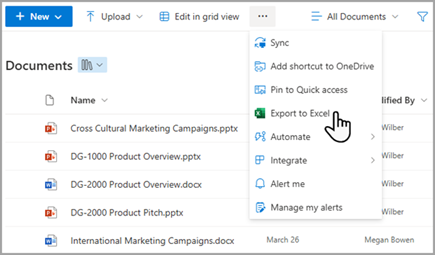
Excel מאפשר לך גם לעבוד עם רשימות גדולות ללא חסימה. בנוסף, ניתן לסנכרן את Excel הן עם SharePoint והן עם Access כדי לזכות ביתרונות של כל אחת מהפלטפורמות.
בעת עדכון הנתונים מרשימת SharePoint ורענון טבלת Excel, Microsoft Excel מחליף את נתוני Excel בנתוני רשימת SharePoint העדכניים ביותר, וכך מחליף כל שינוי שביצעת בטבלת Excel זו.
לאחר שהנתונים נמצאים בטבלת Excel, תוכל לנצל את תכונות ניתוח הנתונים הרבות של Excel, כגון גליונות עבודה רבי עוצמה וגמישים, דוחות PivotTable, תרשימים ותרשימים זעירים בעלי מראה מקצועי, עיצוב מותנה עם סמלים, סרגלי נתונים, סרגלי צבעים ופעולות מתוחכמות של ניתוח "מה-אם".
אם התכונה Access Services מופעלת, באפשרותך לעבוד עם נתונים בכמות העולה בהרבה על סף תצוגת הרשימה – עד 50,000 פריטים כברירת מחדל.
שימוש ב- Microsoft Outlook עבור סינכרון לא מקוון
מתוך Outlook, באפשרותך לקרוא ולכתוב 'איש קשר', 'משימה', 'Calendar' ו'רשימות דיונים', וכן לסנכרן ספריות מסמכים. לדוגמה, באפשרותך לעבוד הן עם רשימות משימות רגילות והן עם רשימות פעילויות פרוייקט על-ידי העברת רשימות המשימות למצב לא מקוון, הצגה, עדכון והקצאה של משימות חדשות, החזרתן למצב מקוון וסינכרון שלהן מבלי לצאת מ- Outlook. כמו כן, ניתן לאחסן, לשתף ולנהל אנשי קשר של SharePoint בצורה יעילה יותר ב- Outlook.
שימוש ב- Access עם מוצרי SharePoint לסינכרון לא מקוון
ב- Access, אתה יוצר מסד נתונים של אינטרנט המבוסס על Access Services על-ידי בניית טבלאות המבוססות על רשימות מקושרות, יחד עם שאילתות, טפסים, דוחות ופקודות מאקרו שתפרסם באתר SharePoint. כאשר מסדי נתונים אלה של אינטרנט משודרגים, עדיין תוכל להשתמש בהם ולשנות אותם, וליצור חדשים מתבנית (אך לא מ- Access 2013).
ניתן ליצור יישום Access ב- SharePoint מבלי להשתמש בקוד. באופן כללי, יישום SharePoint הוא פתרון נקודתי ממוקד שמופץ והופך לזמין בקלות בשוק. דמיין יישום כדרך חלופית נוחה לאריזה, הפצה, הפעלה, ניטור והוצאה משימוש של פתרון. לקבלת מידע נוסף, ראה יצירת יישום Access.
להבדיל מיישום של מסד נתונים של אינטרנט של Access, המאחסן נתונים ברשימות SharePoint, יישום Access משתמש במסד נתונים של SQL Server בנפרד ממוצרי SharePoint כדי לאחסן נתונים, ולכן אינו כפוף לסף תצוגת הרשימה של SharePoint. עובדה זו משפרת באופן משמעותי את המדרגיות של פתרונות Access ומייעלת את הטיפול ברשומות שמספרן עשוי להגיע למיליונים. עבור משתמשי SharePoint Server, ניתן לקבוע את התצורה של מסד הנתונים של SQL Server כך שימוקם מאחורי חומת האש של הארגון שלך. עבור משתמשים מקוונים, מסד הנתונים הוא מסד נתונים SQL Server Azure המופעל עם חשבון חינמי ואחסון ללא תשלום. לקבלת מידע נוסף על Azure, עיין בדף הבית של Microsoft Azure.
לסיום, עדיין ניתן לסנכרן נתונים בין רשימת SharePoint לטבלת Access ולשמור על העדכניות של שתי ערכות הנתונים. סינכרון זה הוא דו-כיווני, או דו-כיווני. שינויים המתבצעים באמצעות Access בנתוני הרשימה מועלים לרשימת SharePoint, ושינויים המתבצעים ברשימת SharePoint מורדים ל- Access במחשב שלך. לקבלת מידע נוסף, ראה ייבוא, קישור או העברה של נתונים ל- SharePoint.
השתמש בתיבת החיפוש של SharePoint
דרך חלופית לאיתור מסמכים או פריטים בספריה או ברשימה גדולה היא להשתמש בתיבת החיפוש של הרשימה או הספריה כדי להזין מילת מפתח או צירוף מילים. החיפוש של SharePoint מכיל מנגנוני יצירת אינדקס משלו והוא אינו כפוף לסף תצוגת הרשימה או למגבלות קשורות אחרות.
פתרון אחר לניהול ספריות גדולות הוא ליצור אתר מרכז מסמכים ולהשתמש בו. אתר מרכז מסמכים, המיועד לניהול מסמכים, מציע תכונות כגון הכנסה והוצאה של קבצים, זרימות עבודה, מסננים ותצוגות.
שימוש בתיבה חיפוש כדי לאתר פריטי רשימה או ספריה
בדרך כלל יש שתי תיבות חיפוש בדף SharePoint, חיפוש באתר בחלק העליון של הדף ותיבת החיפוש של הרשימה או הספריה הספציפית. בעת שימוש בתיבת החיפוש של רשימה או ספריה, ניתן להרחיב בהדרגה את היקף פעולת החיפוש:
- כברירת מחדל, טווח החיפוש מבוסס תחילה על כל הפריטים בתצוגה הנוכחית ועל תיקיות משנה, אם ישנן. התוצאות מוצגות כעמודות שאותן ניתן לסנן ולמיין הלאה. אם ישנה כעת חריגה מסף תצוגת הרשימה, לא כל התוצאות מופיעות.
- אם אינך מוצא את מה שחיפשת, באפשרותך להרחיב את טווח החיפוש כך שיכלול את הרשימה כולה לרבות כל תיקיות המשנה, ללא קשר לתצוגה הנוכחית או לסף תצוגת הרשימה.
- לבסוף, באפשרותך להרחיב את הטווח ולבצע חיפוש באתר כולו. במקרה זה, תראה את כל התוצאות בדף האתר של החיפוש הרגיל. באפשרותך למקד את התוצאות אף יותר באמצעות הלוח 'מיקוד' כדי לסנן, לדוגמה, לפי מחבר של מסמך או לפי תאריך היצירה של פריט רשימה. כמו כן, באפשרותך להשתמש בתחביר בוליאני ובאופרטורים לוגיים כדי ליצור שאילתות מפורטות יותר.
הערה
ב- SharePoint הקלאסי, תיבת החיפוש זמינה רק עבור רשימות וספריות המופיעות כתצוגות המעובדות בצד הלקוח. על אף שהתנהגות ברירת המחדל היא הצגה של תיבת החיפוש, תיבת החיפוש עשויה להיות מוסתרת על-ידי המאפיין של Web Part תצוגת רשימה, תיבת חיפוש, במקטע שונות של חלונית הכלים. לקבלת מידע נוסף אודות מאפייני Web Part ב- SharePoint קלאסי, ראה שימוש ברשימה וברכיבי Web Part אחרים בדפים קלאסיים.
שימוש בתצוגות אישיות, רשימות יחסיות והזנות RSS
כדי להמשיך לשפר את הביצועים של המערכת באופן כללי ולהימנע מהגעה לסף או למגבלה של משאב, תוכל לשקול אם להשתמש בתצוגות אישיות, ברשימות יחסיות או בהזנות RSS.
תצוגות אישיות
מכיוון שיצירת תצוגות המשתמשות כהלכה באינדקס של עמודה היא פעולה מורכבת יותר עבור רשימות וספריות גדולות, מומלץ להסיר את ההרשאה 'ניהול תצוגות אישיות' ממשתתפים עבור רשימה או ספריה גדולה. על-ידי הסרת הרשאה זו, תוכל למנוע ממשתמשים ליצור תצוגה שכוללת את כל הפריטים ושעלולה לפגוע בביצועים של שאר חלקי האתר. לקבלת מידע נוסף אודות הרשאות, ראה התאמה אישית של הרשאות עבור רשימה או ספריה של SharePoint.
רשימות יחסיות
בעת יצירת קשרי גומלין של רשימות באמצעות עמודות בדיקת מידע, עמודות ייחודיות ואופן פעולה יחסי שנאכף (הנקרא גם שלמות הקשרים), אתה עלול להגיע אל 'סף תצוגת הרשימה' וייתכן שתיחסם בנסיבות הבאות:
- אם אתה הופך עמודה לייחודית ברשימה קיימת שכוללת פריטים רבים יותר מאשר הערך של 'סף תצוגת רשימה' (עם זאת, שים לב שהוספת פריט אחד לרשימה הגורמת לחריגה מהערך של 'סף תצוגת רשימה' היא פעולה שבדרך כלל אינה נחסמת).
- אם רשימה כוללת פריטים רבים יותר מאשר הערך של 'סף תצוגת רשימה', הפעל מחיקה בהתאם להירארכיית הקשרים או מחיקה מוגבלת עבור שדה בדיקת מידע ברשימה זו.
הזנות RSS
לאחר הפיכת תמיכה ב- RSS לזמינה בניהול המרכזי וברמת אוסף האתרים, באפשרותך להפוך תמיכה ב- RSS לזמינה ולקבוע את תצורתה עבור סוגים רבים של רשימות וספריות. כאשר משתמשים ניגשים להזנת RSS עבור רשימה או ספריה, הנתונים מאוחזרים מהרשימה. תצוגת RSS המהווה ברירת מחדל מגבילה את מספר הפריטים המוחזרים, בהתבסס על התאריך שבו הפריט השתנה לאחרונה באמצעות מסנן בעמודה 'השתנה '. אם הרשימה או הספריה כוללת פריטים רבים ומשתמשים ניגשים להזנת ה- RSS, מומלץ ליצור באינדקס את העמודה 'השתנה '. באפשרותך גם להפחית את מספר הפריטים שאוחזרו על-ידי שינוי מספר הפריטיםומספר הימים שעבורם שינויים נכללים בהזנת RSS.
לקבלת מידע נוסף אודות ניהול הזנות RSS, ראה ניהול הזנות RSS עבור אתר או אוסף אתרים. כדי ללמוד כיצד להוסיף הזנת RSS, ראה יצירת התראה כדי לקבל הודעה כאשר קובץ או תיקיה משתנים.