
שימוש חוזר ברשימות Microsoft SharePoint מותאמות אישית עם תבניות רשימה. תבנית שמירה של שדות, נוסחאות ועיצוב, וכן, באופן אופציונלי, נתונים. ניתן להוריד תבניות לאחסון בארכיון או להעלאה לאתר אחר.
חשוב
- אתרי צוות המחוברים לקבוצה של SharePoint אינם תומכים כעת בתבניות רשימה.
- עבור אתרי SharePoint אחרים, הפוך Scripting לזמין לשימוש בתבניות רשימה. לקבלת מידע נוסף, ראה כיצד לאפשר או למנוע Script מותאם אישית.
יצירת תבנית רשימה
פתח את הרשימה שברצונך לשמור כתבנית.
אם אתה נמצא ב- SharePoint, בחר בלחצן הגדרות
 בפס הכותרת. , ולאחר מכן בחר הגדרות רשימה.
בגירסאות אחרות, ברצועת הכלים, בחר רשימה ולאחר מכן בחר הגדרות רשימה.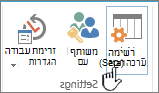
בעמודה הרשאות וניהול, בחר שמור רשימה כתבנית.

הערה
אם אינך רואה את האפשרות של שמירת רשימה כתבנית, ייתכן שמנהל SharePoint בארגון שלך הפך קבצי Script מותאמים אישית ללא זמינים כך שלא ניתן ליצור פריטים חדשים, כגון תבניות, פתרונות, ערכות נושא ואוספים של קבצי עזרה.
הדף שמור כתבנית מופיע.

בשדה שם הקובץ , הזן את שם הקובץ לשימוש עבור קובץ התבנית.
הערה
אל תוסיף סיומת קובץ לשם הקובץ. סיומת הקובץ .stp מתווספת באופן אוטומטי עבורך.
בשדה שם תבנית , הזן את הכותרת שברצונך שתופיע בגלריית תבניות הרשימה עבור תבנית זו.
בשדה תיאור תבנית , הזן תיאור עבור התבנית. התיאור מופיע בחלונית הפרטים משמאל בעת בחירת התבנית בגלריית התבניות.
כדי לכלול את התוכן הנמצא כעת ברשימה זו בתבנית הרשימה החדשה, בחר בתיבת הסימון כלול תוכן. לקבלת מידע נוסף, ראה מגבלות עבור נתונים בתבנית רשימה.
הערה
שלב זה אינו שומר הגדרות אבטחה שייתכן שהוחלו על הרשימה. לכן, אנו ממליצים מאוד לשמור תבנית רשימה זו במקום בטוח כך שלא תהיה אפשרות לשחזר אותה על-ידי אדם שאינו אמור לקבל גישה לתוכן זה.
בחר אישור.
מסך אישור שמירה מוצלח מופיע אם הכל ילך טוב.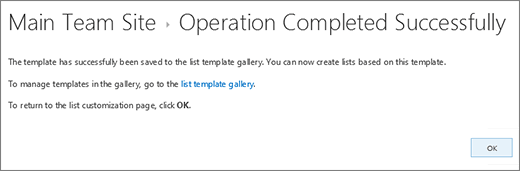
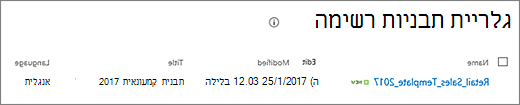
כדי לראות את תבנית הרשימה החדשה בגלריית תבניות הרשימה, בחר את הקישור גלריית תבניות .
מחיקת תבנית בגלריית תבניות הרשימה
בחר הגדרות
ולאחר מכן בחר הגדרות אתר.בעמודה גלריות Designer אינטרנט, בחר תבניות רשימה.

הערה
אפשרות זו מופיעה רק למשתמשים בעלי ההרשאה 'ניהול רשימות'. לבעלי אתרים יש הרשאה זו כברירת מחדל.
הדף גלריית תבניות רשימה מופיע.

עבור תבנית הרשימה שברצונך לעדכן, בעמודה עריכה , בחר ערוך לחצן
 .
.בחר מחק פריט ולאחר מכן, כדי לאשר, בחר אישור.
עריכת מאפייני תבנית הרשימה
בחר הגדרות
ולאחר מכן בחר הגדרות אתר.בעמודה גלריות Designer אינטרנט, בחר תבניות רשימה.
הערה
אפשרות זו מופיעה רק למשתמשים בעלי ההרשאה 'ניהול רשימות'. לבעלי אתרים יש הרשאה זו כברירת מחדל.
הדף גלריית תבניות רשימה מופיע.
עבור תבנית הרשימה שברצונך לערוך, בעמודה עריכה, בחר ערוך לחצן
.ערוך את המידע שברצונך לשנות ולאחר מכן בחר אישור.

הורדת תבנית למערכת הקבצים
הערה
השלבים הבאים דורשים הרשאות כתיבה לתיקיה או שיתוף שבהם אתה מוריד את קובץ תבנית הרשימה.
בחר הגדרות
ולאחר מכן בחר הגדרות אתר.בעמודה גלריות Designer אינטרנט, בחר תבניות רשימה.
הערה
אפשרות זו מופיעה רק למשתמשים בעלי ההרשאה 'ניהול רשימות'. לבעלי אתרים יש הרשאה זו כברירת מחדל.
הדף גלריית תבניות רשימה מופיע.
בעמודה שם , בחר את הקישור עבור תבנית הרשימה שברצונך להוריד.
בתיבת הדו-שיח להורדת קבצים בדפדפן, כדי להוריד את הקובץ, בחר שמוראו שמור בשם.
העלאת תבנית בגלריית תבניות הרשימה
ניתן להעלות תבניות רשימה שהורדו לקובץ במערכת הקבצים בגלריית תבניות הרשימה. כדי לבצע את השלבים הבאים, דרושה לך הרשאת קריאה עבור התיקיה או המיקום השיתוף ברשת המכילים את קובץ תבנית הרשימה.
הערה
- קבצי תבנית רשימה משתמשים בסיומת הקובץ .stp
- ניתן להשתמש בתבניות רשימה רק באותו סוג של אתר או סביבת עבודה שממנה הן נוצרו. משמעות הדבר היא שלא ניתן להשתמש בתבנית רשימה שנוצרה באתר סביבת עבודה של פגישה באתר Teams. עם זאת, ניתן להשתמש בתבנית רשימה שנוצרה באתר Teams באתר Teams אחר.
בחר הגדרות
ולאחר מכן בחר הגדרות אתר.בעמודה גלריות Designer אינטרנט, בחר תבניות רשימה.
הערה
אפשרות זו מופיעה רק למשתמשים בעלי ההרשאה 'ניהול רשימות'. לבעלי אתרים יש הרשאה זו כברירת מחדל.
הדף גלריית תבניות רשימה מופיע.
ברצועת הכלים, בחר העלה מסמך.

הדף הוספת תבנית מופיע.

עבור תבנית הרשימה שברצונך להעלות, הזן את הנתיב ושם הקובץ (כולל סיומת הקובץ) או כדי לבחור את הקובץ, בחר עיון.
בחר אם להחליף את הקבצים הקיימים. כברירת מחדל, תיבת הסימון החלף קובץ קיים נבחרה.
הערה
אם תיבת הסימון החלף קובץ קיים נבחרה, תבנית רשימה שכבר מאוחסנת במסד הנתונים של התוכן, ושאותו שם של הקובץ שאתה מעלה יוחלף. אם אתה מנסה להעלות תבנית רשימה שכבר קיימת במסד הנתונים של התוכן ותיבת סימון זו לא נבחרה, מופיעה תיבת דו-שיח של שגיאה.
בחר אישור.
פתקים
מגבלות עבור תוכן בתבנית רשימה
מגבלת ברירת המחדל בעת שמירת תבנית רשימה עם נתונים היא 50 MB.
תבנית רשימה עם שכבת-על של לוח שנה תדרוש התאמה ידנית. לאחר יצירת רשימה חדשה מהתבנית, מחק כל שכבת-על והוסף אותה שוב.
איננו תומכים בשמירת ספריה כתבנית עם ערכת מסמכים. בעת יצירת ספריה חדשה עם תבנית המכילה ערכת מסמכים, ייתכן שתיתקל בשגיאות.
שימוש בתבנית רשימה ב- SharePoint
באפשרותך ליצור רשימות חדשות באמצעות תבנית הרשימה השמורה שלך כפי שאתה עושה כל תבנית אחרת. תבניות רשימה מאוחסנות בגלריית התבניות ומופיעות עם יישומים ותבניות אחרים.
לקבלת מידע נוסף על השימוש בתבניות רשימה או ביישום רשימה, ראה יצירת רשימה ב- SharePoint.