
הישאר מעודכן כאשר רשימות או פריטי רשימה משתנים על-ידי הפעלת ההגדרה 'שלח לי התראה '. לאחר ההפעלה, תקבל הודעות עם מידע על שינויים באירועים בלוח שנה או בפריטי רשימה ברשימת משימות. באפשרותך גם לקבוע את שיטת המסירה, כך שהתראות יופיעו בתיבת הדואר האלקטרוני הנכנס או בהודעות טקסט הנשלחות לטלפון שלך.
אם יש לך הרשאה לניהול התראות, באפשרותך גם ליצור התראות עבור אחרים על-ידי הקלדת פרטי המשתמש בתיבה משתמשים .
שיטה אחרת: שימוש בכללים הוא דרך חדשה וקלה יותר להגדיר הודעות לגבי רשימה. לקבלת מידע נוסף, עיין במאמר ' יצירת כלל כדי להפוך רשימה לאוטומטית '.
יצירת התראה עבור רשימה או פריט רשימה
הערה
- המסך שלך נראה שונה מהדוגמאות המוצגות כאן? ייתכן שמנהל המערכת סימן חוויה קלאסית מוגדרת ברשימה, או שאתה משתמש בגירסה מוקדמת יותר. אם זה המצב, ראה יצירת התראה או הרשמה כמנוי להזנת RSS. אם אתה בעלים של רשימה או בעלים של אתר, או אם אתה מנהל מערכת, ראה 'החלפת חוויית ברירת המחדל עבור רשימות או ספריות מסמכים מחדשה או קלאסית לקבלת השלבים להגדרת חוויית ברירת המחדל'.
- החל מיולי 2026, התראות SharePoint עבור SharePoint Online יצאו משימוש באופן מלא ויפסיקו לפעול. מומלץ להשתמש בכללים או בהודעות Power Automate to do. קבל מידע נוסף על ההוצאה משימוש של התראות SharePoint.
פתח את הרשימה שעבורה ברצונך ליצור התראה.
- כדי ליצור התראה עבור פריט רשימה יחיד, בחר את הפריט. אחרת, ההתראה שתיצור תתייחס לרשימה כולה.
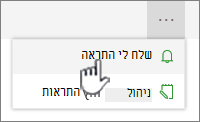
בסרגל הפקודות, לחץ על שלוש הנקודות (...), ולאחר מכן בחר שלח לי התראה כדי להציג את תיבת הדו-שיח שלח לי התראה כאשר פריטים משתנים .
אם שלוש הנקודות (...) אינה גלויה, ודא שאינך עורך רשימה או שלא בחרת פריט אחד או יותר. כמו כן, ייתכן שאין לך הרשאה. במקרה זה, פנה למנהל המערכת של Microsoft 365 או למנהל המערכת של SharePoint או לבעלי האתר או הרשימה.במקטע כותרת ההתראה , שנה את הכותרת של ההתראה, אם אתה מעוניין בכך. הכותרת מופיעה בשורת הנושא של הודעת הדואר האלקטרוני של ההתראה ומשמשת גם לניהול התראות.
אם המקטע 'שלח התראות' זמין, הזן את שמות המשתמשים או את כתובות הדואר האלקטרוני של האנשים שאליהם ברצונך לשלוח התראות.
במקטע שיטת מסירה , בחר את שיטת המסירה הרצויה עבור ההתראות שלך.
הערה
כדי לשלוח התראה כהודעת טקסט, עליך להזין את מספר הטלפון שלך בתיבה. אם אפשרויות הודעות הטקסט (SMS) מופיעות באפור, ייתכן שהאתר לא הוגדר עבור דואר אלקטרוני יוצא והתראות SMS. פנה אל מרכז הניהול של Microsoft 365 או SharePoint.
אם המקטע ' סוג שינוי ' זמין, בחר את סוגי השינויים שברצונך לקבל עליהם הודעה. לדוגמה, באפשרותך לקבל התראות אודות כל השינויים ברשימה או בפריט רשימה, או רק בעת מחיקה של פריטים.
במקטע שלח התראות עבור שינויים אלה , ציין אם ברצונך לקבל התראה עבור כל סוגי השינויים, או עבור שינויים ספציפיים, כגון כאשר משהו משתנה או רק כאשר מישהו משנה רשימה או פריט רשימה שיצרת או ששינית לאחרונה.
במקטע מתי לשלוח התראות , בחר באיזו תדירות ברצונך לקבל את ההתראות, כגון באופן מיידי או בסיכום יומי או שבועי, ובאיזו יום או שעה.
הערה
עבור התראות במכשירים ניידים, האפשרות היחידה היא 'שלח הודעה באופן מיידי '.
לחץ על אישור.
- כדי לעדכן את ההודעות שלך, לחץ על שלוש הנקודות (...) ולאחר מכן בחר 'נהל את ההתראות שלי'.
הערה
בהתאם לאופן ההגדרה של האתר והשרתים שלך, האדם שעבורו יצרת התראה עשוי לקבל הודעת דואר אלקטרוני שמאשרת שיצרת התראה. הודעת הדואר האלקטרוני של ההתראה עשויה לספק קישורים לרשימה, הגדרות התראה, שם האדם שיצר את ההתראה, תצוגה ניידת ופקודות נוספות.
ספק לנו משוב
האם מאמר זה היה שימושי? אם כן, ספר לנו על כך בחלק התחתון של דף זה. אם הוא לא היה שימושי, ספר לנו מה היה מבלבל או חסר. אנו נשתמש במשוב שלך כדי לבדוק שוב את העובדות, להוסיף מידע ולעדכן מאמר זה.