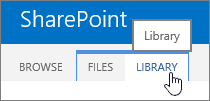
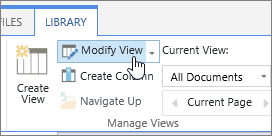
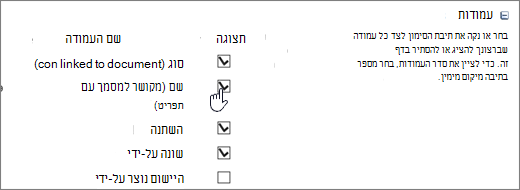
באפשרותך להציג או להסתיר עמודות ברשימה או בספריה כחלופה למחיקתן. הסתרת עמודה אינה משפיעה על העמודה או על הנתונים בעמודה, כפי שקורה אם מחקת אותה. כדי לעשות שימוש חוזר בעמודה, תוכל פשוט להציג אותה שוב.
הערה
כדי להציג או להסתיר עמודה ברשימה או בספריה, עליך לפחות להיות חבר בקבוצת המעצבים המהווה ברירת מחדל.
ניתן גם להוסיף, לשנות או למחוק עמודות ברשימה או בספריה, וכן ליצור או למחוק רשימה מדף או מאתר. לקבלת מידע נוסף אודות ניהול רשימות או ספריות בעלות פריטים רבים, ראה ניהול רשימות וספריות גדולות.
הצגה או הסתרה של עמודה ברשימה או בספריה
עבור אל הרשימה או הספריה שבה ברצונך להציג או להסתיר עמודות.
כדי להסתיר עמודה בודדת בלבד, בחלק העליון של עמודה כלשהי, בחר את סמל החץ למטה
 , ולאחר מכן בחר 'הגדרות עמודה'>הסתר עמודה זו.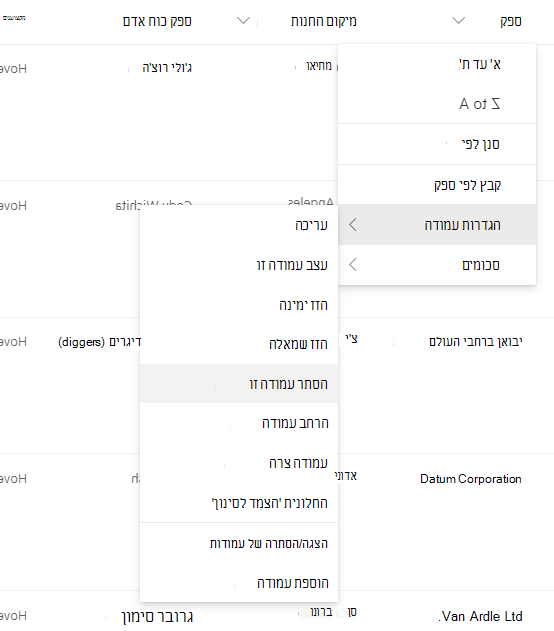
כדי לבטל את ההסתרה (להציג) של עמודות מוסתרות ולהסתיר עמודות נוספות, בחלק העליון של עמודה כלשהי, בחר בסמל חץ למטה
, ולאחר מכן בחר 'הגדרות עמודה>'הצג/הסתר עמודות.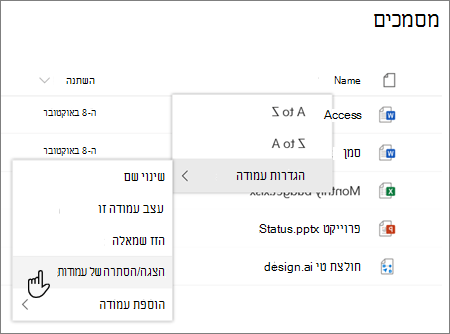
בחלונית 'ערוך עמודות תצוגה ', סמן (כדי להציג) או בטל את הסימון (כדי להסתיר) את התיבה עבור העמודה או העמודות, לפי הצורך.
הערה
אם ברצונך לסדר מחדש את סדר העמודות, גרור ושחרר את שם העמודה, או בחר את החץ למעלה או למטה לצד שם העמודה כמועדף.
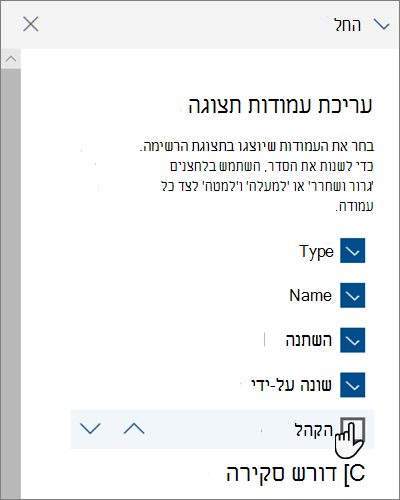
כשתסיים, בחר החל כדי לשמור את התצוגה.
הערה
הן 'הסתר עמודה' והן 'החל' בלוח 'עריכת עמודות' שומרים באופן אוטומטי את השינויים בתצוגה ישירות.