סקירה כללית
עמודות עוזרות לך ליצור תצוגות בעלות משמעות של הפריטים ברשימה או בספריה. באמצעות עמודות, באפשרותך למיין, לקבץ ולסנן פריטים, וכן לחשב נתונים אודות פריטים באופן אוטומטי ולהציג את התוצאות של חישובים אלה. עמודות גם מאפשרות לך לציין איזה מידע יש להזין אודות פריט כאשר מישהו מוסיף פריט לרשימה או לספריה. בעת הוספת פריט, מופיע טופס המספק שדות ואפשרויות להזנת מידע. בעת יצירת רשימה או ספריה, עמודות מסוימות, כגון 'כותרת ' או 'השתנה על-ידי', נוצרות באופן אוטומטי. באפשרותך ליצור עמודות נוספות בהתאם לצרכיך. העמודות שתיצור יקבעו אילו שדות ואפשרויות יופיעו בטופס זה; והעמודות שניתן להוסיף לתצוגות של הרשימה או הספריה.
ציין את סוג העמודה הרצוי בעת יצירת עמודה. במקרים מסוימים, ניתן גם לבחור סוג עמודה אחר עבור עמודה קיימת, אך הדבר תלוי בסוג ובכמות הנתונים המאוחסנים כעת בעמודה. שינוי סוג העמודה של עמודה קיימת עלול לפגום בנתונים שכבר מאוחסנים בעמודה. מסיבות אלה, חשוב להחליט איזה סוג נתונים ברצונך לאחסן לפני יצירת עמודה. כאשר אתה מחליט איזה סוג עמודה אתה רוצה, שקול את הנקודות הבאות:
- איזה סוג נתונים ברצונך לאחסן? מכתבים בלבד? מספרים בלבד? טקסט מעוצב? לדוגמה, אין באפשרותך לאחסן אותיות בעמודת 'מספר '. הידיעה איזה סוג נתונים ברצונך לאחסן היא הצעד הראשון בדרך לבחירת סוג העמודה המתאים ביותר.
מטה-נתונים מסוימים של קבצים, כגון תאריך יצירה ותאריך שינוי, כבר זמינים בעמודות מוסתרות שנוצרו באופן אוטומטי. כדי להציג עמודה כזו ברשימה, בחר הוסף עמודה>הצג/הסתר עמודות ולאחר מכן בחר את העמודה הרצויה.
- האם ברצונך להשתמש בנתונים בחישובים פיננסיים? אם כן, סוג העמודה 'מטבע ' הוא האפשרות הטובה ביותר.
- האם ברצונך להשתמש בנתונים בחישובים מתמטיים? עד כמה החישובים האלה צריכים להיות מדויקים? באפשרותך לחשב נתונים בעמודות מספר או מטבע , אך לא בעמודות טקסט . בנוסף, החישובים בעמודת מטבע הם מדויקים ביותר.
- כיצד ברצונך למיין נתונים בעמודה? בעמודת טקסט , מספרים ממוינים כמחרוזות תווים (1, 10, 100, 2, 20, 200 וכן הלאה), ולא כערכים מספריים. כדי למיין מספרים כערכים מספריים, השתמש בעמודת מספר או מטבע . כמו כן, תבניות תאריך רבות אינן ממוינות כראוי אם הן מאוחסנות בעמודת טקסט . כדי להבטיח מיון תקין של תאריכים, השתמש בעמודת תאריך ושעה .
- האם ברצונך להבטיח שאנשים יזינו מידע בעמודה? אם כן, באפשרותך לציין שהעמודה נדרשת ושאנשים לא יוכלו להוסיף פריט בלי להזין את המידע.
שורת טקסט יחידה
משמשת לאיסוף והצגה של כמויות קטנות של טקסט לא מעוצב בשורה אחת, כולל:
- טקסט בלבד, כגון שמות פרטיים, שמות משפחה או שמות מחלקות
- שילובים של טקסט ומספרים, כגון כתובות רחוב או מספרי חשבון
- מספרים שאינם נמצאים בשימוש בחישובים, כגון מספרי זיהוי עובד, מספרי טלפון, מספרי מיקוד או מספרי חלקים
שורת טקסט בודדת בעמודה יכולה להציג עד 255 תווים בשורה אחת. אם אתה יוצר עמודה עבור רשימה או ספריה וברצונך להציג טקסט מעוצב או יותר משורת טקסט אחת בכל פעם, צור עמודה מסוג 'שורות טקסט מרובות '. באפשרותך לשנות עמודה קיימת של שורת טקסט בודדת לעמודה מסוג 'שורות טקסט מרובות ' מבלי לאבד נתונים שכבר מאוחסנים בעמודה.
באפשרותך להתאים אישית שורת טקסט בודדת בדרכים הבאות:
-
הקצאת מגבלת תווים הגבל את מספר התווים על-ידי הגדרת מספר התווים המרבי הרצוי. לדוגמה, אם העמודה מאחסנת מספרי זיהוי עובדים בני חמש ספרות, באפשרותך להשתמש בתכונה זו כדי להבטיח שאנשים יזינו חמישה תווים בלבד.
-
הצגת ערך ברירת מחדל הצג באופן אוטומטי טקסט ספציפי כאשר מישהו מוסיף פריט חדש, תוך מתן אפשרות לאנשים להזין טקסט שונה אם הם צריכים לעשות זאת. בעת הגדרת ערך ברירת המחדל, הנמענים יוכלו להזין מידע מהר יותר על-ידי קבלת ברירת המחדל, אלא אם כן עליהם לשנות אותה. לדוגמה, אם העמודה מאחסנת את שם החברה שהוקצתה לפרוייקט והארגון שלך עובד עם חברה ספציפית עבור רוב הפרוייקטים, באפשרותך להזין את שם חברה זו כערך ברירת המחדל. כתוצאה מכך, שם החברה מופיע באופן אוטומטי בעת הוספת פרוייקט חדש לרשימה, וחברי הצוות אינם חייבים להזין את השם.
ערך ברירת מחדל יכול להיות טקסט שתציין או תוצאה של חישוב, אשר נקרא ערך מחושב. ערכים מחושבים שימושיים כשברצונך להציג טקסט ספציפי באופן אוטומטי, אך הטקסט עשוי להשתנות בהתאם למי שהוסיף את הפריט, למועד הוספת הפריט או מסיבות אחרות. כדי להשתמש בערך מחושב, עליך להזין נוסחה, במקום טקסט ספציפי, כערך ברירת המחדל. הנוסחה יכולה לחשב ערך בהתבסס על מידע בעמודות אחרות או בפונקציות מערכת אחרות, כגון [today], כדי לציין את התאריך הנוכחי, או [me], כדי להציג את שם האדם שמוסיף או משנה את הפריט.
שורות טקסט מרובות
משמש ברשימה או בספריה כדי לאסוף ולהציג טקסט מעוצב או טקסט ארוך ומספרים ביותר משורה אחת, כגון תיאור של פריט. עמודה מסוג 'שורות טקסט מרובות ' יכולה להכיל עד 63,999 תווים, ובאפשרותך לציין את מספר שורות הטקסט שברצונך להציג כאשר אנשים מזינים מידע אודות פריט. סוג עמודה זה מציג את כל הטקסט כאשר העמודה מוצגת ברשימה או בספריה.
באפשרותך להתאים אישית עמודה מסוג 'שורות טקסט מרובות ' בדרכים הבאות:
הקצאת מגבלת תצוגה הגבל את מספר השורות שמופיעות כאשר אנשים מזינים מידע אודות פריט באמצעות ההגדרה 'מספר שורות לעריכה '. לדוגמה, אם העמודה מאחסנת הערות ארוכות בנוגע לאירוע בלוח השנה, תוכל לבחור להציג עשר שורות טקסט. כך קל יותר אנשים להזין מידע מכיוון שהם יכולים לראות בקלות את כל הטקסט שהם הזינו. לעומת זאת, אם העמודה מאחסנת רק משפט אחד או שניים בנוגע לאירוע, ייתכן שתבחר להציג רק שתיים או שלוש שורות טקסט.
אם אתה מקצה מגבלת תצוגה, היא אינה מגבילה את כמות הטקסט שמופיע כאשר העמודה מופיעה ברשימה. כל הטקסט שהוזן עבור פריט מופיע בעמודה.
הפיכת עיצוב טקסט לזמין או ללא זמין (זמין ברשימות בלבד) שימוש בטקסט עשיר משופר (טקסט עשיר עם תמונות, טבלאות והיפר-קישורים) מגדיר אם אנשים יכולים להחיל עיצוב כגון מודגש, נטוי או צבעים על טקסט. אם האפשרות מושבתת, הרשימה לא תתמוך באפשרויות עיצוב כלשהן; אם זמינה, הרשימה תתמוך בעיצוב בסיסי, כגון מודגש, נטוי, רשימות עם תבליטים או רשימות ממוספרות, טקסט צבעוני וצבעי רקע, וכן בהיפר-קישורים, תמונות וטבלאות.
צרף שינויים(זמין רק ברשימות) אם ניהול גירסאות זמין עבור הרשימה, האפשרות 'צרף שינויים לטקסט קיים ' מציינת אם אנשים יכולים להוסיף טקסט חדש אודות פריט מבלי להחליף טקסט קיים כלשהו אודות פריט זה. אם תבחר שלא לצרף שינויים, טקסט חדש אודות פריט יחליף כל טקסט קיים אודות פריט זה בעמודה. אם תבחר להוסיף שינויים, הנמענים יוכלו להזין מידע נוסף אודות פריט, ובמקביל להציג מלל שהוזן קודם לכן ואת התאריך והשעה שבהם הוזנה הטקסט. בעת הצגה ברשימה, ולא כשדה בטופס פריט, העמודה מציגה את ההיפר-קישור הצגת ערכים במקום הטקסט, ואנשים יכולים ללחוץ על ההיפר-קישור כדי לראות את כל המידע המאוחסן בעמודה עבור פריט זה.
חשוב
אם תבטל אפשרות זו לאחר יצירת העמודה, כל המידע, למעט הערך העדכני ביותר, יימחק.
מיקום
הוסף נתוני מיקום עשירים מתוך 'מפות Bing' או ממדריך הכתובות של הארגון שלך. עמודת המיקום מספקת עמודות נוספות לסינון, מיון וחיפוש לפי מידע קשור, כולל כתובת רחוב, עיר, מדינה, מדינה או אזור, מיקוד, קואורדינטות או שם.
הערה: עמודה זו אינה זמינה עבור תוכניות Microsoft 365 US Government.
Number
משמשת לאחסון ערכים מספריים שאינם ערכים כספיים.
עצות לבחירת עמודת מספר או מטבע
הן סוגי העמודות 'מספר ' והן 'מטבע ' מאחסנים ערכים מספריים. השתמש בעמודת מספר לאחסון נתונים מספריים עבור חישובים מתמטיים שאינם חישובים פיננסיים או שאינם דורשים רמה גבוהה של דיוק. השתמש בעמודת מטבע לאחסון נתונים מספריים עבור חישובים פיננסיים או במקרים שבהם אינך מעוניין במספרים מעוגלים בחישובים. שלא כמו בעמודת מספר , עמודת 'מטבע ' כוללת דיוק של 15 ספרות משמאל לנקודה העשרונית ו- 4 ספרות מימין. סוגי העמודות ' מספר ' ו'מטבע ' מספקים תבניות מוגדרות מראש הקובעות כיצד הנתונים יוצגו.
באפשרותך להתאים אישית עמודת מספר בדרכים הבאות:
-
ציון ערכי מינימום ומקסימום הגבל את טווח המספרים שאנשים יכולים להזין. לדוגמה, אם העמודה מאחסנת את כמות העבודה שהושלמה עבור פעילות כלשהי כאחוז, באפשרותך לציין אפס כערך המינימלי ומאה כערך המקסימום. באופן דומה, אם העמודה מאחסנת את מספר המשתתפים באירוע וברצונך להגביל את המשתתפים למספר ספציפי, באפשרותך להזין את מספר המשתתפים המרבי כערך המרבי.
-
הכללת מקומות עשרוניים ציין אם המספרים מכילים מקומות עשרוניים ואת מספר המקומות העשרוניים שיש לאחסן. אם העמודה זקוקה לאחסון מספרים המכילים יותר מחמישה מקומות עשרוניים, באפשרותך לבחור ' אוטומטי ' בעת בחירת מספר המקומות העשרוניים שברצונך לכלול.
אוטומטי הוא גם אפשרות טובה אם העמודה מאחסנת תוצאות של חישובים וברצונך שהתוצאה תהיה מדויקת ככל האפשר. עם זאת, אם ברצונך להבטיח שכל הערכים בעמודה יהיו בעלי אותו מספר של מקומות עשרוניים, מומלץ להגביל את מספר המקומות העשרוניים לאפס, עבור מספרים שלמים בלבד, או מספר אחר של מקומות עשרוניים עד חמש.
-
הצגת ערך ברירת מחדל הצגה אוטומטית של מספר ספציפי כאשר מישהו מוסיף פריט חדש, תוך מתן אפשרות לאנשים להזין מספרים שונים אם הם צריכים לעשות זאת. ערך ברירת מחדל מסייע לאנשים להזין מידע מהר יותר. לדוגמה, אם העמודה מאחסנת את מספר המחשבים שיש לכל חבר צוות ולכל חבר צוות יש מחשב אחד לפחות, הזן 1 כערך ברירת המחדל. כתוצאה מכך, 1 מופיע באופן אוטומטי בעת הוספת פריט חדש לרשימה, וחברי הצוות אינם צריכים להזין את המספר.
ערך ברירת מחדל יכול להיות מספר שתציין או תוצאה של חישוב, הנקרא ערך מחושב. ערכים מחושבים שימושיים כאשר ברצונך להציג מספר ספציפי באופן אוטומטי, אך המספר עשוי להשתנות בהתאם למי שהוסיף את הפריט, למועד הוספת הפריט או מסיבות אחרות. כדי להשתמש בערך מחושב, עליך להזין נוסחה במקום מספר ספציפי כערך ברירת המחדל. הנוסחה יכולה לחשב מספר בהתבסס על מידע בעמודות אחרות או בפונקציות מערכת אחרות.
-
עיצוב המספר כאחוז ההגדרה הצג כאחוזים מאפשרת לך להציג ולאחסן את המספר כאחוז, ולהתייחס אליו כאחוז כאשר הוא משמש לחישוב ערכים אחרים.
כן/לא
משמשת לאחסון מידע לגבי אמת/שקר או כן/לא, כגון אם מישהו ישתתף באירוע. עמודת 'כן/לא ' מופיעה כתיבת סימון בודדת כאשר אנשים מזינים מידע אודות פריט. כדי לציין 'כן', חברי הצוות בחרו בתיבת הסימון. כדי לציין 'לא', חברי הצוות נקה את תיבת הסימון.
הנתונים בעמודת כן/לא יכולים לשמש בחישובים עבור עמודות אחרות. במקרים אלה, Yes מומר לערך מספרי של one (1) ו - No מומר לערך מספרי של אפס (0).
באפשרותך להתאים אישית עמודת 'כן/לא ' על-ידי בחירת ערך ברירת מחדל עבורה. ערך ברירת מחדל הוא הבחירה שמופיעה באופן אוטומטי כאשר מישהו מוסיף פריט חדש. People יכולים לבחור ערך אחר אם הם צריכים לעשות זאת. עבור עמודת כן/לא , באפשרותך לציין אם תיבת הסימון מסומנת באופן אוטומטי, המציינת ערך כן , או לא, המציינת ערך No .
אדם או קבוצה
משמשת כדי לספק רשימה ניתנת לחיפוש של אנשים וקבוצות שמתוכה אנשים יכולים לבחור כאשר הם מוסיפים או עורכים פריט. לדוגמה, ברשימת משימות, עמודת 'אדם' או 'קבוצה ' בשם 'מוקצה ל ' יכולה לספק רשימה של אנשים שניתן להקצות להם משימה. תוכן הרשימה תלוי באופן שבו שירותי מדריך הכתובות וקבוצות SharePoint הוגדרו עבור האתר. כדי להתאים אישית את תוכן הרשימה, ייתכן שיהיה עליך לפנות למנהל המערכת.
באפשרותך להתאים אישית עמודת 'אדם' או 'קבוצה ' בדרכים הבאות:
-
אפשר בחירות מרובות אפשר לאנשים לבחור כמה אפשרויות שהם רוצים, או הגבל את מספר הבחירות לאפשרות אחת בלבד.
-
הכללה או אי-הכללה של קבוצות של אנשים ציין אם הרשימה כוללת אנשים בודדים בלבד, או בנוסף כוללת רשימות תפוצה של דואר אלקטרוני וקבוצות SharePoint. לדוגמה, ברשימת משימות, ייתכן שתרצה לכלול אנשים בודדים בלבד כדי להבטיח שאדם מסוים אחראי לכל פעילות. ברשימת פרוייקטים, ייתכן שתרצה לכלול רשימות תפוצה של דואר אלקטרוני וקבוצות SharePoint כדי להבטיח שצוות ישויך לכל פרוייקט.
תאריך ושעה
משמשת לאחסון תאריכים בלוח השנה, או תאריכים ושעות. תבנית התאריך משתנה בהתאם להגדרות האזוריות של האתר. אם התבנית הרצויה אינה זמינה, בקש ממנהל המערכת להוסיף לאתר תמיכה עבור האזור המתאים.
באפשרותך להתאים אישית עמודת תאריך ושעה בדרכים הבאות:
-
כלול רק את התאריך או את התאריך והשעה ציין אם ברצונך לכלול רק את התאריך של לוח השנה, או גם את התאריך והשעה של לוח השנה.
-
הצגת ערך ברירת מחדל הצגה אוטומטית של תאריך או תאריך ושעה ספציפיים כשמישהו מוסיף פריט חדש, ובמקביל מתן אפשרות לאנשים להזין ערך אחר אם הם צריכים לעשות זאת. ערך ברירת מחדל מסייע לאנשים להזין מידע מהר יותר. לדוגמה, אם העמודה מאחסנת את התאריך שבו נצברה הוצאה כלשהי ורוב ההוצאות נצברו ביום הראשון של שנת הכספים, באפשרותך לציין את היום הראשון של שנת הכספים כערך ברירת המחדל. כתוצאה מכך, תאריך זה מופיע באופן אוטומטי בעת הוספת פריט חדש לרשימה, וחברי הצוות אינם חייבים להזין את התאריך.
ערך ברירת מחדל יכול להיות ערך שתציין, התאריך שבו פריט נוסף לרשימה או לספריה, או התוצאה של חישוב הנקרא ערך מחושב. ערכים מחושבים שימושיים כאשר ברצונך להציג תאריך או שעה ספציפיים באופן אוטומטי, אך התאריך או השעה עשויים להשתנות בהתאם לפריט. כדי להשתמש בערך מחושב, הזן נוסחה כערך ברירת המחדל. הנוסחה יכולה לחשב ערך בהתבסס על מידע בעמודות אחרות או בפונקציות מערכת אחרות, כגון [today], כדי לציין את התאריך הנוכחי. לדוגמה, אם ברצונך שהעמודה תציג תאריך שחל 30 יום לאחר התאריך הנוכחי, הקלד את המשוואה =[TODAY]+30 בתיבה ערך מחושב .
הבחירה
היא מאפשרת לאנשים לבחור מתוך רשימה של אפשרויות שאתה מספק. סוג עמודה זה הוא בחירה אידיאלית במקרים שבהם ברצונך להבטיח שכל הנתונים בעמודה יהיו עקביים מאחר שבאפשרותך להגביל את הערכים המאוחסנים בעמודה.
באפשרותך להתאים אישית עמודת אפשרויות לבחירה בדרכים הבאות:
-
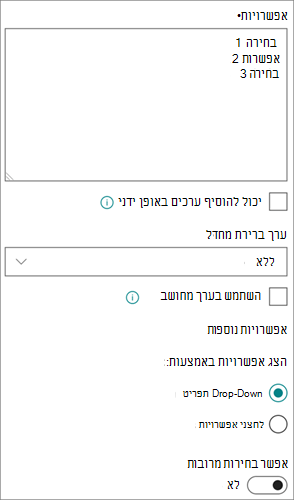
הגדרת רשימת האפשרויות ספק רשימה מדויקת של ערכים שאנשים יכולים לבחור. כדי לספק רשימה זו, החלף את הטקסט לדוגמה בתיבה 'אפשרויות ' בערכים הרצויים. הקלד כל ערך בשורה נפרדת. כדי להתחיל שורה חדשה, הקש ENTER.
-
הפיכת אפשרויות מותאמות אישית נוספות לזמינות כדי לאפשר לאנשים להזין ערך שאינו כלול ברשימת האפשרויות, הפעל את האפשרות יכול להוסיף ערכים באופן ידני. מומלץ לעשות זאת אם אינך מכיר את כל הערכים שאנשים צריכים להזין לגבי פריטים. אם אתה מעדיף שאנשים ישתמשו רק בערכים שאתה מציין, בטל את האפשרות האפשרות להוסיף ערכים באופן ידני.
-
הצגת ערך ברירת מחדל לבחור ערך ספציפי באופן אוטומטי כאשר מישהו מוסיף פריט חדש, וגם לאפשר לאנשים לבחור ערך אחר אם הם צריכים לעשות זאת. ערך ברירת מחדל מסייע לאנשים להזין מידע מהר יותר. לדוגמה, אם העמודה מאחסנת את שמות החברות שהוקצו לפרוייקט והארגון שלך עובד עם חברה מסוימת עבור רוב הפרוייקטים, באפשרותך להזין את שם חברה זו כערך ברירת המחדל. כתוצאה מכך, שם החברה מופיע באופן אוטומטי בעת הוספת פרוייקט חדש לרשימה, וחברי הצוות אינם חייבים לבחור את השם.
ערך ברירת מחדל יכול להיות ערך שתציין או תוצאה של חישוב, הנקרא ערך מחושב. ערכים מחושבים שימושיים כשברצונך להציג באופן אוטומטי טקסט מסוים בעמודה, אך הטקסט עשוי להשתנות בהתאם למי שהוסיף את הפריט, למועד הוספת הפריט או מסיבות אחרות. כדי להשתמש בערך מחושב, עליך להזין נוסחה, במקום טקסט ספציפי, כערך ברירת המחדל. הנוסחה יכולה לחשב ערך בהתבסס על מידע בעמודות אחרות או בפונקציות מערכת אחרות, כגון [today], כדי לציין את התאריך הנוכחי, או [me], כדי להציג את שם האדם שמוסיף או משנה את הפריט.
מהתפריט הנפתח, בחר את אפשרות ברירת המחדל שברצונך להציג, או בחר ללא כדי להשאיר את אפשרות ברירת המחדל ריקה.
-
בחר תבנית תצוגה הצגת האפשרויות באמצעות תפריט נפתח או לחצני אפשרויות. תחילה, בחר 'אפשרויות נוספות' ולאחר מכן, תחת 'אפשרויות תצוגה' באמצעות, בחר את התבנית המועדפת עליך.
היפר-קישור
משמש לאחסון היפר-קישור לדף אינטרנט, לפריט גרפיקה או למשאב אחר.
עמודת היפר-קישור מאחסנת את מאתר המשאבים האחיד (כתובת URL) של דף אינטרנט, גרפיקה או משאב אחר. בהתאם לתבנית התצוגה שבחרת, הוא מציג היפר-קישור שניתן ללחוץ עליו כדי לגשת למשאב, או גרפיקה במקום כתובת ה- URL של קובץ הגרפיקה.
כאשר משתמש מוסיף היפר-קישור לפריט רשימה, עליו להזין את כתובת ה- URL ואת הטקסט התיאורי שמופיע בעמודה. אם כתובת ה- URL מיועדת לקובץ גרפיקה, כגון http://www.example.com/image.gif, ניתן גם להזין טקסט תיאורי חלופי עבור הגרפיקה, שמופיעה עבור אנשים שמבטלים את הגרפיקה בדפדפנים שלהם או מסתמכים על תוכנת קריאת מסך כדי להמיר גרפיקה על המסך למילים מדוברות.
מטבע
משמשת לאחסון ערכים כספיים.
עצות לבחירת עמודת מספר או מטבע
הן סוגי העמודות 'מספר ' והן 'מטבע ' מאחסנים ערכים מספריים. השתמש בעמודה ' מספר ' לאחסון נתונים מספריים עבור חישובים מתמטיים שאינם חישובים פיננסיים או שאינם דורשים רמת דיוק גבוהה. השתמש בעמודת מטבע לאחסון נתונים מספריים עבור חישובים פיננסיים או במקרים שבהם אינך מעוניין במספרים מעוגלים בחישובים. שלא כמו בעמודת מספר , עמודת 'מטבע ' כוללת דיוק של 15 ספרות משמאל לנקודה העשרונית ו- 4 ספרות מימין. סוגי העמודות ' מספר ' ו'מטבע ' מספקים תבניות מוגדרות מראש הקובעות כיצד הנתונים יוצגו.
באפשרותך להתאים אישית עמודת 'מטבע ' בדרכים הבאות:
-
ציון ערכי מינימום ומקסימום מותרים הגבל את טווח ערכי המטבע שאנשים יכולים להזין. לדוגמה, אם העמודה מאחסנת הוצאות מדווחות עבור אירוע והארגון שלך מגביל את הדיווח לסכומים שנמצאים בטווח ספציפי, באפשרותך לציין מגבלות אלה כערכים המינימליים והמקסימליים.
-
הכללת מקומות עשרוניים ציין אם הערכים כוללים מקומות עשרוניים ואת מספר המקומות העשרוניים שיש לאחסן. עבור ערכי מטבע, באפשרותך לבחור שני מקומות עשרוניים. אם אתה מעדיף לאחסן ערכים עגולים בלבד, באפשרותך לבחור אפס. עבור ערכים לא כספיים המשמשים בחישובים הדורשים רמה גבוהה של דיוק, באפשרותך לבחור להגביל את מספר המקומות העשרוניים מאפס עד חמש, או לקבלת ערכים מדויקים יותר, לבחור ' אוטומטי ' כדי להשתמש באופן אוטומטי במספר המקומות העשרוניים המתאים עבור תוצאת החישוב.
-
הצגת ערך ברירת מחדל הצגה אוטומטית של ערך ספציפי כאשר מישהו מוסיף פריט חדש, תוך מתן אפשרות לאנשים להזין ערך אחר אם הם צריכים לעשות זאת. ערך ברירת מחדל מסייע לאנשים להזין מידע מהר יותר. לדוגמה, אם העמודה מאחסנת הוצאות שהוצאו לצורך הגדרת חשבונות חדשים, והוצאה זו זהה בדרך כלל עבור כל החשבונות החדשים, באפשרותך לציין סכום זה כערך ברירת המחדל. כתוצאה מכך, ערך זה מופיע באופן אוטומטי כאשר פריט חדש מתווסף לרשימה, וחברי הצוות אינם צריכים להזין את המספר.
ערך ברירת מחדל יכול להיות ערך שתציין או תוצאה של חישוב, הנקרא ערך מחושב. ערכים מחושבים שימושיים כאשר ברצונך להציג ערך ספציפי באופן אוטומטי, אך הערך עשוי להשתנות בהתאם לפריט, למי הוסיף את הפריט, למועד הוספת הפריט או לסיבות אחרות. כדי להשתמש בערך מחושב, עליך להזין נוסחה, במקום טקסט ספציפי, כערך ברירת המחדל. הנוסחה יכולה לחשב ערך בהתבסס על מידע בעמודות אחרות או בפונקציות מערכת אחרות.
-
בחירת תבנית מטבע ודא שכל הערכים בעמודה מבוססים על אותו מטבע על-ידי בחירת תבנית מטבע ספציפית עבור העמודה. התיבה הנפתחת מציעה למעלה מ- 100 אפשרויות מדינה, כדי שתוכל לציין מטבע ברוב התבניות המקומיות.
תמונה
השתמש בה כדי להוסיף קובץ תמונה יחיד מהמכשיר שלך לפריט ברשימה או בספריה.
לאחר הוספת עמודת תמונה לרשימה או לספריה, תוכל:
הוסף תמונה באמצעות טופס הרשימה או הספריה. לדוגמה, בצילום המסך שלהלן, העמודה 'תמונת מכשיר ' היא העמודה 'תמונה'.
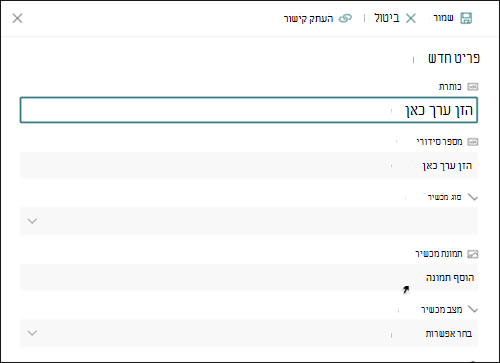
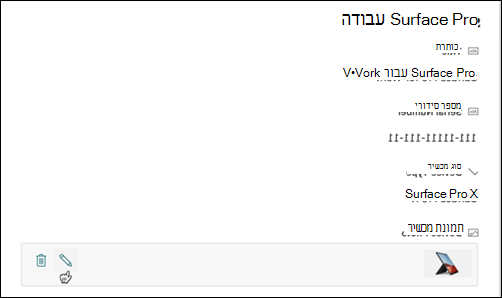
הצג, החלף או מחק תמונה בעת הצגת מאפייני הפריט או הקובץ בטופס על-ידי בחירה בסמל 'עריכה ' (עיפרון) או בסמל 'מחק' (פח אשפה).
השתמש בסוג עמודה זה כדי לאפשר למשתמשי אתר לבחור ערכים מתוך ערכת מונחים ספציפית של מונחים מנוהלים ולהחיל ערכים אלה על התוכן שלהם. המשתמשים יכולים ליצור ולהגדיר עמודת מטה-נתונים מנוהלים כדי למפות לערכת מונחים או למונח קיימים, או ליצור ערכת מונחים חדשה במיוחד עבור עמודת מטה-נתונים מנוהלים.
לעמודות של מטה-נתונים מנוהלים יש כמה תכונות ומאפיינים ייחודיים שעוזרים למשתמשים לבחור ולהחיל מונחים על תוכן, כגון תמיכה ב"הקלדה מראש", וכן תמיכה בהבהרת מונחים, תיאורים, מילים נרדפות וערכים רב-לשוניים.
עמודות מטה-נתונים מנוהלים מקדמות את השימוש העקבי במטה-נתונים בין אתרים מאחר שהן מספקות למשתמשים רשימת מונחים שבאפשרותם להחיל על התוכן שלהם.
מונחים אלה מגיעים מערכת מונחים המנוהלת באופן מרוכז בכלי ניהול מאגר המונחים על-ידי מנהל מאגר מונחים או אנשים אחרים בעלי הרשאות לניהול מונחים. בכל פעם שמתעדכנת ערכת המונחים שאליה מאוגדת עמודת מטה-נתונים מנוהלים ספציפית, המונחים המעודכנים יהפכו באופן אוטומטי לזמינים למשתמשים בכל מקום שבו תהיה עמודת מטה-נתונים מנוהלים זמינה.
באפשרותך להתאים אישית את העמודה מטה-נתונים מנוהלים בדרכים הבאות:
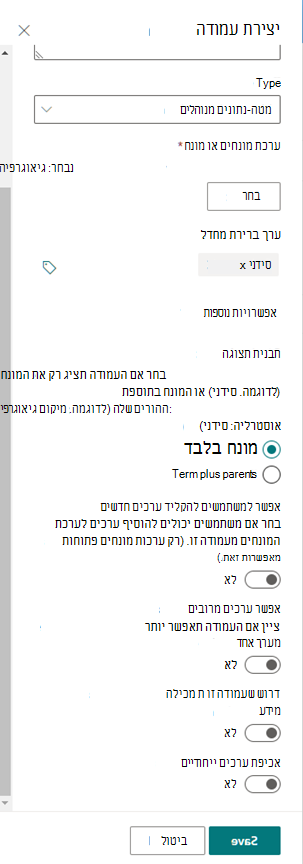
בחירת ערכת מונחים או מונח – ציין את ערכת המונחים המכילה את הערכים הרצויים לשיוך לעמודה זו.
כאשר נמצאה ערכת מונחים, לחץ עליה כדי לבחור את הרמה הראשונה בהירארכיה שתוצג בעמודה. הרמות מתחת למונח שבחרת יוצגו רק כאשר המשתמש יבחר ערך.
הצגת ערך ברירת מחדל – ערך ספציפי נבחר באופן אוטומטי כאשר מישהו מוסיף פריט חדש, ומאפשר לאנשים לבחור מונחים שונים אם הם צריכים לעשות זאת.
ערך ברירת מחדל מסייע למשתמשים להזין מידע מהר יותר. לדוגמה, אם ערכת המונחים המשויכת לעמודה מייצגת את האזורים הגיאוגרפיים השונים שבהם הארגון שלך פועל, ויש מונח מיקום מרכזי אחד הרלוונטי לתוכן ברשימה או בספריה זו, באפשרותך לבחור במונח זה כערך ברירת המחדל. כתוצאה מכך, מונח מיקום זה נבחר באופן אוטומטי כאשר פריט חדש מתווסף לרשימה או לספריה, והמשתמשים אינם צריכים לבחור מיקום אלא אם הוא שונה.
בחר תבנית תצוגה – ניתן להציג את הערך שנבחר מערכת המונחים כערך יחיד עם תווית המונח בלבד (לדוגמה: סידני) או עם הנתיב ההירארכי המלא של המונח & האב שלו (לדוגמה: מיקומים גיאוגרפיים: אוסטרליה: סידני)
אפשר למשתמשים להקליד ערכים חדשים – הפיכת אפשרות זו לזמינה תאפשר למשתמשים להוסיף מונחים חדשים לערכת המונחים. שים לב שאפשרות זו זמינה רק אם קבוצת המונחים מוגדרת כפתוחה לתרומות משתמשים.
אפשר ערכים מרובים – בחירה באפשרות זו מאפשרת לעמודה להכיל יותר מערך אחד. שים לב שהפיכת תכונה זו לזמינה תמנע מיון נתונים בתצוגות רשימה.
לקבלת מידע נוסף אודות המטה-נתונים המנוהלים ואופן השימוש בהם, ראה מבוא למטה-נתונים מנוהלים.
הערה
האפשרות 'מטה-נתונים מנוהלים' נפרסת כעת ללקוחות הפצה ייעודית וייתכן שהיא לא תהיה זמינה עבור משתמשים מסוימים.
סקירה כללית
עמודות עוזרות לך ליצור תצוגות בעלות משמעות של הפריטים ברשימה או בספריה. באמצעות עמודות, באפשרותך למיין, לקבץ ולסנן פריטים, וכן לחשב נתונים אודות פריטים באופן אוטומטי ולהציג את התוצאות של חישובים אלה. עמודות גם מאפשרות לך לציין איזה מידע יש להזין אודות פריט כאשר מישהו מוסיף פריט לרשימה או לספריה. בעת הוספת פריט, מופיע טופס המספק שדות ואפשרויות להזנת מידע. בעת יצירת רשימה או ספריה, עמודות מסוימות, כגון 'כותרת'ו'השתנה על-ידי', נוצרות באופן אוטומטי. באפשרותך ליצור עמודות נוספות בהתאם לצרכיך. העמודות שתיצור יקבעו אילו שדות ואפשרויות יופיעו בטופס זה; ואילו עמודות ניתן להוסיף לתצוגות של הרשימה או הספריה.
ציין את סוג העמודה הרצוי בעת יצירת עמודה. במקרים מסוימים, ניתן גם לבחור סוג עמודה אחר עבור עמודה קיימת, אך הדבר תלוי בסוג ובכמות הנתונים המאוחסנים כעת בעמודה. שינוי סוג העמודה של עמודה קיימת עלול לפגום בנתונים שכבר מאוחסנים בעמודה. מסיבות אלה, חשוב להחליט איזה סוג נתונים ברצונך לאחסן לפני יצירת עמודה. כאשר אתה מחליט איזה סוג עמודה אתה רוצה, שקול את הנקודות הבאות:
- איזה סוג נתונים ברצונך לאחסן? מכתבים בלבד? מספרים בלבד? טקסט מעוצב? לדוגמה, אין באפשרותך לאחסן אותיות בעמודת 'מספר '. הידיעה איזה סוג נתונים ברצונך לאחסן היא הצעד הראשון בדרך לבחירת סוג העמודה המתאים ביותר.
מטה-נתונים מסוימים של קבצים, כגון תאריך יצירה ותאריך שינוי, כבר זמינים בעמודות מוסתרות שנוצרות באופן אוטומטי ובאפשרותך להפוך לגלויות ברשימה.
- האם ברצונך להשתמש בנתונים בחישובים פיננסיים? אם כן, סוג העמודה 'מטבע ' הוא האפשרות הטובה ביותר.
- האם ברצונך להשתמש בנתונים בחישובים מתמטיים? עד כמה החישובים האלה צריכים להיות מדויקים? באפשרותך לחשב נתונים בעמודות מספר או מטבע , אך לא בעמודות טקסט . בנוסף, החישובים בעמודת מטבע הם מדויקים ביותר.
- כיצד ברצונך למיין נתונים בעמודה? בעמודת טקסט , מספרים ממוינים כמחרוזות תווים (1, 10, 100, 2, 20, 200 וכן הלאה), ולא כערכים מספריים. כדי למיין מספרים כערכים מספריים, השתמש בעמודת מספר או מטבע . כמו כן, תבניות תאריך רבות אינן ממוינות כראוי אם הן מאוחסנות בעמודת טקסט . כדי להבטיח מיון תקין של תאריכים, השתמש בעמודת תאריך ושעה .
- האם ברצונך להבטיח שאנשים יזינו מידע בעמודה? אם כן, באפשרותך לציין שהעמודה נדרשת ושאנשים לא יוכלו להוסיף פריט בלי להזין את המידע.
שורת טקסט יחידה
השתמש בסוג שדה עמודה זה כדי לאסוף ולהציג כמויות קטנות של טקסט לא מעוצב בשורה אחת, כולל:
- טקסט בלבד, כגון שמות פרטיים, שמות משפחה או שמות מחלקות
- שילובים של טקסט ומספרים, כגון כתובות רחוב או מספרי חשבון
- מספרים שאינם נמצאים בשימוש בחישובים, כגון מספרי זיהוי עובד, מספרי טלפון, מספרי מיקוד או מספרי חלקים
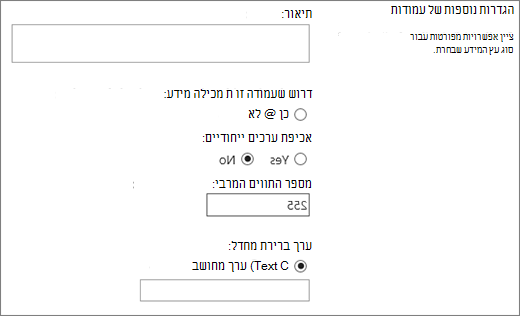
עמודה של שורת טקסט בודדת מציגה 255 תווים בשורה בודדת. אם אתה יוצר עמודה עבור רשימה או ספריה וברצונך להציג טקסט מעוצב או יותר משורת טקסט אחת בכל פעם, צור עמודה מסוג 'שורות טקסט מרובות '. באפשרותך לשנות עמודה קיימת של שורת טקסט בודדת לעמודה מסוג 'שורות טקסט מרובות ' מבלי לאבד נתונים שכבר מאוחסנים בעמודה.
באפשרותך להתאים אישית שורת טקסט בודדת בדרכים הבאות:
הקצאת מגבלת תווים הגבל את מספר התווים על-ידי הגדרת מספר התווים המרבי הרצוי. לדוגמה, אם העמודה מאחסנת מספרי זיהוי עובדים בני חמש ספרות, באפשרותך להשתמש בתכונה זו כדי להבטיח שאנשים יזינו חמישה תווים בלבד.
הצגת ערך ברירת מחדל הצג באופן אוטומטי טקסט ספציפי כאשר מישהו מוסיף פריט חדש, תוך מתן אפשרות לאנשים להזין טקסט שונה אם הם צריכים לעשות זאת. בעת הגדרת ערך ברירת המחדל, הנמענים יוכלו להזין מידע מהר יותר על-ידי קבלת ברירת המחדל, אלא אם כן עליהם לשנות אותה. לדוגמה, אם העמודה מאחסנת את שם החברה שהוקצתה לפרוייקט והארגון שלך עובד עם חברה ספציפית עבור רוב הפרוייקטים, באפשרותך להזין את שם חברה זו כערך ברירת המחדל. כתוצאה מכך, שם החברה מופיע באופן אוטומטי בעת הוספת פרוייקט חדש לרשימה, וחברי הצוות אינם חייבים להזין את השם.
ערך ברירת מחדל יכול להיות טקסט שתציין או תוצאה של חישוב, אשר נקרא ערך מחושב. ערכים מחושבים שימושיים כשברצונך להציג טקסט ספציפי באופן אוטומטי, אך הטקסט עשוי להשתנות בהתאם למי שהוסיף את הפריט, למועד הוספת הפריט או מסיבות אחרות. כדי להשתמש בערך מחושב, עליך להזין נוסחה, במקום טקסט ספציפי, כערך ברירת המחדל. הנוסחה יכולה לחשב ערך בהתבסס על מידע בעמודות אחרות או בפונקציות מערכת אחרות, כגון [today], כדי לציין את התאריך הנוכחי, או [me], כדי להציג את שם האדם שמוסיף או משנה את הפריט.
שורות טקסט מרובות
השתמש בסוג שדה עמודה זה ברשימה או בספריה כדי לאסוף ולהציג טקסט מעוצב או טקסט ארוך ומספרים ביותר משורה אחת, כגון תיאור של פריט. עמודה מסוג 'שורות טקסט מרובות ' יכולה להכיל עד 63,999 תווים, ובאפשרותך לציין את מספר שורות הטקסט שברצונך להציג כאשר אנשים מזינים מידע אודות פריט. סוג עמודה זה מציג את כל הטקסט כאשר העמודה מוצגת ברשימה או בספריה.
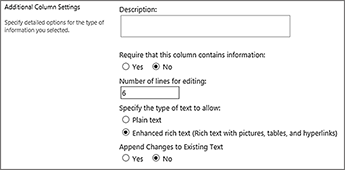
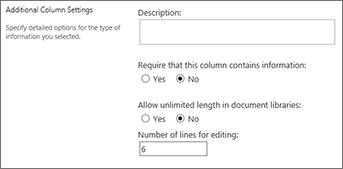
באפשרותך להתאים אישית עמודה מסוג 'שורות טקסט מרובות ' בדרכים הבאות:
הקצאת מגבלת תצוגה הגבל את מספר השורות שמופיעות כאשר אנשים מזינים מידע אודות פריט באמצעות ההגדרה 'מספר שורות לעריכה '. לדוגמה, אם העמודה מאחסנת הערות ארוכות בנוגע לאירוע בלוח השנה, תוכל לבחור להציג עשר שורות טקסט. כך קל יותר אנשים להזין מידע מכיוון שהם יכולים לראות בקלות את כל הטקסט שהם הזינו. לעומת זאת, אם העמודה מאחסנת רק משפט אחד או שניים בנוגע לאירוע, ייתכן שתבחר להציג רק שתיים או שלוש שורות טקסט.
אם אתה מקצה מגבלת תצוגה, היא אינה מגבילה את כמות הטקסט שמופיע כאשר העמודה מופיעה ברשימה. כל הטקסט שהוזן עבור פריט מופיע בעמודה.
אפשר אורך בלתי מוגבל (זמין בספריות מסמכים בלבד) בעת שימוש בשורות טקסט מרובות בספריית מסמכים, באפשרותך לציין שהשדה אינו מוגבל באורך.
הפיכת עיצוב טקסט לזמין או ללא זמין (זמין ברשימות בלבד) ציין את סוג הטקסט שיש לאפשר ערכות אם אנשים יוכלו להחיל עיצוב כגון הדגשה, הטיה או צבעים על טקסט. קיימות שתי אפשרויות: טקסט רגיל, שאינו תומך באפשרויות עיצוב כלשהן; או טקסט עשיר משופר, התומך בעיצוב בסיסי כגון מודגש, נטוי, רשימות עם תבליטים או רשימות ממוספרות, טקסט צבעוני וצבעי רקע. הוא כולל גם אפשרויות נוספות להיפר-קישורים, תמונות וטבלאות.
צרף שינויים(זמין רק ברשימות) אם ניהול גירסאות זמין עבור הרשימה, האפשרות 'צרף שינויים לטקסט קיים ' מציינת אם אנשים יכולים להוסיף טקסט חדש אודות פריט מבלי להחליף טקסט קיים כלשהו אודות פריט זה. אם תבחר שלא לצרף שינויים, טקסט חדש אודות פריט יחליף כל טקסט קיים אודות פריט זה בעמודה. אם תבחר להוסיף שינויים, הנמענים יוכלו להזין מידע נוסף אודות פריט, ובמקביל להציג מלל שהוזן קודם לכן ואת התאריך והשעה שבהם הוזנה הטקסט. בעת הצגה ברשימה, ולא כשדה בטופס פריט, העמודה מציגה את ההיפר-קישור הצגת ערכים במקום הטקסט, ואנשים יכולים ללחוץ על ההיפר-קישור כדי לראות את כל המידע המאוחסן בעמודה עבור פריט זה.
חשוב
אם תבטל אפשרות זו לאחר יצירת העמודה, כל המידע, למעט הערך העדכני ביותר, יימחק.
 הגדרות עבור רשימות
 הגדרות עבור ספריות
הבחירה
השתמש בסוג שדה עמודה זה כדי לאפשר לאנשים לבחור מתוך רשימה של אפשרויות שאתה מספק. סוג עמודה זה הוא בחירה אידיאלית במקרים שבהם ברצונך להבטיח שכל הנתונים בעמודה יהיו עקביים מאחר שבאפשרותך להגביל את הערכים המאוחסנים בעמודה.
עצה
כדי להגביל את הערכים בעמודה רק לערכים המאוחסנים באתר, השתמש בעמודת בדיקת מידע במקום בעמודת אפשרויות . באפשרותך ללמוד עוד אודות עמודות בדיקת מידע בהמשך מאמר זה.
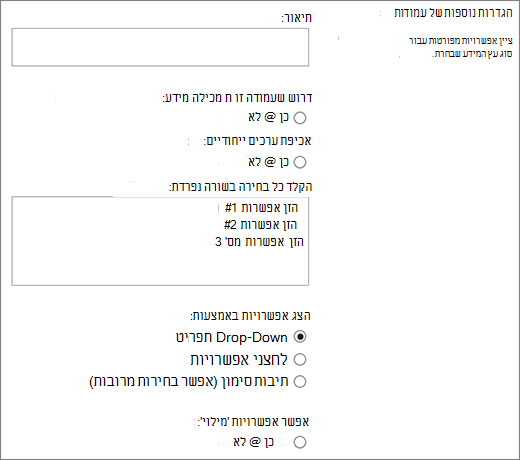
באפשרותך להתאים אישית עמודת אפשרויות לבחירה בדרכים הבאות:
-
הגדרת רשימת האפשרויות ספק רשימה מדויקת של ערכים שאנשים יכולים לבחור. כדי לספק רשימה זו, החלף את הטקסט לדוגמה בתיבה הקלד כל אפשרות בשורה נפרדת בערכים הרצויים. הקלד כל ערך בשורה נפרדת. כדי להתחיל שורה חדשה, הקש ENTER.
-
בחר תבנית תצוגה אפשר בחירות מרובות עם תיבות סימון או בחירה יחידה ללא תיבות סימון. שים לב ש- SharePoint יציג לחצני אפשרויות רק ב- SharePoint קלאסי.
-
הפיכת אפשרויות מותאמות אישית נוספות לזמינות כדי לאפשר לאנשים להזין ערך שאינו כלול ברשימת האפשרויות, הפעל אפשרויות מילוי . מומלץ לעשות זאת אם אינך מכיר את כל הערכים שאנשים צריכים להזין לגבי פריטים. אם אתה מעדיף שאנשים ישתמשו רק בערכים שאתה מציין, בטל את אפשרויות המילוי .
-
הצגת ערך ברירת מחדל לבחור ערך ספציפי באופן אוטומטי כאשר מישהו מוסיף פריט חדש, וגם לאפשר לאנשים לבחור ערך אחר אם הם צריכים לעשות זאת. ערך ברירת מחדל מסייע לאנשים להזין מידע מהר יותר. לדוגמה, אם העמודה מאחסנת את שמות החברות שהוקצו לפרוייקט והארגון שלך עובד עם חברה מסוימת עבור רוב הפרוייקטים, באפשרותך להזין את שם חברה זו כערך ברירת המחדל. כתוצאה מכך, שם החברה מופיע באופן אוטומטי בעת הוספת פרוייקט חדש לרשימה, וחברי הצוות אינם חייבים לבחור את השם.
ערך ברירת מחדל יכול להיות ערך שתציין או תוצאה של חישוב, הנקרא ערך מחושב. ערכים מחושבים שימושיים כשברצונך להציג באופן אוטומטי טקסט מסוים בעמודה, אך הטקסט עשוי להשתנות בהתאם למי שהוסיף את הפריט, למועד הוספת הפריט או מסיבות אחרות. כדי להשתמש בערך מחושב, עליך להזין נוסחה, במקום טקסט ספציפי, כערך ברירת המחדל. הנוסחה יכולה לחשב ערך בהתבסס על מידע בעמודות אחרות או בפונקציות מערכת אחרות, כגון [today], כדי לציין את התאריך הנוכחי, או [me], כדי להציג את שם האדם שמוסיף או משנה את הפריט.
Number
השתמש בסוג שדה עמודה זה כדי לאחסן ערכים מספריים שאינם ערכים כספיים.
עצות לבחירת עמודת מספר או מטבע
הן סוגי העמודות 'מספר ' והן 'מטבע ' מאחסנים ערכים מספריים. השתמש בעמודת מספר לאחסון נתונים מספריים עבור חישובים מתמטיים שאינם חישובים פיננסיים או שאינם דורשים רמה גבוהה של דיוק. השתמש בעמודת מטבע לאחסון נתונים מספריים עבור חישובים פיננסיים או במקרים שבהם אינך מעוניין במספרים מעוגלים בחישובים. שלא כמו בעמודת מספר , עמודת 'מטבע ' כוללת דיוק של 15 ספרות משמאל לנקודה העשרונית ו- 4 ספרות מימין. סוגי העמודות ' מספר ' ו'מטבע ' מספקים תבניות מוגדרות מראש הקובעות כיצד הנתונים יוצגו.
באפשרותך להתאים אישית עמודת מספר בדרכים הבאות:
-
ציון ערכי מינימום ומקסימום הגבל את טווח המספרים שאנשים יכולים להזין. לדוגמה, אם העמודה מאחסנת את כמות העבודה שהושלמה עבור פעילות כלשהי כאחוז, באפשרותך לציין אפס כערך המינימלי ומאה כערך המקסימום. באופן דומה, אם העמודה מאחסנת את מספר המשתתפים באירוע וברצונך להגביל את המשתתפים למספר ספציפי, באפשרותך להזין את מספר המשתתפים המרבי כערך המרבי.
-
הכללת מקומות עשרוניים ציין אם המספרים מכילים מקומות עשרוניים ואת מספר המקומות העשרוניים שיש לאחסן. אם העמודה זקוקה לאחסון מספרים המכילים יותר מחמישה מקומות עשרוניים, באפשרותך לבחור ' אוטומטי ' בעת בחירת מספר המקומות העשרוניים שברצונך לכלול.
אוטומטי הוא גם אפשרות טובה אם העמודה מאחסנת תוצאות של חישובים וברצונך שהתוצאה תהיה מדויקת ככל האפשר. עם זאת, אם ברצונך להבטיח שכל הערכים בעמודה יהיו בעלי אותו מספר של מקומות עשרוניים, מומלץ להגביל את מספר המקומות העשרוניים לאפס, עבור מספרים שלמים בלבד, או מספר אחר של מקומות עשרוניים עד חמש.
-
הצגת ערך ברירת מחדל הצגה אוטומטית של מספר ספציפי כאשר מישהו מוסיף פריט חדש, תוך מתן אפשרות לאנשים להזין מספרים שונים אם הם צריכים לעשות זאת. ערך ברירת מחדל מסייע לאנשים להזין מידע מהר יותר. לדוגמה, אם העמודה מאחסנת את מספר המחשבים שיש לכל חבר צוות ולכל חבר צוות יש מחשב אחד לפחות, הזן 1 כערך ברירת המחדל. כתוצאה מכך, 1 מופיע באופן אוטומטי בעת הוספת פריט חדש לרשימה, וחברי הצוות אינם צריכים להזין את המספר.
ערך ברירת מחדל יכול להיות מספר שתציין או תוצאה של חישוב, הנקרא ערך מחושב. ערכים מחושבים שימושיים כאשר ברצונך להציג מספר ספציפי באופן אוטומטי, אך המספר עשוי להשתנות בהתאם למי שהוסיף את הפריט, למועד הוספת הפריט או מסיבות אחרות. כדי להשתמש בערך מחושב, עליך להזין נוסחה במקום מספר ספציפי כערך ברירת המחדל. הנוסחה יכולה לחשב מספר בהתבסס על מידע בעמודות אחרות או בפונקציות מערכת אחרות.
-
עיצוב המספר כאחוז ההגדרה הצג כאחוזים מאפשרת לך להציג ולאחסן את המספר כאחוז, ולהתייחס אליו כאחוז כאשר הוא משמש לחישוב ערכים אחרים.
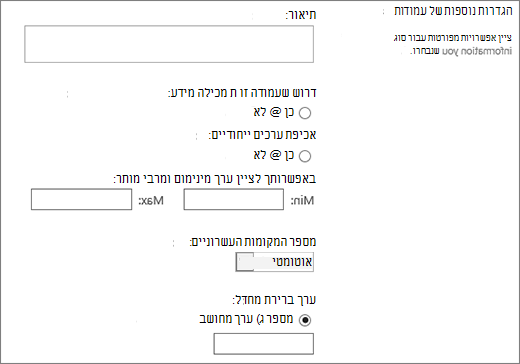
מטבע
השתמש בסוג שדה עמודה זה לאחסון ערכים כספיים.
עצות לבחירת עמודת מספר או מטבע
הן סוגי העמודות 'מספר ' והן 'מטבע ' מאחסנים ערכים מספריים. השתמש בעמודה ' מספר ' לאחסון נתונים מספריים עבור חישובים מתמטיים שאינם חישובים פיננסיים או שאינם דורשים רמת דיוק גבוהה. השתמש בעמודת מטבע לאחסון נתונים מספריים עבור חישובים פיננסיים או במקרים שבהם אינך מעוניין במספרים מעוגלים בחישובים. שלא כמו בעמודת מספר , עמודת 'מטבע ' כוללת דיוק של 15 ספרות משמאל לנקודה העשרונית ו- 4 ספרות מימין. סוגי העמודות ' מספר ' ו'מטבע ' מספקים תבניות מוגדרות מראש הקובעות כיצד הנתונים יוצגו.
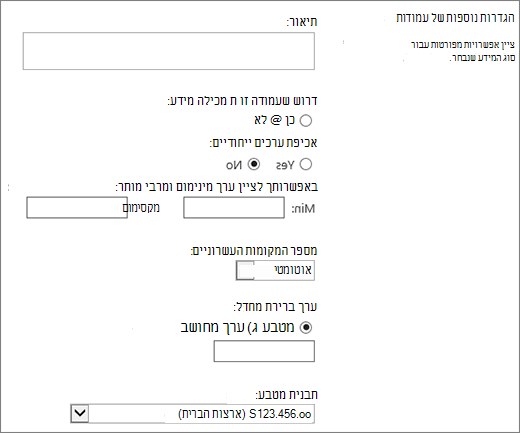 באפשרותך להתאים אישית עמודת 'מטבע ' בדרכים הבאות:
-
ציון ערכי מינימום ומקסימום הגבל את טווח ערכי המטבע שאנשים יכולים להזין. לדוגמה, אם העמודה מאחסנת הוצאות מדווחות עבור אירוע והארגון שלך מגביל את הדיווח לסכומים שנמצאים בטווח ספציפי, באפשרותך לציין מגבלות אלה כערכים המינימליים והמקסימליים.
-
הכללת מקומות עשרוניים ציין אם הערכים כוללים מקומות עשרוניים ואת מספר המקומות העשרוניים שיש לאחסן. עבור ערכי מטבע, באפשרותך לבחור שני מקומות עשרוניים. אם אתה מעדיף לאחסן ערכים עגולים בלבד, באפשרותך לבחור אפס. עבור ערכים לא כספיים המשמשים בחישובים הדורשים רמה גבוהה של דיוק, באפשרותך לבחור להגביל את מספר המקומות העשרוניים מאפס עד חמש, או לקבלת ערכים מדויקים יותר, לבחור ' אוטומטי ' כדי להשתמש באופן אוטומטי במספר המקומות העשרוניים המתאים עבור תוצאת החישוב.
-
הצגת ערך ברירת מחדל הצגה אוטומטית של ערך ספציפי כאשר מישהו מוסיף פריט חדש, תוך מתן אפשרות לאנשים להזין ערך אחר אם הם צריכים לעשות זאת. ערך ברירת מחדל מסייע לאנשים להזין מידע מהר יותר. לדוגמה, אם העמודה מאחסנת הוצאות שהוצאו לצורך הגדרת חשבונות חדשים, והוצאה זו זהה בדרך כלל עבור כל החשבונות החדשים, באפשרותך לציין סכום זה כערך ברירת המחדל. כתוצאה מכך, ערך זה מופיע באופן אוטומטי כאשר פריט חדש מתווסף לרשימה, וחברי הצוות אינם צריכים להזין את המספר.
ערך ברירת מחדל יכול להיות ערך שתציין או תוצאה של חישוב, הנקרא ערך מחושב. ערכים מחושבים שימושיים כאשר ברצונך להציג ערך ספציפי באופן אוטומטי, אך הערך עשוי להשתנות בהתאם לפריט, למי הוסיף את הפריט, למועד הוספת הפריט או לסיבות אחרות. כדי להשתמש בערך מחושב, עליך להזין נוסחה, במקום טקסט ספציפי, כערך ברירת המחדל. הנוסחה יכולה לחשב ערך בהתבסס על מידע בעמודות אחרות או בפונקציות מערכת אחרות.
-
בחירת תבנית מטבע ודא שכל הערכים בעמודה מבוססים על אותו מטבע על-ידי בחירת תבנית מטבע ספציפית עבור העמודה. התיבה הנפתחת מציעה למעלה מ- 100 אפשרויות מדינה, כדי שתוכל לציין מטבע ברוב התבניות המקומיות.
תאריך ושעה
השתמש בסוג שדה עמודה זה כדי לאחסן תאריכים בלוח השנה, או תאריכים ושעות. תבנית התאריך משתנה בהתאם להגדרות האזוריות של האתר. אם התבנית הרצויה אינה זמינה, בקש ממנהל המערכת להוסיף לאתר תמיכה עבור האזור המתאים.
באפשרותך להתאים אישית עמודת 'תאריך ושעה ' בדרכים הבאות:
-
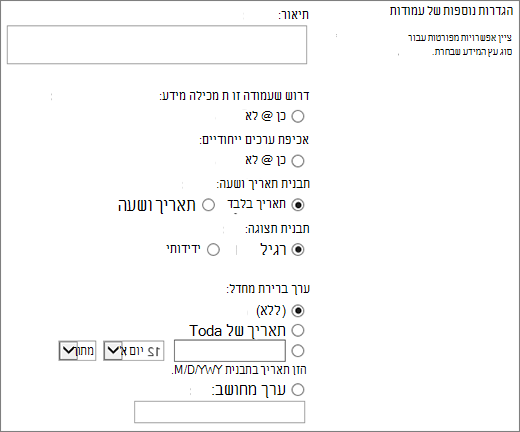
כלול רק את התאריך או את התאריך והשעה ציין אם ברצונך לכלול רק את התאריך של לוח השנה, או גם את התאריך והשעה של לוח השנה.
-
הצגת ערך ברירת מחדל הצגה אוטומטית של תאריך או תאריך ושעה ספציפיים כשמישהו מוסיף פריט חדש, ובמקביל מתן אפשרות לאנשים להזין ערך אחר אם הם צריכים לעשות זאת. ערך ברירת מחדל מסייע לאנשים להזין מידע מהר יותר. לדוגמה, אם העמודה מאחסנת את התאריך שבו נצברה הוצאה כלשהי ורוב ההוצאות נצברו ביום הראשון של שנת הכספים, באפשרותך לציין את היום הראשון של שנת הכספים כערך ברירת המחדל. כתוצאה מכך, תאריך זה מופיע באופן אוטומטי בעת הוספת פריט חדש לרשימה, וחברי הצוות אינם חייבים להזין את התאריך.
ערך ברירת מחדל יכול להיות ערך שתציין, התאריך שבו פריט נוסף לרשימה או לספריה, או התוצאה של חישוב הנקרא ערך מחושב. ערכים מחושבים שימושיים כאשר ברצונך להציג תאריך או שעה ספציפיים באופן אוטומטי, אך התאריך או השעה עשויים להשתנות בהתאם לפריט. כדי להשתמש בערך מחושב, הזן נוסחה כערך ברירת המחדל. הנוסחה יכולה לחשב ערך בהתבסס על מידע בעמודות אחרות או בפונקציות מערכת אחרות, כגון [today], כדי לציין את התאריך הנוכחי. לדוגמה, אם ברצונך שהעמודה תציג תאריך שחל 30 יום לאחר התאריך הנוכחי, הקלד את המשוואה =[TODAY]+30 בתיבה ערך מחושב .
בדיקת מידע
השתמש בסוג שדה עמודה זה כדי לאפשר לאנשים לבחור ערכים בהתבסס על מידע שכבר מאוחסן באתר. לדוגמה, אם ברצונך שעמודה תאחסן את שמות תיקי הלקוחות שאליהם מוקצים העובדים ויש להגביל את רשימת החשבונות לרשימת תיקי לקוחות באתר, באפשרותך ליצור עמודת בדיקת מידע המציגה את השמות ברשימת תיקי הלקוחות באתר. רשימת האפשרויות בעמודת בדיקת מידע מופיעה בתיבה מתרחבת, הנקראת תפריט נפתח, או בתיבת רשימה, בהתאם לאפשרות שבחרת לאנשים לבחור יותר מערך אחד.
באפשרותך להתאים אישית עמודת בדיקת מידע בדרכים הבאות:
-
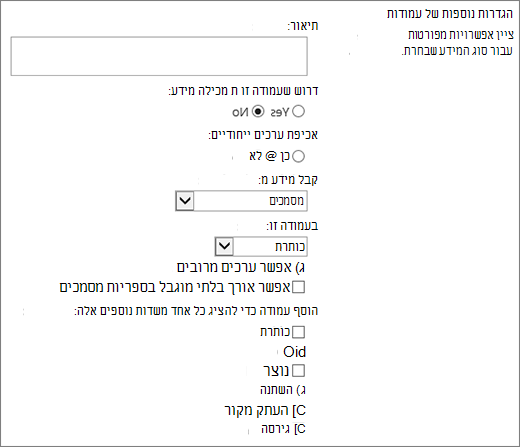
בחירת המקור של ערכי בדיקת המידע ציין איזו רשימה, ספריה או לוח דיונים באתר שלך מכילה את הערכים שברצונך לאחסן בעמודה. המקור אינו יכול להיות אתר משנה, אתר סביבת עבודה, Wiki או בלוג. לאחר שתציין את הרשימה, הספריה או לוח הדיונים הרצויים, תוכל לציין איזו עמודה ברשימה, בספריה או בלוח דיונים אלה מכילה את הערכים שמהם ברצונך שאנשים יוכלו לבחור.
-
אפשר בחירות מרובות אפשר לאנשים לבחור כמה ערכים שירצו, או להגביל את מספר הערכים שהם יכולים לבחור לערך אחד בלבד. אם אנשים יכולים לבחור ערכים מרובים, כל הערכים מופיעים בעמודה, כשהם מופרדים באמצעות נקודה-פסיק (;).
-
בחירת עמודות שיוצגו באפשרותך להוסיף עמודה אחת או יותר כדי להציג ערכי שדה ספציפיים עבור סוג עמודה זה.
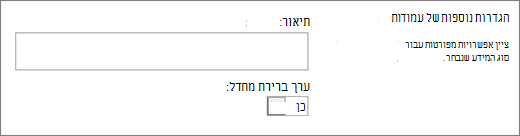
כן/לא
השתמש בסוג שדה עמודה זה כדי לאחסן מידע מסוג אמת/שקר או כן/לא, כגון אם מישהו ישתתף באירוע. עמודת 'כן/לא ' מופיעה כתיבת סימון בודדת כאשר אנשים מזינים מידע אודות פריט. כדי לציין 'כן', חברי הצוות בחרו בתיבת הסימון. כדי לציין 'לא', חברי הצוות נקה את תיבת הסימון.
הנתונים בעמודת כן/לא יכולים לשמש בחישובים עבור עמודות אחרות. במקרים אלה, Yes מומר לערך מספרי של one (1) ו - No מומר לערך מספרי של אפס (0).
באפשרותך להתאים אישית עמודת 'כן/לא ' על-ידי בחירת ערך ברירת מחדל עבורה. ערך ברירת מחדל הוא הבחירה שמופיעה באופן אוטומטי כאשר מישהו מוסיף פריט חדש. People יכולים לבחור ערך אחר אם הם צריכים לעשות זאת. עבור עמודת כן/לא , באפשרותך לציין אם תיבת הסימון מסומנת באופן אוטומטי, המציינת ערך כן , או לא, המציינת ערך No .
אדם או קבוצה
השתמש בסוג שדה עמודה זה כדי לספק רשימה ניתנת לחיפוש של אנשים וקבוצות שמתוכה אנשים יכולים לבחור כאשר הם מוסיפים או עורכים פריט. לדוגמה, ברשימת משימות, עמודת 'אדם' או 'קבוצה ' בשם 'מוקצה ל ' יכולה לספק רשימה של אנשים שניתן להקצות להם משימה. תוכן הרשימה תלוי באופן שבו שירותי מדריך הכתובות וקבוצות SharePoint הוגדרו עבור האתר. כדי להתאים אישית את תוכן הרשימה, ייתכן שיהיה עליך לפנות למנהל המערכת.
באפשרותך להתאים אישית עמודת 'אדם' או 'קבוצה ' בדרכים הבאות:
-
אפשר בחירות מרובות אפשר לאנשים לבחור כמה אפשרויות שהם רוצים, או הגבל את מספר הבחירות לאפשרות אחת בלבד.
-
הכללה או אי-הכללה של קבוצות של אנשים ציין אם הרשימה כוללת אנשים בודדים בלבד, או בנוסף כוללת רשימות תפוצה של דואר אלקטרוני וקבוצות SharePoint. לדוגמה, ברשימת משימות, ייתכן שתרצה לכלול אנשים בודדים בלבד כדי להבטיח שאדם מסוים אחראי לכל פעילות. ברשימת פרוייקטים, ייתכן שתרצה לכלול רשימות תפוצה של דואר אלקטרוני וקבוצות SharePoint כדי להבטיח שצוות ישויך לכל פרוייקט.
-
הגבלת הרשימה למשתמשי אתר בלבד ציין אם הרשימה כוללת את כל האנשים והקבוצות בשירות מדריך הכתובות או רק את האנשים והקבוצות שיש להם גישה לאתר כחברים בקבוצת SharePoint.
-
ציון המידע שיוצגו בחר את המידע שברצונך להציג אודות אנשים או קבוצות. לדוגמה, ברשימת אנשי קשר של ארגון גדול, באפשרותך לבחור להציג שם, תמונה ופרטים כגון כישורים ומומחיות. ברשימת אנשי קשר של צוות קטן, תוכל לבחור להציג רק שם או כתובת דואר אלקטרוני של אדם.
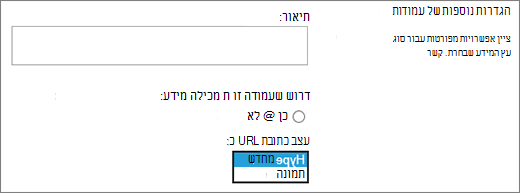
היפר-קישור או תמונה
השתמש בסוג שדה עמודה זה כדי לאחסן היפר-קישור לדף אינטרנט או כדי להציג גרפיקה באינטרא-נט או באינטרנט.
עמודת היפר-קישור או תמונה מאחסנת את מאתר המשאבים האחיד (URL) של דף אינטרנט, פריט גרפיקה או משאב אחר. בהתאם לתבנית התצוגה שבחרת, היא מציגה היפר-קישור שניתן ללחוץ עליו כדי לגשת למשאב או גרפיקה במקום כתובת ה- URL של קובץ הגרפיקה.
כדי להציג את כתובת ה- URL כהיפר-קישור, בחר בתבנית ההיפר-קישור . כאשר אנשים מזינים מידע אודות פריט, הם יכולים להזין את כתובת ה- URL וטקסט תיאורי שמופיע בעמודה, במקום כתובת ה- URL. כדי להציג גרפיקה, במקום כתובת ה- URL של קובץ הגרפיקה, בחר את תבנית התמונה . כאשר אנשים מזינים מידע אודות פריט, עליהם להזין את כתובת ה- URL המלאה עבור קובץ הגרפיקה, כגון http://www.example.com/image.gif, והם יכולים גם להזין טקסט תיאורי חלופי עבור הגרפיקה, שמופיע עבור אנשים שמבטלים את הגרפיקה בדפדפנים שלהם או מסתמכים על תוכנת קריאת מסך כדי להמיר גרפיקה על המסך למילים מדוברות.
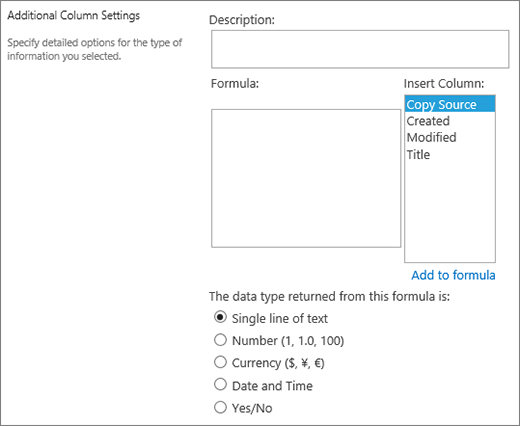
מחושב
השתמש בסוג שדה עמודה זה כדי להציג מידע המבוסס רק על תוצאות של חישוב של עמודות אחרות ברשימה או בספריה, לדוגמה, שימוש ב- =[Quantity] * [Item Price] לחישוב המחיר הכולל.
כאשר אתה מוסיף עמודה מחושבת לרשימה או לספריה, אתה יוצר נוסחה המכילה אופרטורים, כגון חיסור (-) וחיבור (+), פונקציות, ערכים ספציפיים והפניות לעמודות אחרות. נוסחאות יכולות לחשב תאריכים ושעות, לבצע משוואות מתמטיות או לטפל בטקסט. לדוגמה, ברשימת משימות, באפשרותך להשתמש בסוג עמודה זה כדי לחשב את מספר הימים בלוח השנה הדרושים להשלמת כל פעילות בהתבסס על העמודות תאריך התחלה ותאריך השלמה (=[תאריך השלמה]-[תאריך התחלה]). ברשימת אנשי קשר, באפשרותך להשתמש בעמודה מחושבת כדי לשלב את השם הפרטי ושם המשפחה של אנשי הקשר ולהפריד ביניהם באמצעות רווח, בהתבסס על עמודות השם הפרטי ושם המשפחה (=[First Name]&" "&[Last Name]). שים לב שהנוסחה בעמודה מחושבת יכולה להפנות רק לעמודות אחרות באותה רשימה או ספריה.
בנוסף להזנת הנוסחה עבור החישוב, ציין את סוג הנתונים שברצונך להחזיר וכיצד לאחסן ולהציג נתונים. לקבלת מידע נוסף על כל סוג נתונים, עיין בסעיף המתאים במאמר זה.
לקבלת מידע נוסף על נוסחאות ופונקציות לשימוש עם השדה המחושב, ראה דוגמאות של נוסחאות נפוצות ברשימות SharePoint. מאמר זה כולל נוסחאות נפוצות רבות, וכן קישורים לתיאורים של כל הפונקציות שניתן להשתמש בהן ב- SharePoint.
תוצאת משימה
השתמש בעמודה זו כדי ליצור אפשרויות נוספות עבור מאשרים בעת שימוש בזרימות עבודה של משימות.
זרימת עבודה של משימה מספקת בדרך כלל רק תוצאות של אישור או דחייה, המגבילות את אופן הטיפול בפריט או במסמך. ייתכן שיהיה עליך להקצות את המשימה למישהו אחר, או להחזיר אותה למגיש לקבלת מידע נוסף. באמצעות העמודה 'תוצאת פעילות', באפשרותך להציע שדה עמודת בחירה המאפשר לך לבחור אפשרויות שונות של קריטריוני השלמה. לדוגמה, באפשרותך לבקש הבהרה לגבי פריט או להקצות את הפריט למישהו כדי להעניק למאשר גמישות רבה יותר בזרימת העבודה.
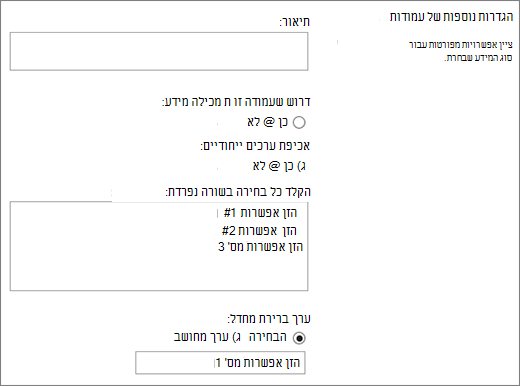 העמודה 'תוצאת פעילות' דומה לשדה הבחירה כשאתה מקליד אפשרויות בשדה הבחירה. באפשרותך להגדיר בחירה בודדת כברירת מחדל, או להשתמש בערך מחושב. כדי להשתמש בערך מחושב, עליך להזין נוסחה במקום מספר ספציפי כערך ברירת המחדל. הנוסחה יכולה לחשב מספר בהתבסס על מידע בעמודות אחרות או בפונקציות מערכת אחרות. באפשרותך גם לבחור אם ערך העמודה נדרש, וכן להפוך את הערך לייחודי בין כל הערכים.
לקבלת ערכת לימוד מעמיקה אודות השימוש במשימות ובתוצאות של משימות ב- SharePoint, ראה 'עבודה עם משימות ב- SharePoint 2013' זרימות עבודה באמצעות Visual Studio 2012
נתונים חיצוניים
השתמש בעמודה זו כדי להציג נתונים ממקורות חיצוניים, כגון יישומי CRM, מסדי נתונים או גליונות אלקטרוניים.
עמודת הנתונים החיצוניים מאפשרת לך להתחבר למקורות נתונים חיצוניים כדי לספק כגון מסדי נתונים, גליונות אלקטרוניים ואפליקציות CRM. לדוגמה, התחברות ליישום קו פעולה עסקי כגון SAP או Microsoft CRM יכולה לספק פרטי לקוח עדכניים ממקור הנתונים החיצוני שניתן להציג ולהשתמש בהם ברשימה. באמצעות מסד נתונים חיצוני של מלאי, הרשימה יכולה להציג מחירים נוכחיים, תיאורים או משקלי משלוח שיכולים לשמש לחישוב או לבדיקת מידע לפי עמודות אחרות.
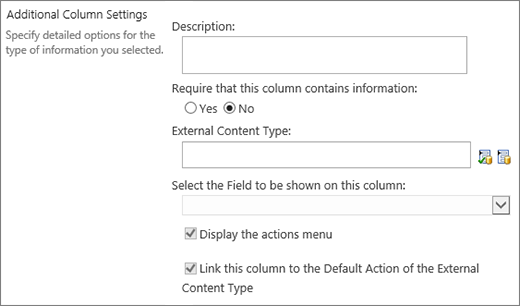 כדי שתוכל לגשת לנתונים חיצוניים, יש לעמוד בכמה דרישות מוקדמות. משימות אלה מבוצעות בדרך כלל על-ידי מנהל המערכת שלך, וכרוכות ביצירת חשבונות והרשאות גישה לנתונים; והפעלת קישוריות נתונים עסקייםושירותי אחסון מאובטחים.
לקבלת מידע נוסף אודות יצירה, עדכון ורענון של עמודות נתונים חיצוניים, ראה יצירה ועדכון של עמודת נתונים חיצוניים ברשימה או בספריה או עבודה עם נתונים חיצוניים ב- Excel Services (SharePoint Server).
השתמש בסוג עמודה זה כדי לאפשר למשתמשי אתר לבחור ערכים מתוך ערכת מונחים ספציפית של מונחים מנוהלים ולהחיל ערכים אלה על התוכן שלהם. המשתמשים יכולים ליצור ולהגדיר עמודת מטה-נתונים מנוהלים כדי למפות לערכת מונחים או למונח קיימים, או ליצור ערכת מונחים חדשה במיוחד עבור עמודת מטה-נתונים מנוהלים. לעמודות של מטה-נתונים מנוהלים יש כמה תכונות ומאפיינים ייחודיים שעוזרים למשתמשים לבחור ולהחיל מונחים על תוכן, כגון תמיכה ב"הקלדה מראש", וכן תמיכה בהבהרת מונחים, תיאורים, מילים נרדפות וערכים רב-לשוניים.
עמודות מטה-נתונים מנוהלים מקדמות את השימוש העקבי במטה-נתונים בין אתרים מאחר שהן מספקות למשתמשים רשימת מונחים שבאפשרותם להחיל על התוכן שלהם. מונחים אלה מגיעים מערכת מונחים המנוהלת באופן מרוכז בכלי ניהול מאגר המונחים על-ידי מנהל מאגר מונחים או אנשים אחרים בעלי הרשאות לניהול מונחים. בכל פעם שמתעדכנת ערכת המונחים שאליה מאוגדת עמודת מטה-נתונים מנוהלים ספציפית, המונחים המעודכנים יהפכו באופן אוטומטי לזמינים למשתמשים בכל מקום שבו תהיה עמודת מטה-נתונים מנוהלים זמינה. באפשרותך להתאים אישית את העמודה מטה-נתונים מנוהלים בדרכים הבאות.
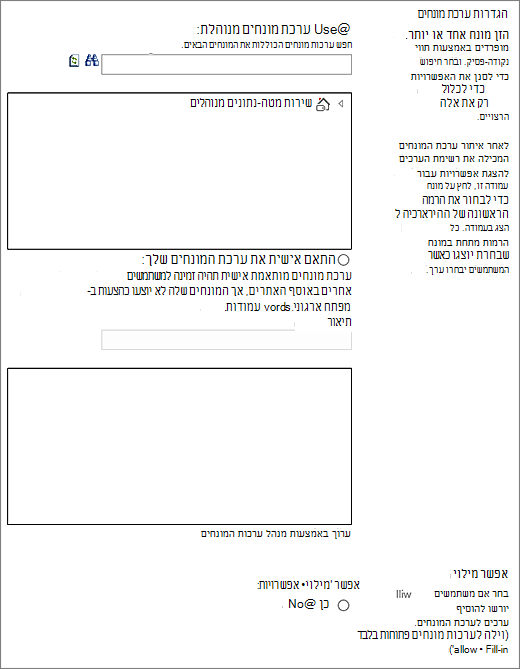 ' שדה ערך מרובה בחירה בתיבת הסימון אפשר ערכים מרובים מאפשרת לעמודה להכיל יותר מערך אחד. שים לב שהפיכת תכונה זו לזמינה תמנע מיון נתונים בתצוגות רשימה.
תבנית תצוגה הערך שנבחר מערכת המונחים יכול להיות מוצג כערך בודד או עם נתיב הירארכי מלא.
- בחר את תווית המונח הצג בתיבת הסימון שדה כדי להציג ערך של ערכת המונחים כערך יחיד. לדוגמה: עיר.
- בחר בתיבת הסימון הצג את כל הנתיב למונח בשדה כדי להציג את הערך של המונחים שהוגדרו כנתיב הירארכי מלא. לדוגמה: מיקום, יבשת, מדינה/אזור, עיר.
הגדרות ערכת מונחים הצג מונחים מערכת מונחים המנוהלת על-ידי ארגון, או צור ערכת מונחים מותאמת אישית לשיתוף עם אחרים באוסף אתרים.
-
שימוש בערכת מונחים מנוהלת הזן מונח אחד או יותר, המופרד באמצעות נקודה-פסיק, ובחר Find כדי לסנן את האפשרויות כדי לכלול רק את אלה המכילות את המונחים הרצויים. לאחר מציאת ערכת המונחים המכילה את רשימת הערכים להצגה בעמודה זו, לחץ על מונח כדי לבחור את הרמה הראשונה של ההירארכיה שתוצג בעמודה. כל הרמות מתחת למונח שבחרת יוצגו כאשר המשתמשים יבחרו ערך.
יצירת ערכת מונחים מותאמת אישית הזן תיאור של ערכת המונחים המותאמת אישית והזן את הירארכיית ערכת המונחים ישירות בתיבה שסופקה, או לחץ על ערוך באמצעות מנהל ערכות המונחים כדי לפתוח את כלי ניהול המונחים ולהשתמש בו.
לקבלת מידע נוסף על מטה-נתונים מנוהלים, ראה מבוא למטה-נתונים מנוהלים. מאמר זה מתאר מהם מטה-נתונים מנוהלים וכיצד להשתמש בהם.
הערה
למרות שמונח מותאם אישית זמין לכל המשתמשים באוסף אתרים, המונחים בערכה לא יהיו זמינים בתור מילות מפתח ארגוניות.
