סינון מפחית את מספר הפריטים המוצגים בתצוגה, כך שמופיעים רק הנתונים שברצונך לראות. מסנן בוחר פריטים שעומדים בקריטריונים ספציפיים, כגון מיקום, סוג פריט או טווח מחירים. כאשר מסנן מופעל, הרשימה מציגה רק את פריטי הרשימה שברצונך להציג במסגרת התנאים שהגדרת.
אם יש לך מספר גדול של פריטי רשימה (החורג מסף תצוגת הרשימה של 5000 פריטים), באפשרותך ליצור באינדקס עמודות קיימות כדי לשפר את ביצועי הסינון. לקבלת מידע נוסף, ראה הוספת אינדקס לעמודת רשימה או ספריה.
שימוש בתצוגות מסוננות
מסננים מפחיתים את כמות הנתונים המוחזרים על-ידי בחירת פריטים בהתבסס על פעולות (כגון 'גדול מ-' או 'קטן מ-') והתאמת נתונים. בעת יצירת תצוגה מסוננת, העמודה הראשונה הסדורה באינדקס בביטוי המסנן אמורה לצמצם את ערכת הנתונים במידה הרבה ביותר. לדוגמה, סינון לפי שדה מדינה או תאריך יכול לעתים קרובות לצמצם ערכת נתונים באופן משמעותי. אם יש לך 15,000 פריטים, מומלץ להגדיר את האינדקס הראשון כך שיחזיר פחות מ- 5,000 פריטים. גם אם ערכת הנתונים שלך אינה כוללת יותר מ- 5,000 פריטים, עדיין מומלץ לעשות זאת.
SharePoint בוחר את העמודה הראשונה הסדורה באינדקס בשאילתה ולאחר מכן משתמש בשאר העמודות כדי לבחור את הנתונים שלך. עמודות אחרות שתציין במסנן התצוגות עשויות להיכלל או לא להיכלל באינדקס. התצוגה לא תשתמש באינדקסים אלה, גם אם התוצאה של התצוגה המסוננת מחזירה ערך נמוך מסף תצוגת הרשימה.
לדוגמה, יש לך שאילתה: size = large וגם color = red. ברשימה, הגודל לא מאורגן לפי אינדקס, אך הצבע כן מאורגן לפי אינדקס. כל עוד הרשימה מכילה פחות מ- 5,000 פריטים בצבע "אדום", השאילתה תצליח ברשימה גדולה. עם זאת, אם יש לך שאילתה כזו: size = large או color = red, על אף שמסד הנתונים עשוי למצוא את כל הפריטים בצבע אדום, עליו לסרוק את הרשימה המלאה כדי למצוא את כל הפריטים הגדולים. אם מוחזרים יותר מ- 5,000 פריטים, מתבצע ויסות בשאילתה.
אם אתה משתמש בשתי עמודות או יותר בביטוי של המסנן, האינדקס או האינדקסים הקובעים צריכים להשתמש באופרטור 'וגם'. לדוגמה, אם ברצונך להחזיר 'כלבים' מתוך רשימה גדולה של בעלי חיים. יש לך עמודה שאינה סדורה באינדקס המכונה 'זנים', שבה מופיע הערך 'כלב'. אם אתה מבצע שאילתה רק עבור Species = Dog, יתבצע ויסות של השאילתה. עם זאת, אם יש לך עמודה סדורה באינדקס, המכונה 'מחלקה', השאילתה שלך תהפוך להיות: Class = Mammals וגם Species = Dog. ניתן גם לחפש חתולים וכלבים באמצעות השאילתה Class = Mammals וגם (Species = DOG או Species = Cats). השאילתה השניה בוחרת את כל ה'יונקים' ולאחר מכן מסננת ל'כלבים' ו'חתולים'.
הערה
אם תעביר פריטים אל סל המיחזור, פריטים אלה עדיין יילקחו בחשבון כאשר תקבע אם ביטוי המסנן עולה על סף תצוגת הרשימה. אם תנקה את סל המיחזור, הם לא יילקחו עוד בחשבון. לקבלת מידע נוסף, ראה ריקון סל המיחזור או שחזור הקבצים שלך.
יצירה, שינוי או מחיקה של מסננים ותצוגות
אם העמודות שבהן תשתמש לסינון אינן כוללות אינדקסים, מומלץ ליצור אינדקסים תחילה. לקבלת מידע נוסף, ראה הוספת אינדקס לעמודה של SharePoint.
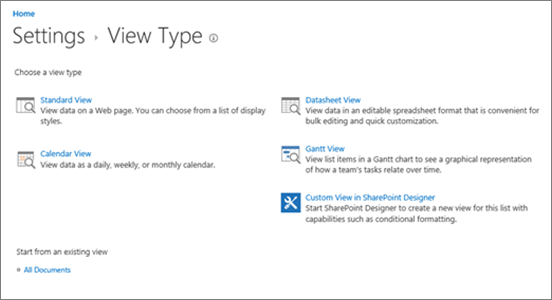
באפשרותך להשתמש בעמודות כדי לסנן את הנתונים ברשימה, ופעולה זו יוצרת תצוגה. לאחר מכן תוכל לערוך את התצוגה ולמחוק מסננים. ניתן להשתמש בעמודות מוסתרות גם כדי למיין את הרשימה, למרות שהן אינן מוצגות.
יצירת תצוגה
פתח את הרשימה או הספריה שבהן ברצונך ליצור תצוגה.
לחץ על כותרת העמודה שברצונך לסנן ובחר 'סנן לפי ' מתוך אפשרויות התפריט.

בחלונית הסינון שנפתחת בצד השמאלי של הדף, בחר את ערכי העמודה שלפיהם ברצונך לסנן את הרשימה. כשתסיים, בחר בלחצן החל .

כעת אתה אמור לשים לב שכותרת העמודה כוללת סמל מסנן לצד הרשימה כדי לציין שהרשימה שלך מסוננת לפי ערכים בעמודה זו.

אם ברצונך לקבל מידע נוסף על חלונית המסננים ועל אופן הסינון לפי ערכים המאוחסנים במספר עמודות שונות, קרא מהי חלונית המסננים של רשימה וספריה?
חזור על שלבים 1 ו- 2 עבור כל עמודה אחרת שברצונך לסנן.
הבט בתפריט 'תצוגות' בחלק העליון השמאלי של הרשימה או הספריה שלך. אתה אמור לשים לב לשם התצוגה הנוכחית, עם כוכבית (*) לצדה – המציינת שהתצוגה לא נשמרה. ליצירת תצוגה חדשה, בחר בשם התצוגה הנוכחית ולאחר מכן בחר 'שמור תצוגה בשם ' מאפשרויות התפריט.

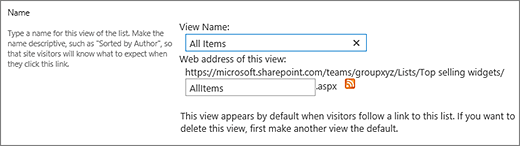
בתיבה "שמירה בשם" שמופיעה, הקלד שם חדש עבור התצוגה. (אם ברצונך שכולם יוכלו לראות את התצוגה, השאר את האפשרות 'הפוך תצוגה זו לתצוגה ציבורית ' מסומנת. אחרת, נקה בחירה זו כדי להפוך את התצוגה לגלויה רק לך.) לחץ על לחצן 'שמור ' כדי ליצור את התצוגה החדשה.

כעת אתה אמור לראות תצוגה מסוננת של הרשימה או הספריה שלך עם השם שהוקצה.
הערה
ניתן לסנן את הרשימה או הספריה מבלי לשמור אותה כתצוגה.
הסרת מסנן
המסננים הנוכחיים מופיעים מתחת לכותרת הרשימה. כדי להסיר מסנן, פשוט בחר את המסנן מתחת לכותרת הרשימה. כדי להסיר את כל המסננים בבת אחת, בחר נקה מסננים בצד שמאל.

שינוי תצוגה
פתח את הרשימה או הספריה שבה ברצונך ליצור תצוגה.
- בצע שינוי נוסף בתצוגה שלך, כגון מיון, קיבוץ או הוספת מסננים נוספים.
- בצע את ההוראות בשלבים 3 ו- 4 ביצירת תצוגה, אך הפעם, אל תשנה את שם התצוגה. לחץ על לחצן שמור. פעולה זו תעדכן את התצוגה הקיימת.
אם ברצונך לקבל שליטה מפורטת יותר על התצוגה, תוכל לשנות במקום זאת את התצוגה באמצעות עורך התצוגות הקלאסי. לשם כך, בחר את שם התצוגה הנוכחית בתפריט התצוגה, ובחר 'עריכת התצוגה הנוכחית ' מתוך אפשרויות התפריט ולאחר מכן בצע את ההוראות הבאות.
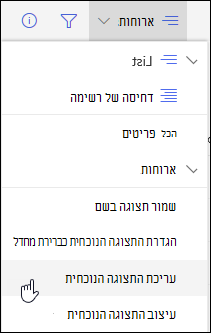
שינוי תצוגה בעורך התצוגות הקלאסי
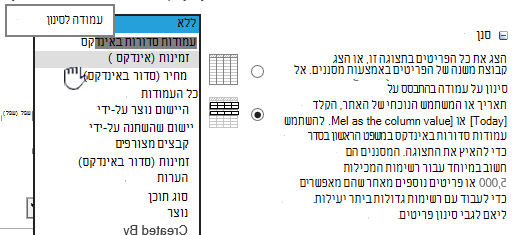
- גלול מטה אל המקטע 'מסננים ' ובחר 'הצג פריטים' רק כאשר התנאים הבאים מתקיימים.
- הוסף משפטים כדי להגדיר לאילו עמודות ברצונך לסנן.

אם יש לך משפטי 'או ', ציין אותם תחילה. לאחר מכן הוסף את כל הצהרות ה-And הדרושות. - אם עליך להוסיף ערך נוסף להגדרת המסנן, בחר הצג עמודות נוספות בפינה השמאלית התחתונה. ניתן לכלול עד 10 משפטים בהגדרת מסנן.

- כשתסיים, בחר 'אישור ' בחלק העליון או התחתון של הדף כדי לשמור את התצוגה.
הדף 'עריכת תצוגה ' נסגר ומוחלף על-ידי התצוגה שהגדרת.
הגדרת מסננים
על מנת שתצוגה תסנן במהירות פריטים רבים, יש לסדר באינדקס את העמודה הראשונה שבמסנן. עמודות אחרות שתציין במסנן התצוגה ייכללו או לא ייכללו באינדקס, אולם התצוגה לא תשתמש באינדקסים אלה. העמודה הראשונה של המסנן צריכה להחזיר פחות פריטים מאשר הערך של 'סף תצוגת רשימה'.
אם העמודה הראשונה של המסנן מחזירה פריטים רבים יותר מאשר הערך של 'סף תצוגת רשימה', באפשרותך להשתמש במסנן עם שתי עמודות או יותר. בעת הגדרת תצוגה מסוננת המשתמשת בשתי עמודות או יותר, השתמש באופרטור וגם כדי להגביל את המספר הכולל של הפריטים המוחזרים. עם זאת, גם במקרה זה יהיה עליך לציין כעמודה הראשונה במסנן את העמודה שככל הנראה תחזיר את כמות הנתונים הקטנה יותר. השימוש במסנן או מגדיל כמעט תמיד את מספר הפריטים המוחזרים ולא יהיה יעיל בנסיבות אלה.
לקבלת מידע נוסף על תצוגות, ראה יצירה, שינוי או מחיקה של תצוגה של רשימה או ספריה.
חשוב
על אף שניתן לארגן עמודת בדיקת מידע יחידה באינדקס כדי לשפר את הביצועים, השימוש בעמודת בדיקת מידע הסדורה באינדקס כדי למנוע חריגה מסף תצוגת הרשימה אינו פועל. השתמש בסוג אחר של עמודה כאינדקס ראשי או משני.
חשוב
אם אתה מסנן רשימה לפי שדה סדור באינדקס, בדוק את סל המיחזור לאיתור פריטים שנמחקו מהרשימה או מהספריה. פריטים בסל המיחזור נספרים במסגרת סף תצוגת הרשימה ואינם נמחקים ממסד הנתונים העורפי עד להסרתם מסל המיחזור. אם המספר הכולל של פריטים מסוננים ברשימה ובסל המיחזור גדול מערך המגבלה של סף הרשימה, ייתכן שתקבל ערכה לא שלמה של תוצאות, או שתיחסם. לקבלת מידע נוסף, ראה ריקון סל המיחזור או שחזור הקבצים שלך.
סינון לפי תאריכים דינאמיים או המשתמש הנוכחי
קיימות שתי מילות מפתח שבהן באפשרותך להשתמש כדי לסנן בהתבסס על היום הנוכחי [Today] או המשתמש הנוכחי [Me]. מילות מפתח אלה הן דינאמיות משום שהן משתנות בהתאם למשתמש או לתאריך.
הערה
לא ניתן להשתמש במסננים [Today] או [Me] בעת סינון באמצעות כותרת עמודה. עליך להשתמש בעורך התצוגה הקלאסי כדי לסנן עמודות באמצעות מילות מפתח אלה.
השימוש ב- [Me] יכול להועיל כשברצונך לראות רק את המסמכים שלך בספריה גדולה. [Me] פועל בעמודות המבוססות על אנשים, כגון 'נוצר על-ידי' או 'השתנה על-ידי'. לדוגמה, כדי לראות את כל המסמכים שיצרת, הגדר מסנן שבו העמודה 'נוצר על-ידי' שווה ל- [Me]. אם אתה עורך וברצונך לראות את הקבצים האחרונים שעליהם עבדת, הגדר מסנן בעמודה 'השתנה על-ידי' כשווה ל- [Me]. כדי לראות את שניהם, צור שני מסננים המחוברים באמצעות או.
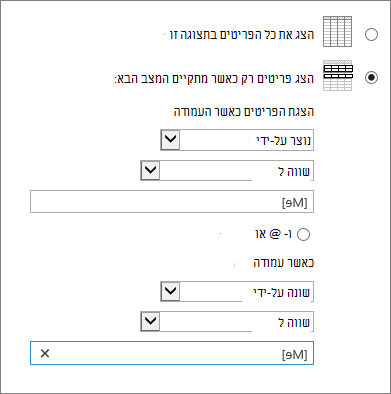 מילת המפתח [Today] פועלת בעמודות מבוססות תאריך. באפשרותך להשתמש במתמטיקה כדי לקבל טווחים המשתנים בהתאם לתאריך של היום. לדוגמה, כדי לראות את כל המסמכים שהשתנו ב- 30 הימים האחרונים, באפשרותך ליצור מסנן בעמודה 'תאריך' הגדול או שווה ל: [Today] - 30. כדי להשמיט את היום הנוכחי, הגדר מסנן שני בעמודה 'תאריך' כך שיהיה קטן יותר מ- [Today] ולחבר את המסננים באמצעות 'וגם'.

סינון לפי מטה-נתונים מנוהלים
באפשרותך לסנן רשימת SharePoint המכילה עמודת מטה-נתונים.
הוספת עמודת מטה-נתונים לרשימה
עבור אל הרשימה שלך ובחר +הוסף עמודה.

בחר עוד... בחר את לחצן האפשרויות מטה-נתונים מנוהלים ולאחר מכן בחר אישור.

לחלופין, לאחר שיצרת עמודת מטה-נתונים מנוהלים והוספת פריטים לרשימה, באפשרותך להחיל תגיות מטה-נתונים על-ידי לחיצה על סמל תג סמל  בחלונית עריכת פריט רשימה.

החל תגיות מטה-נתונים בחלונית תצוגת העץ .

סינון לפי תגי מטה-נתונים מנוהלים
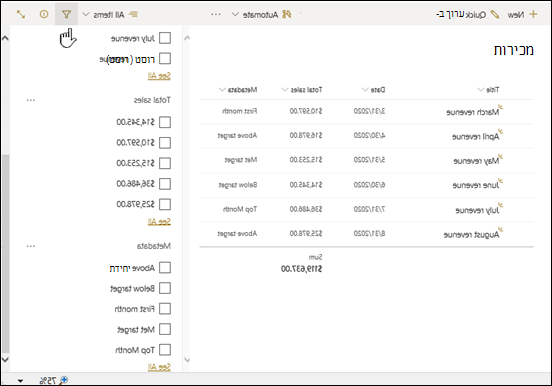
בחר את סמל המסנן
 כדי לגשת לחלונית המסנן.
הערה
באפשרותך לבחור את האפשרות 'תצוגת עץ ' מהרשימה הנפתחת בחלק העליון של החלונית, המספקת תצוגה הירארכית של המונחים המשויכים לעמודה שנבחרה.
בחר את תגי המטה-נתונים שלפיהם ברצונך לסנן.

לחלופין, אם הגדרת לפחות 5 ערכים בעמודה מטה-נתונים מנוהלים , בחר את הקישור הצג הכל כדי להציג את חלונית המסנן.

סמן את תגי המטא נתונים שלפיהם ברצונך לסנן, ובחר החל.
תצוגות מסוננות אופייניות
להלן כמה הצעות לתצוגות אופייניות שפועלות היטב עם עמודות אינדקס:
| כדי לסנן לפי: | הוסף לאינדקס את: | לדוגמה: |
|---|---|---|
| פריטים שהשתנו לאחרונה | העמודה השתנה | כדי להציג רק פריטים שהשתנו בשבוע האחרון, החל את המסנן השתנה גדול מ-[Today]-7. |
| פריטים חדשים | העמודה נוצר | כדי ליצור תצוגה של פריטים שנוספו בשבוע האחרון בלבד, החל את המסנן נוצר גדול מ[Today]-7. |
| הפריטים שלי | העמודה נוצר על-ידי | כדי ליצור תצוגה של הפריטים שהוספת בלבד, החל את המסנן 'נוצר על-ידי' שווה ל[Me]. |
| פריטים שתאריך היעד שלהם חל היום | העמודה תאריך יעד (נוצרה על-ידך ברשימה או ספריה) | כדי ליצור תצוגה רק של פריטים עם תאריך יעד של היום, החל את המסנן 'תאריך יעד' שווה ל- [Today]. |
| עדכוני לוח דיונים | העמודה עודכן לאחרונה | כדי ליצור תצוגה של הדיונים שעודכנו בחודש האחרון בלבד, החל את המסנן עודכן לאחרונה גדול מ[Today]-30. |
| אחסון קבצים מספריית מסמכים בארכיון | תאריך שינוי | כדי ליצור תצוגה של מסמכים שלא השתנו מאז שנת 2016 (שברצונך לאחסן בארכיון), החל את המסנן תאריך השינוי קטן מ- 31 בדצמבר 2016. |
| חיפוש קבוצת משנה של נתונים פיננסיים | אזור, שנה (כשני אינדקסים פשוטים) | כדי ליצור תצוגה של נתונים פיננסיים עבור האזור הצפון מזרחי בשנת 2015, החל את המסנן אזור שווה "NE" וגם 'שנה' שווה 2015 מכיוון שסביר להניח שהעמודה אזור מכילה פחות ערכים מאשר העמודה שנה. |
| מטא נתונים | עמודת מטה-נתונים מנוהלים | כדי ליצור תצוגה של מטה-נתונים מנוהלים, החל מסנן בהתבסס על תגי מטה-נתונים שאתה מגדיר בחלונית המסננים של רשימה וספריה. לקבלת מידע, ראה מהי חלונית המסננים ברשימה ובספריה? |
הערה
גם כאשר תיצור תצוגה מסוננת לפי אינדקסים של עמודות, אם אתה חורג מסף תצוגת הרשימה, ייתכן שפעולות נוספות עדיין ייחסמו מכיוון שהן דורשות גישה לרשימה או לספריה המלאה. פעולות אלה כוללות: הוספה או מחיקה של אינדקס, יצירת מיון בהגדרת התצוגה; הצגת סכום עמודה; והוספה, עדכון או מחיקה של שדות מחושבים. אם הדבר קורה, נסה להפעיל את הפעולה במהלך חלון הזמן היומי, בעת הסרת המגבלות.
עמודות נתמכות ולא נתמכות עבור יצירת אינדקס וסינון
סוגי עמודות נתמכים
|
סוגי עמודות שאינם נתמכים
|
|---|
אנחנו מקשיבים
האם מאמר זה היה שימושי? אם כן, ספר לנו על כך בחלק התחתון של דף זה. אם הוא לא היה שימושי, ספר לנו מה בלבל אותך או מה חסר. ציין את ה- SharePoint שלך, מערכת ההפעלה שברשותך וגירסת הדפדפן שבה אתה משתמש. נשתמש במשוב שלך כדי לבדוק שוב את העובדות, להוסיף מידע ולעדכן מאמר זה.
למידע נוסף
יצירה, שינוי או מחיקה של תצוגה
שימוש במיון לשינוי תצוגה של SharePoint