
קל ליצור פריט רשימה חדש ולהוסיף לו פרטים.
בתצוגת רשימה, באפשרותך להוסיף פריט בודד באמצעות הפקודה + חדש . בתצוגת רשת, באפשרותך להוסיף מספר פריטים.
באפשרותך גם לצרף קבצים לפריט רשימה כדי לספק פרטים נוספים, כגון גיליון אלקטרוני עם מספרים תומכים או מסמך המכיל פרטי רקע. כדי להוסיף פריטים לרשימה, דרושה לך רמת ההרשאה 'השתתפות ' ומעלה. כדי לערוך פריטים, ראה 'עריכת פריטי רשימה ב- SharePoint'.
הערה
- המסך שלך נראה שונה מהדוגמאות המוצגות כאן? ייתכן שמנהל המערכת סימן חוויה קלאסית מוגדרת ברשימה, או שאתה משתמש בגירסה מוקדמת יותר. אם כן, ראה הוספה, עריכה או מחיקה של פריטי רשימה.
- דרושה לך הרשאה לעריכת רשימה. אם אתה בעלים של רשימה או בעלים של אתר, או אם אתה מנהל מערכת, ראה 'החלפת חוויית ברירת המחדל עבור רשימות או ספריות מסמכים מחדשה או קלאסית לקבלת השלבים להגדרת חוויית ברירת המחדל'.
הוספת פריט יחיד לרשימה
נווט אל האתר המכיל את הרשימה שאליה ברצונך להוסיף פריט.
מעל הרשימה, בחר את הקישור + חדש או + הוסף פריט חדש כדי לפתוח את חלון הפריט החדש .
הזן את המידע בפריט הרשימה. לדוגמה:
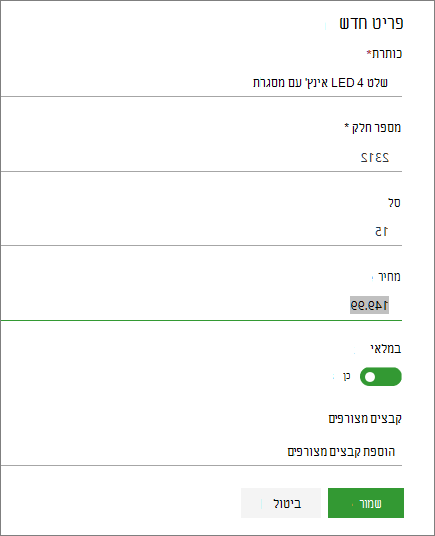
ייתכן שתראה טופס מותאם אישית במקום טופס הרשימה המוגדר כברירת מחדל. לקבלת מידע נוסף, פנה לבעלים של האתר או הרשימה.
עליך להזין מידע אם תווית העמודה כוללת כוכבית * .כדי לצרף קובץ אחד או יותר לפריט הרשימה, בחר הוסף קבצים מצורפים, אתר את הקובץ ולאחר מכן בחר פתח. החזק את מקש CTRL לחוץ בעת בחירת קבצים לצירוף יותר מקובץ אחד.
הערה
אם אינך רואה את הפקודה 'הוסף קבצים מצורפים ', משמעות הדבר היא שהרשימה שלך אינה תומכת בקבצים מצורפים.
בחר שמור.
הוספת מספר פריטים בתצוגת רשת
- נווט אל האתר המכיל את הרשימה שאליה ברצונך להוסיף פריט.
- בסרגל הפקודות, בחר ערוך בתצוגת רשת.
אם האפשרות 'ערוך בתצוגת רשת ' אינה גלויה, ודא שאינך עורך רשימה או שלא בחרת פריט אחד או יותר. - בחר + הוסף פריט חדש.
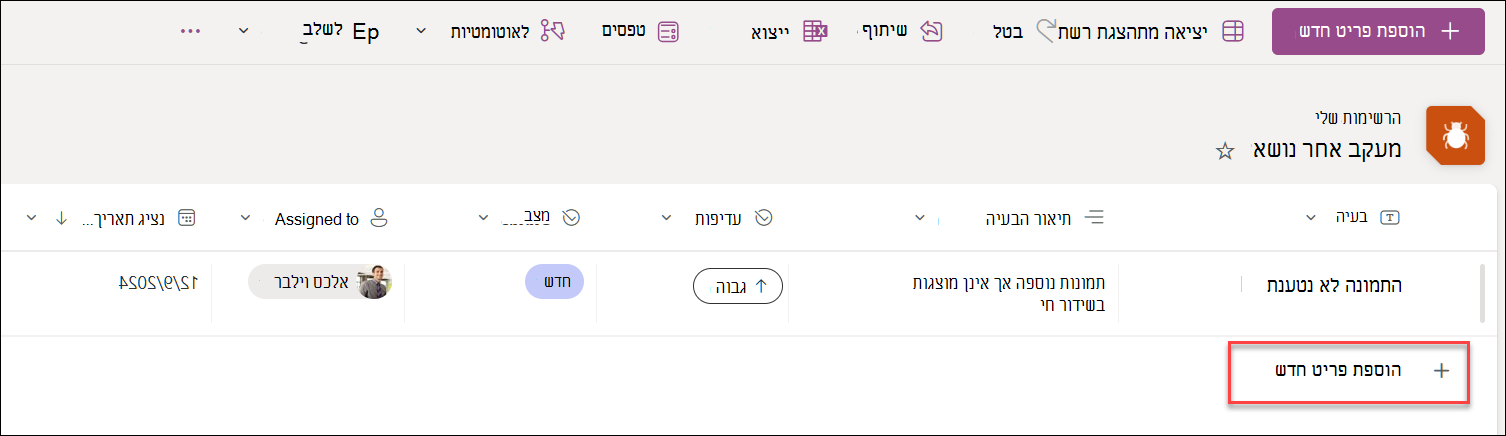
- הזן את המידע עבור כל פריט רשימה.

עליך להזין מידע אם תווית העמודה כוללת כוכבית * .
ניתן להעתיק ולהדביק כמה פריטים בו-זמנית, לדוגמה, מטבלת Word או מטווח של Excel. ודא שכל הערכים מתאימים לסוג העמודה שלהם. כדי להתחיל את פעולת ההדבקה, מקם את הסמן בעמודה הריקה הראשונה.
אין באפשרותך לצרף קובץ לפריט רשימה ב'עריכה' בתצוגת רשת. - כשתסיים, בחר צא מתצוגת רשת.