

באפשרותך להתאים אישית את התצוגה של תצוגות ברשימות מבלי לשנות את נתוני הרשימה על-ידי הוספת עיצוב.
כל משתמש שיכול ליצור ולנהל תצוגות ברשימה יכול לגשת לעיצוב תצוגה. כדי ליצור תצוגה מותאמת אישית, בחר 'כל הפריטים > ' עצב את התצוגה הנוכחית.

דוגמה של תצוגה מעוצבת
בתצוגה רגילה, ללא עיצוב, יש סגנון זהה עבור כל שורה.
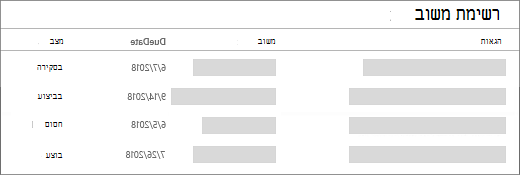
עיצוב שורה לסירוגין
לאחר בחירת 'כל הפריטים > ' עצב את התצוגה הנוכחית, בחר סגנונות שורה מתחלפים:

- סמן שורות לסירוגין על-ידי בחירה באפשרות 'ערוך סגנונות שורה'.
- בחר את סמל העריכה כדי לבחור צבע סימון. באפשרותך גם להתאים את גודל הגופן, לשנות את סגנון הגופן ולהוסיף גבול על-ידי בחירת סגנונות נוספים.

עיצוב מותנה
בעזרת עיצוב מותנה, באפשרותך לסמן שורות בהתבסס על כללים.
באמצעות עיצוב תצוגה, באפשרותך לסמן שורות העומדות בתנאי מסוים.
- בחר 'ניהול כללים' > + 'הוסף כלל'.
- בחר עמודה שעליה ברצונך לבסס את הכלל.
- בחר השוואה: או שווה ל או לא שווה ל.
- הקלד ערך כדי להשוות אליו את העמודה שנבחרה.
- בחר בסמל העריכה כדי לשנות את המראה של פריטים המושפעים מהכלל.
דוגמה זו מציגה עיצוב מותנה כאשר עמודת המצב מוגדרת כ"חסום".


באפשרותך לערוך ולמחוק כללים שיצרת בעבר על-ידי מעבר אל ניהול כללים ובחירת שלוש הנקודות (...) לצד שם הכלל.
כדי להשתמש בעיצוב תצוגה עם JSON, בחר 'מצב מתקדם'.
חומר העזר המלא בנושא JSON לעיצוב תצוגות רשימה כולל דוגמאות נוספות שניתן להעתיק, להדביק ולערוך.