
קל לשנות את הפרטים בפריט רשימה.
קיימות שתי דרכים לעריכת פריט ברשימה. באפשרותך לערוך פריט יחיד בתצוגת רשימה, שהיא שיטת ברירת המחדל. באפשרותך גם להיות פרודוקטיבי עוד יותר ולערוך כמה פריטים בתצוגת רשת. שים לב שדרושה לך הרשאה ברמת השתתפות ומעלה כדי לערוך פריטים.
הערה
המסך שלך נראה שונה מהדוגמאות המוצגות כאן? ייתכן שמנהל המערכת סימן חוויה קלאסית מוגדרת ברשימה, או שאתה משתמש בגירסה מוקדמת יותר. אם כן, ראה הוספה, עריכה או מחיקה של פריטי רשימה. אם אתה בעלים של רשימה או בעלים של אתר, או אם אתה מנהל מערכת, ראה 'החלפת חוויית ברירת המחדל עבור רשימות או ספריות מסמכים מחדשה או קלאסית לקבלת השלבים להגדרת חוויית ברירת המחדל'.
עריכת פריט בודד בתצוגת רשימה
פתח את הרשימה שברצונך לערוך.
בחר את הפריט ולאחר מכן, בסרגל הפקודות של הרשימה, לחץ על 'ערוך
 '.
'.הזן את המידע בפריט הרשימה.
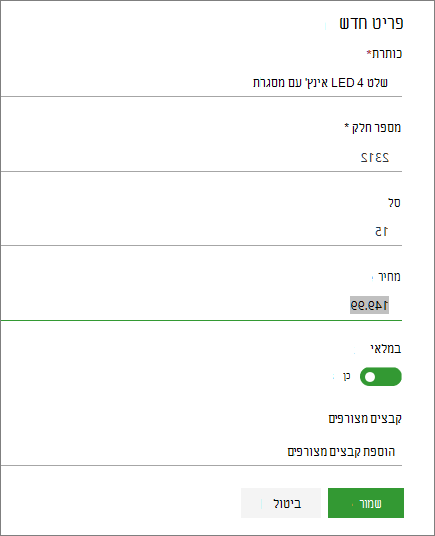
ייתכן שתראה טופס מותאם אישית במקום טופס הרשימה המוגדר כברירת מחדל. לקבלת מידע נוסף, פנה לבעלים של האתר או הרשימה.חשוב
עליך להזין מידע אם תווית העמודה כוללת כוכבית * .
עבור פריטים עם קבצים מצורפים, בצע אחת או יותר מהפעולות הבאות:
- כדי לצרף קובץ אחד או יותר לפריט הרשימה, לחץ על הוסף קבצים מצורפים, אתר את הקובץ ולאחר מכן לחץ על פתח. החזק את מקש CTRL לחוץ בעת בחירת קבצים לצירוף יותר מקובץ אחד.
- כדי למחוק קובץ מצורף, לחץ על ה - X לצד שם הקובץ.
אם הפקודה 'הוסף קבצים מצורפים ' אינה זמינה, הרשימה אינה תומכת בקבצים מצורפים.
לחץ על שמירה.
לחלופין, לאחר פתיחת הרשימה, בחר פריט ולאחר מכן, בסרגל הפקודות, לחץ על לחצן המידע  כדי לפתוח את חלונית הפרטים, שבה באפשרותך להציג ולערוך מאפייני פריטים ולבצע פעולות אחרות.
עריכת מספר פריטים בתצוגת רשת
פתח את הרשימה כדי לערוך.
בסרגל הפקודות של הרשימה, לחץ על 'ערוך' בתצוגת רשת.
הזן את המידע עבור כל פריט רשימה.

חשוב
עליך להזין מידע אם תווית העמודה כוללת כוכבית * . אין באפשרותך לצרף קובץ לפריט רשימה ב'עריכה' בתצוגת רשת.
לאחר שתסיים לערוך את המידע, לחץ על צא מתצוגת רשת.
ספק לנו משוב
האם מאמר זה היה שימושי? אם כן, ספר לנו על כך בחלק התחתון של דף זה. אם הוא לא היה שימושי, ספר לנו מה היה מבלבל או חסר. אנו נשתמש במשוב שלך כדי לבדוק שוב את העובדות, להוסיף מידע ולעדכן מאמר זה.