
ב- SharePoint או באפליקציה 'רשימות Microsoft', ייצא פריטי רשימה המוצגים בתצוגה הנוכחית ל- Excel כדי שתוכל לעבוד עם הנתונים בחוברת עבודה.
באפשרותך לייצא אל:
חוברת עבודה של Excel הנתונים מכילים חיבור חד-כיווני אל הרשימה המקורית. רענון מעת לעת של חוברת העבודה מושך שינויים שבוצעו ברשימה.
קובץ CSV (ערכים מופרדים באמצעות פסיק) ניתן לפתוח אותו ב'פנקס רשימות' או ב- Excel. הנתונים אינם מחוברים לרשימה המקורית. (ב- macOS, ייצוא לקובץ CSV הוא האפשרות הזמינה היחידה.)
חשוב
- מספר השורות המרבי שניתן לייצא לקובץ CSV הוא 30,000.
- ייתכן שהבחנת בכך שהאפשרות 'יצא לקובץ CSV' זמינה בספריות מסמכים למשך תקופה קצרה. האפשרות הופעלה בלי כוונה ולכן נאלצנו להשבית אותה. נשמח להביא את היכולת לספריות מסמכים, ואנחנו עובדים על זה, אבל אין לנו הערכת זמן שניתן לשתף.
ייצוא לחוברת עבודה של Excel
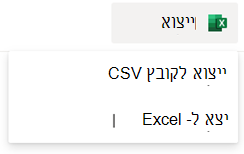
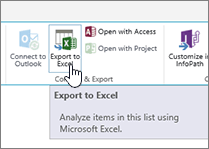
מסרגל הפקודות של הרשימה, בחר 'יצא>יצא ל- Excel'.
חשוב
אפשרויות הייצוא זמינות רק כשפריטי רשימה אינם נבחרים.
בהתאם לדפדפן שלך, באפשרותך לשמור ולפתוח או לפתוח את הקובץ ישירות.
הערה
אם אתה שומר את הקובץ, שם הקובץ המהווה ברירת מחדל עבור העותק הראשון הוא query.iqy, והוא ממוקם בתיקיית ההורדות המהווה ברירת מחדל עבור הדפדפן שלך. כדי לשנות את השם והמיקום, השתמש בפקודה ' שמירה בשם' של הדפדפן.
במידת הצורך, בחר אישור>פתח לאחר תחילת הורדת הקובץ.
אם תתבקש לעשות זאת ואתה נותן אמון באתר SharePoint, בדף האבטחה של Excel, בחר הפוך לזמין.
בתיבת הדו-שיח 'ייבוא נתונים ' של Excel, בחר את האפשרויות 'כיצד ברצונך להציג נתונים אלה ' ו'היכן ברצונך למקם את הנתונים '.
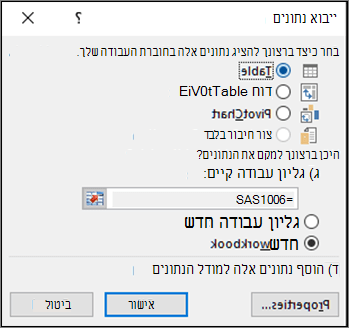
לאחר שתסיים, בחר אישור. הרשימה אמורה להופיע ב- Excel.
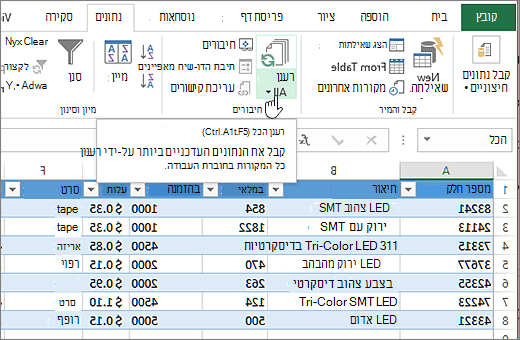
Excel יוצר טבלת Excel עם חיבור נתונים חד-כיווני המבוסס על קובץ שאילתת אינטרנט. כדי להביא עותק חדש של רשימת SharePoint ל- Excel, בחר 'רענן הכל ' בכרטיסיה 'נתונים '. שינויים שבוצעו בטבלת Excel לא יישלחו לרשימת SharePoint.
אם רשימת SharePoint שלך מכילה תיקיות, מבנה התיקיות אינו מופיע בטבלת Excel המתקבלת כתוצאה מהסינכרון. עם זאת, העמודות 'סוג פריט ' ו'נתיב' מתווספות לטבלת Excel כדי שתוכל לסנן ולמיין את הנתונים, לפי הסוג שלהם והמיקום שלהם או תיקיית משנה ברשימה.
ייצוא לקובץ CSV
בעת ייצוא לקובץ CSV, ניתן לייצא 30,000 שורות נתונים לכל היותר.
פתח את הרשימה שאת הנתונים שלה ברצונך לייצא.
מסרגל הפקודות מעל הרשימה, בחר 'יצא>יצא לקובץ CSV ' כסוג פלט הנתונים.
(ב- macOS, מסרגל הפקודות שמעל הרשימה, פשוט בחר 'יצא לקובץ CSV').הערה
- האפשרות 'ייצוא ' זמינה רק כשפריטי רשימה אינם מסומנים.
- כאשר הרשימה מוטבעת כ- Web Part, תראה רק את האפשרות יצא ל- Excel. בחר 'הצג הכל' כדי לראות את כל אפשרויות הייצוא.
בחר באפשרות 'פתח' כדי לפתוח את הקובץ ב- Excel. לאחר מכן, תוכל לשמור את הקובץ כחוברת עבודה של Excel, המאפשרת לך להוסיף ולעצב את הנתונים כרצונך.
לחלופין, בחר באפשרות 'שמירה בשם ' כדי לשמור את הקובץ בתבנית .csv במחשב שלך.

משאבים נוספים
כדי לייצא נתונים מ- Excel ל- SharePoint, ראה: