

כאשר אתה מתכנן ויוצר סקר של Microsoft SharePoint, אתה יוצר סוג מיוחד של רשימה המאפשר לבעלים ליצור שאלות, לבקש מאנשים מרובים להגיב ולראות סיכום של התוצאות. כדי ללמוד כיצד להגיב ולערוך תשובות לסקר, ראה תגובה לסקר.
הערה
כדי ליצור סקר באתר SharePoint, דרושה לך הרשאה ליצירת רשימות באתר. לחלופין, צור את הסקר שלך ב- Excel Web App, שבו התוצאות נאספות בגיליון אלקטרוני של Excel במקום ברשימת SharePoint.
יצירת סקר
הערה
'סקר' הוא יישום SharePoint סטנדרטי, ועליו להיות זמין בכל הגירסאות. אם אפשרות זו אינה ברירה תחת אפליקציות, פנה למנהל המערכת.
יצירת סקר ב- SharePoint
היכנס ל- SharePoint באמצעות החשבון שלך בעבודה או בבית הספר.
עבור אל האתר שבו ברצונך ליצור את הסקר.
בחר הגדרות הגדרות
 ולאחר מכן בחר הוסף יישום.

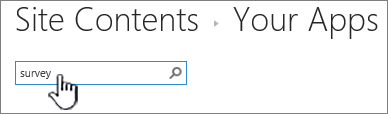
בדף היישומים שלך , בתיבת החיפוש, הזן סקר.
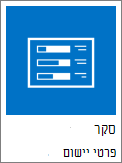
בחר את סמל הסקר .
הערה
ייתכן שתוכל לבחור בין אפליקציות סקרים פנימיות או חיצוניות, אם החברה שלך מאפשרת זאת. פנה למנהל SharePoint שלך לקבלת עצות באיזה מהם ניתן להשתמש.
בתיבה הוספת סקר , בחר אפשרויות מתקדמות.

באפשרותך גם פשוט להזין שם, לבחור באפשרות 'צור' ולאחר מכן לשנות הגדרות ולהוסיף שאלות מאוחר יותר.
הערה
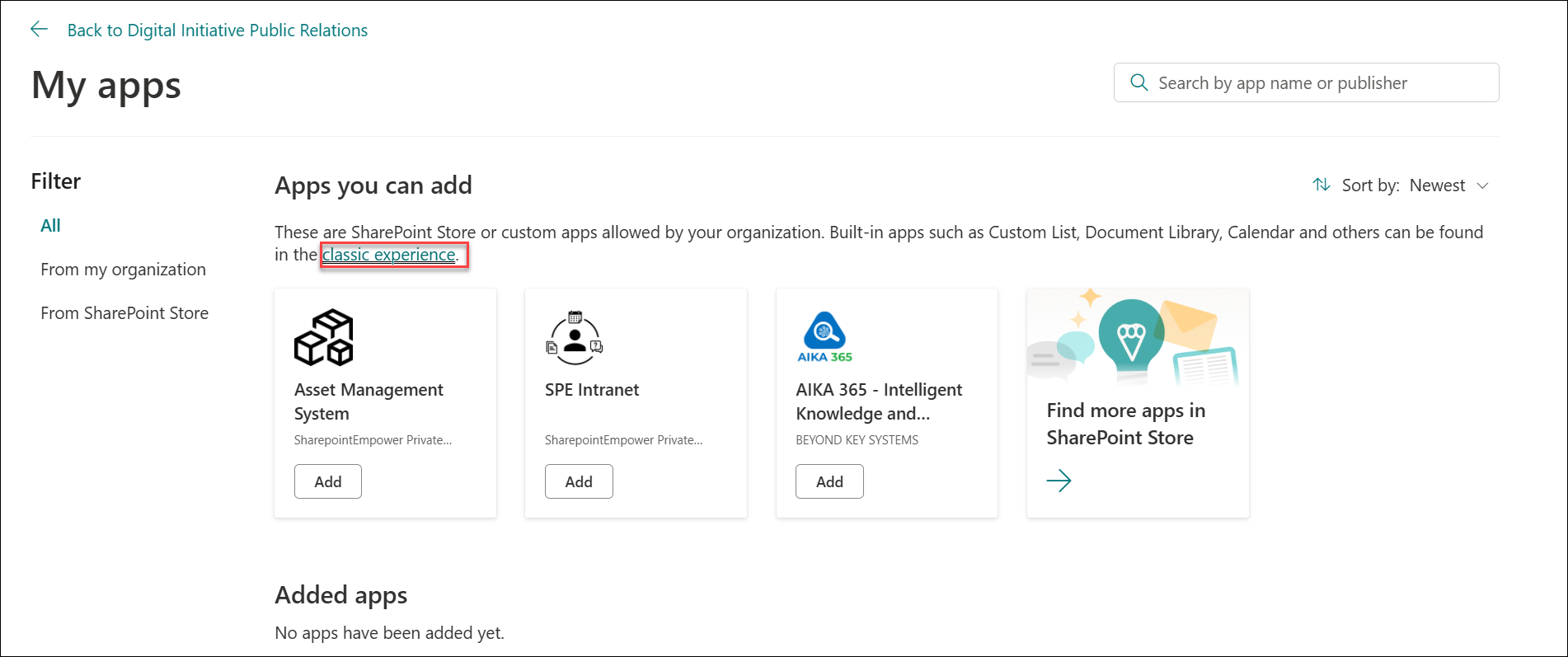
אם אתה משתמש ב- SharePoint, אך המסכים שלך נראים אחרת, ייתכן שאתה משתמש בחוויה הקלאסית. בצע את השלבים תחת הכרטיסיה SharePoint 2016 במקום זאת.
הזן שם עבור הסקר.
בשדה תיאור , הזן תיאור של הסקר. התיאור הוא אופציונלי.

במקטע אפשרויות סקר , ציין אם ברצונך ששמות האנשים יופיעו עם התגובות שלהם ואם אנשים יוכלו להגיב יותר מפעם אחת לסקר.
בחר הבא.
בדף 'שאלה חדשה ', התחל ליצור את השאלה הראשונה שלך.
הזן את טקסט השאלה.

בחר את סוג התשובה הרצוי במקטע 'שאלה וסוג ' עבור השאלה הראשונה שלך.

הערה
בשלב זה אין דרך אוטומטית למספר שאלות להצגה. אם ברצונך שהשאלות שלך יהיו ממוספרות, הזן את המספר בשם השאלה. השאלות מתווספות ברצף לאחר שיצרת אותן; עם זאת, באפשרותך לשנות את סדר השאלות מהדף 'הגדרות'.
במקטע הגדרות שאלה נוספות , באפשרותך לציין אם נדרשת תשובה לשאלה, או שאנשים יכולים להגיב יותר מפעם אחת לסקר. בהתאם לסוג השאלה, ניתן גם להזין תשובות לבחירה ולהגדיר ערך ברירת מחדל.

אם ברצונך להוסיף לוגיקת הסתעפות שבה הסקר שואל שאלות שונות בהתבסס על התשובה האחרונה, עליך לסיים תחילה את יצירת הסקר. לאחר מכן תוכל לעבור לדף 'הגדרות סקר ' ולהוסיף לוגיקת הסתעפות. לקבלת מידע נוסף, ראה הוספת לוגיקת הסתעפות לסקר.

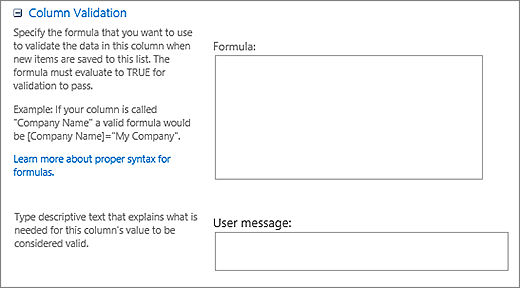
במקטע אימות עמודה , אם ברצונך לבדוק אם תשובה חוקית, הזן את הנוסחה שבה ברצונך להשתמש לצורך אימות בתיבה נוסחה . בתיבה 'הודעת משתמש ', תאר מה המשתמש צריך לעשות כדי לוודא שהתשובה חוקית. לדוגמה, אם אתה מבקש מעובד להזין את משך הזמן שהוא עבד במחלקה, באפשרותך לציין שמספר זה לא יכול להיות ארוך יותר ממשך הזמן הכולל שבו עבד בחברה. לקבלת מידע נוסף אודות נוסחאות, ראה 'דוגמאות של נוסחאות נפוצות ברשימות SharePoint'.
בצע אחת מהפעולות הבאות:
- כדי ליצור שאלות נוספות, בחר את השאלה הבאה ולאחר מכן הזן מידע עבור השאלה הבאה. המשך בתהליך עד שתוסיף את כל השאלות הרצויות.
- אם סיימת להוסיף שאלות, בחר סיום.
כדי לראות את הסקר שלך, תחת 'אחרונים ' בסרגל ההפעלה המהירה, בחר את שם הסקר.

שינוי סדר השאלות
השאלות מוצגות ברצף בעת יצירתן, אך לפעמים עליך לשנות את הסדר. לדוגמה, אתה משתמש בלוגיקת הסתעפות וברצונך שכל השאלות הקשורות לנושא יישאלו לפני יצירת הסתעפות. כדי לשנות את הסדר, בצע את השלבים הבאים.
נווט אל הסקר שעבורו ברצונך לשנות את סדר השאלות.
בכותרת הסקר, בחר הגדרות ולאחר מכן בחר הגדרות סקר.

בתיבת הדו-שיח הגדרות , גלול מטה לחלק התחתון של הדף ובחר שנה את סדר השאלות.

בתיבת הדו-שיח 'שינוי סדר עמודות ', שנה את המספרים תחת 'מיקום מלמעלה על' כדי לסדר את השאלות בסדר הרצוי.
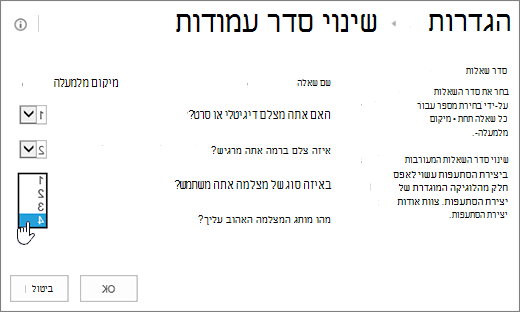
בחר אישור, ותחת סרגל ההפעלה המהירה או בשביל הניווט, בחר את שם הסקר.

מחיקת כל התגובות מסקר קיים
אם ברצונך לעשות שימוש חוזר בסקר אך להסיר תגובות ישנות יותר, השתמש במנהל האתר כדי לנקות את הנתונים מבלי לאבד את השאלות.
לקבלת מידע נוסף, ראה מחיקת כל הנתונים מסקר קיים.
הפצת סקר וקבלת תגובות
סקר SharePoint הוא חלק מהאתר שלך, כך שכל משתמש שברשותו יוכל לראות רשימות וספריות לראות את הסקר. המשתמשים שלך זקוקים להרשאות השתתפות כדי שיוכלו להגיב לסקר. לקבלת מידע נוסף אודות הרשאות, ראה 'עריכת הרשאות עבור רשימה או ספריה'.
באפשרותך למקם את הסקר בדף הבית שלך על-ידי הוספתו כחלק יישום. לקבלת מידע נוסף, ראה הוספת חלק יישום לדף.
כדי לשלוח קישור לסקר באמצעות דואר אלקטרוני או העברת הודעות מיידיות, בחר והעתק את כתובת ה- URL משורת הכתובת של הדפדפן, והדבק אותה בהודעה.
נושאים אחרים הקשורים לסקר
הנה כמה נושאים נוספים שיעזרו לך לתכנן, לנהל, להציג הרשאות ועוד בסקר שלך:
ספק לנו משוב
האם מאמר זה היה שימושי? אם כן, ספר לנו על כך בחלק התחתון של דף זה. אם לא, ספר לנו מה היה מבלבל או חסר. אם הגעת לכאן מחיפוש וזה לא היה המידע שרצית, ספר לנו מה חיפשת. אנו נשתמש במשוב שלך כדי לבדוק שוב את השלבים ולעדכן מאמר זה.