
באפשרותך להשתמש באישורים מודרניים ברשימות ובספריות כדי ליצור בקשות אישור עבור פריטי רשימה או קבצים, להגיב לבקשות אישור ולהציג את מצב האישור.
תחילת העבודה
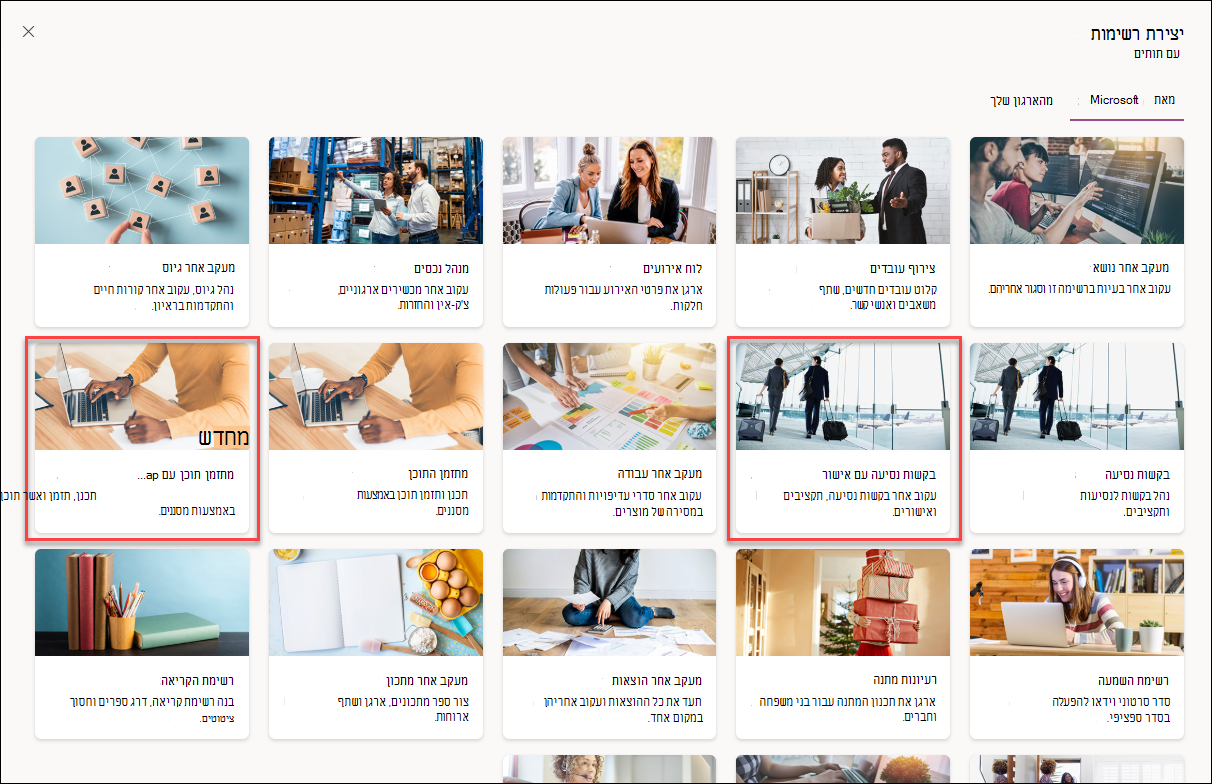
אישורים מודרניים מוגדרים מראש אם רשימה נוצרת מתבניות רשימה מוכללות שנבחרו. תבניות רשימה מוכללות אלה הן:
- מתזמן תוכן עם אישורים
- בקשות נסיעה עם אישורים
פשוט צור רשימה מאחת מהתבניות לעיל כדי להתחיל.
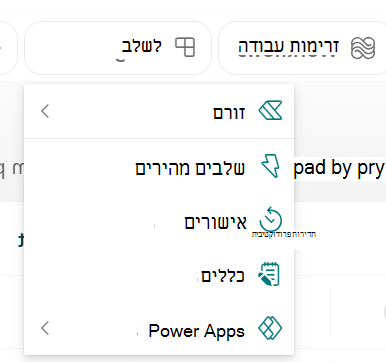
לחלופין, באפשרותך להפוך אישורים מודרניים לזמינים או ללא זמינים בכל רשימה או ספריה על-ידי מעבר אל הרשימה הנפתחת שילוב ובחירת אישורים. תיבת הדו-שיח תספק בורר להפעלה ולהשבתת כל עת.
נווט אל הרשימה הנפתחת 'שלב' בסרגל הפקודות ובחר 'קבע תצורה של אישורים'.
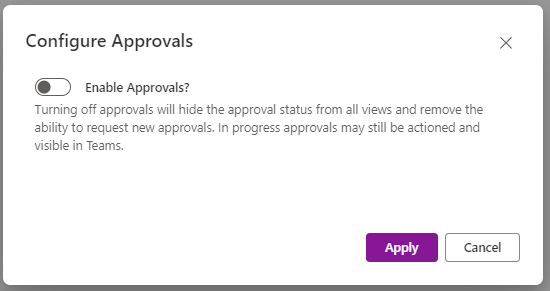
בחר את הלחצן הדו-מצבי עבור הפוך אישורים לזמינים ולחץ על החל.
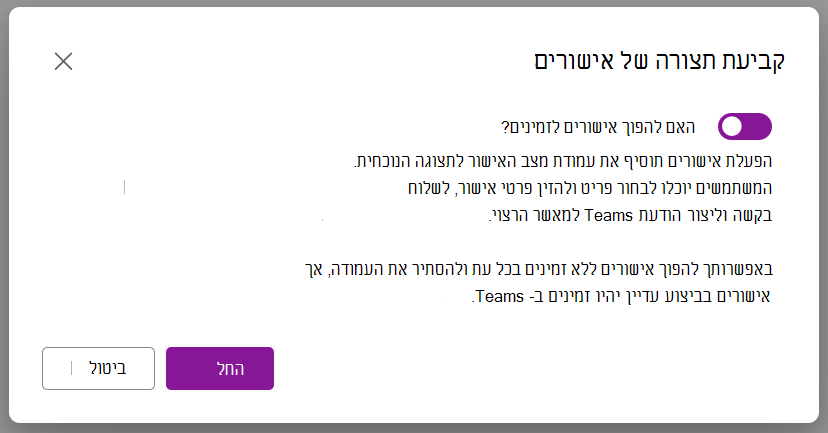
באפשרותך לבחור אם להפוך מאשרים המוגדרים כברירת מחדל לזמינים ולקבוע אם משתמשים בעלי הרשאה נמוכה יותר ברשימה או בספריה יוכלו להחליף את המאשרים שהוגדרו.
כדי להפוך אישורים ללא זמינים בכל עת, באפשרותך לנווט שוב אל הרשימה הנפתחת 'אוטומטי', לבחור 'קבע תצורה של אישורים' וללחוץ על הלחצן הדו-מצבי.
הערה: השבתת אישורים תסתיר רק את עמודות האישורים הקשורות. אישורים פעילים עדיין יהיו ניתנים לפעולה ב- Teams, ובאפשרותך להוסיף מחדש את העמודות לתצוגה בכל עת.
יצירת בקשת אישור מודרנית בפריט רשימה או בקובץ
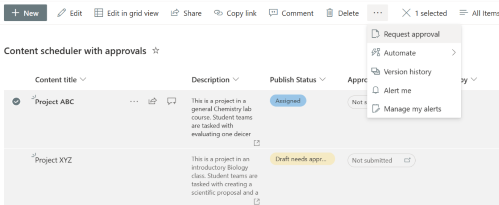
ברשימה או בספריה, בחר פריט או קובץ ובחר בקש אישור מהתפריט ההקשרי כדי לפתוח את תיבת הדו-שיח 'אישורים'. לחלופין, באפשרותך לבחור את גלולת המצב תחת העמודה מצב אישור כדי לפתוח את תיבת הדו-שיח של האישורים.
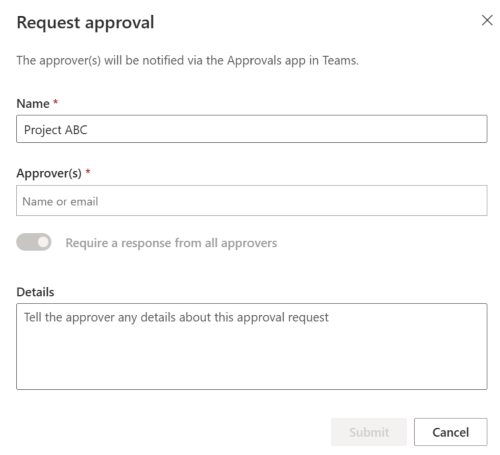
הזן מאשר אחד או יותר בשדה מאשר(ים ). כברירת מחדל, אם מאשר כלשהו מאשר את הבקשה, בקשת האישור נחשבת לבקשת האישור שאושרה. במידת הצורך, באפשרותך גם לבחור את הלחצן הדו-מצבי שלהלן כדי לדרוש תגובה מכל המאשרים. באפשרותך גם להוסיף פרטים אודות בקשת האישור.
לאחר יצירת בקשת אישור, גלולת המצב תשתנה למבוקש.
חשוב
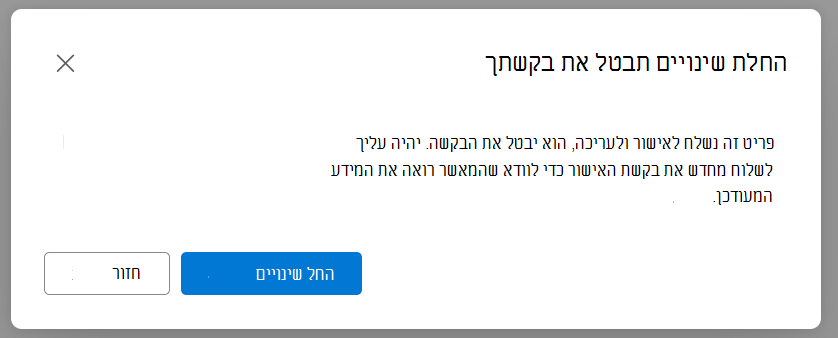
בעת עריכת קבצים, כל אישור טיסה יבוטל אם יישמרו שינויים. כדי למנוע עריכת אישורים בביצוע, הקבצים ייפתחו במצב תצוגה בלבד ב- Microsoft Word, Excel ו- PowerPoint באינטרנט, ואותם יישומי שולחן עבודה של Windows יציגו שהמסמך מסומן כסופי.
בנוסף, כל עדכון בפריט רשימה או במטה-נתונים של קובץ עבור אישורים בביצוע יציג למשתמשים אזהרה שעדכון הפריט יאפס את מצב האישור.
תגובה לבקשת אישור
מרשימה:
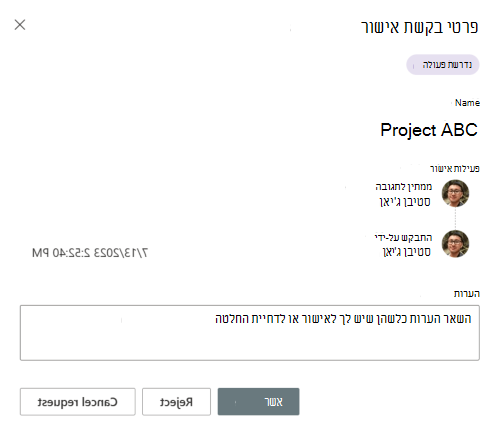
בחר את פריט הרשימה שברצונך להגיב לו בקשת אישור ובחר פרטי אישור מתפריט ההקשר. לחלופין, באפשרותך לבחור את גלולת המצב של פריט זה תחת העמודה מצב אישור .
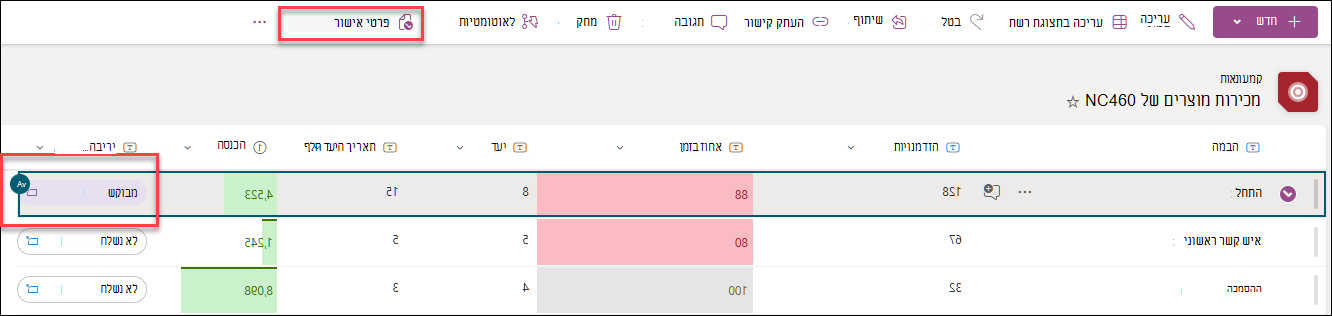
בתיבת הדו-שיח 'אישורים', באפשרותך לבחור 'אשר ' או 'דחה עבור הבקשה', לפי הצורך. אם ביקשת אישור זה, תראה גם אפשרות לבטל בקשה.
מתוך האפליקציה 'אישורים' ב- Teams:
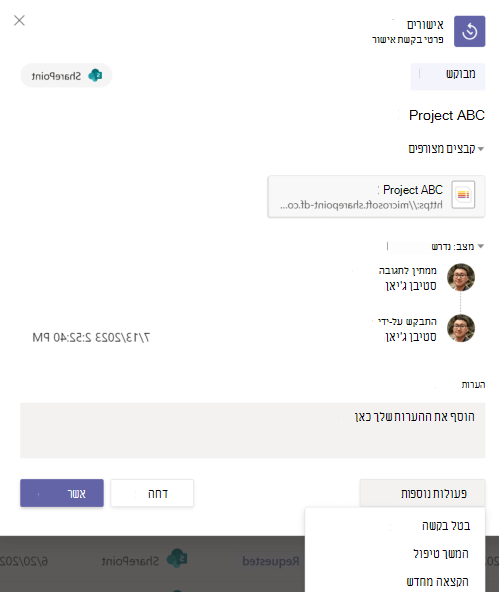
עבור אל האפליקציה 'אישורים' ב- Microsoft Teams.
זהה ובחר את בקשת האישור ברשימת הבקשות.
בתיבת הדו-שיח 'אישורים', באפשרותך לבחור 'אשר ' או 'דחה את הבקשה' לפי הצורך. אם ביקשת אישור זה, תראה גם אפשרות לבטל בקשה תחת 'פעולות נוספות'. באפשרותך גם לעקוב אחר בקשת האישור או להקצות אותה מחדש בעת לחיצה על 'פעולות נוספות'.
ראה את היסטוריית האישורים עבור פריט רשימה
מרשימה:
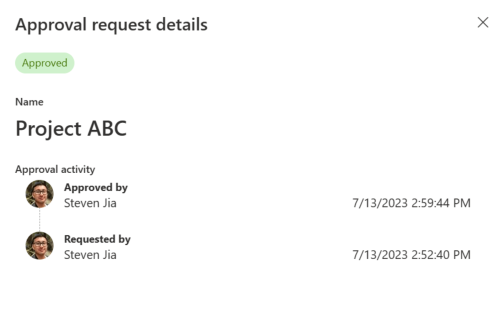
בחר את פריט הרשימה שברצונך להגיב לו עבור בקשת אישור ובחר פרטי אישור מתפריט ההקשר. לחלופין, באפשרותך לבחור את גלולת המצב של פריט זה תחת העמודה מצב אישור .
מתוך האפליקציה 'אישורים' ב- Teams:
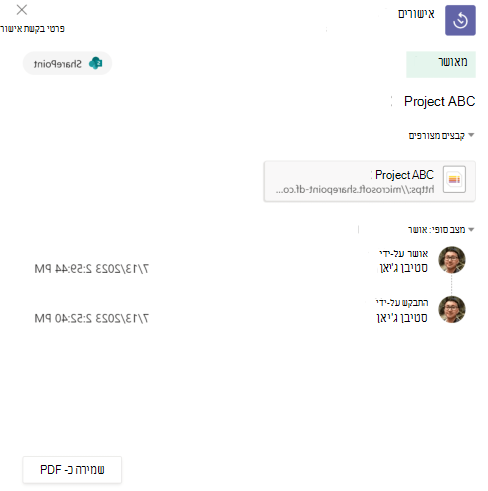
- עבור אל האפליקציה 'אישורים' ב- Microsoft Teams.
- זהה ובחר את בקשת האישור ברשימת הבקשות.
מגבלות של אישורים מודרניים על רשימות וספריות
חוויית משתמש
אם למאשר אין הרשאה להציג פריט רשימה, שליחת בקשת אישור למשתמש זה אינה משתפת באופן אוטומטי את פריט הרשימה המשמש כבסיס עם אדם זה. יש לאפשר למאשר גישה לפריט הרשימה באופן ידני.
בקשות אישור מבוטלות באופן אוטומטי אם פריט הרשימה המשמש כבסיס משתנה (כלומר, נערך או נמחק). המשתמשים יקבלו אזהרה שלפיה קיים אישור פעיל, והוא יבטל את הבקשה אם פעולות העריכה הושלמו.
הערה
במקרה זה, המערכת תציין את המשתמש שיצר את בקשת האישור כמשתמש שביטל את הבקשה.
כדי לראות ולנהל אישורים, בין אם אתה המבקש או המאשר, עבור אל האפליקציה 'אישורים' ב- Teams.
עמודות 'אישורים' ב- SharePoint, כגון מצב אישור, מאשרים, תגובות ויוצר אישורים ישקפו את פעילות האישור העדכנית ביותר, לקבלת היסטוריה מלאה, מנף את אפליקציית האישורים של Teams
זמינות
- בתצוגת רשת, באפשרותך לבקש אישורים בלבד, אך באפשרותך להגיב לבקשת אישור מסרגל הפקודות.
אפקטים של תכונות אחרות
- אם אישורים מודרניים זמינים ברשימה, סינכרון רשימות מבוטל באופן אוטומטי עבור רשימה זו.
- כללי רשימה יכולים להשתמש בעמודה 'מצב אישור', אך ייתכן שלתנאים מסוימים ולקריטריוני סינון מסוימים לא יהיה משתמש חוקי בשדה המיועד לשליחת דואר אלקטרוני מהכלל.
- אישור תוכן או אישור בקשה אינם משולבים עם אישורים מודרניים