
באפשרותך לשנות הגדרות של עמודות רשימה, כגון שם העמודה והסוג שלה. בהתאם לסוג העמודה, באפשרותך גם לבצע שינויים כגון כמות הטקסט שהמשתמש יכול להזין, או העמודות שברצונך להציג או להסתיר. באפשרותך גם לשנות את הסדר שבו עמודות מופיעות ברשימה. לדוגמה, ברשימת מוצרים, באפשרותך לשנות את מספר הפריט או את מיקום המחיר ברשימה.
הערה
- דרושה לך רמת הרשאת עריכה או רמת הרשאה מתקדמת יותר כדי לערוך עמודות רשימה.
- האם המסך שלך נראה שונה מהדוגמאות כאן? ייתכן שמנהל המערכת שלך כולל חוויה קלאסית מוגדרת ברשימה, או שאתה משתמש בגירסה קודמת. אם כן, ראה שינוי סדר העמודות ברשימה או בספריה. אם אתה בעלים של רשימה, בעלים של אתר או מנהל מערכת, ראה החלפת חוויית ברירת המחדל עבור רשימות וספריות בין רשימה חדשה או קלאסית עבור השלבים כדי להגדיר את חוויית ברירת המחדל.
שינוי אופן המראה של העמודות
פתח את הרשימה שברצונך לעדכן.
בחר אפשרויות תצוגה.
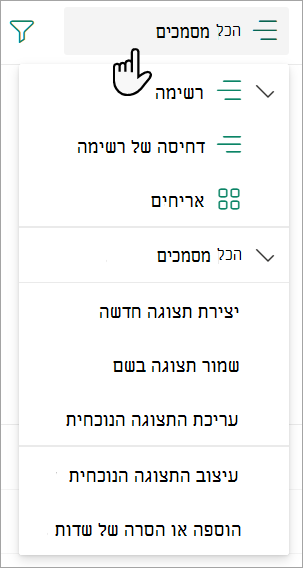
בחר תצוגה. כברירת מחדל, זהו כל המסמכים.
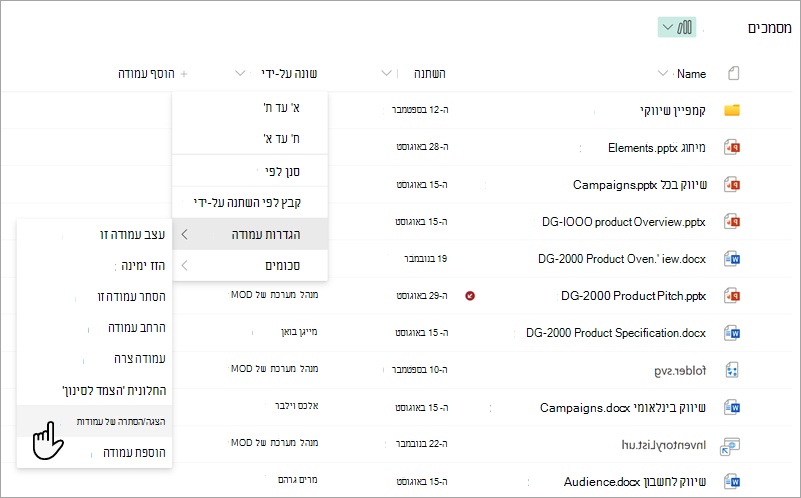
רחף ובחר את החץ למטה בכל אחת מכותרות הרשימה ולאחר מכן בחר הגדרות עמודה הצג>/הסתר עמודות.
גרור ושחרר עמודות למעלה או למטה כדי להציב אותן בסדר חדש. באפשרותך גם להשתמש בחצים למעלה או למטה שמופיעים בעת ריחוף מעל שם עמודה.
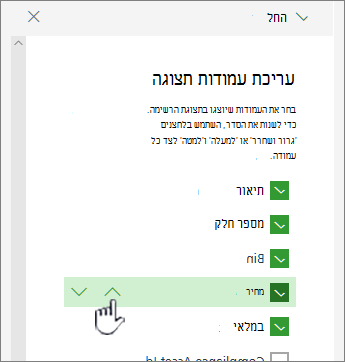
חזור על שלב 4 כדי לשנות את הסדר של כל העמודות הרצויות ולאחר מכן בחר החל כדי לשמור.
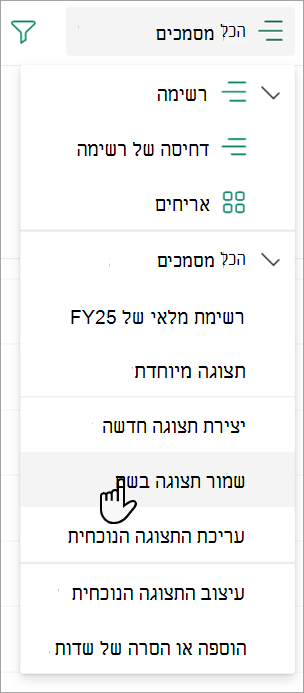
כדי לשמור את התצוגה, בחר אפשרויות תצוגה ולאחר מכן בחר שמור תצוגה בשם. עדכן את השם ובחר שמור.
הצגה או הסתרה של עמודות
פתח את הרשימה שברצונך לעדכן.
בחר אפשרויות תצוגה. השם המוצג באפשרויות תצוגה הוא שם התצוגה הנוכחית שלך. כברירת מחדל, זהו כל המסמכים.
רחף ובחר את החץ למטה בכל אחת מכותרות הרשימה ולאחר מכן בחר הגדרות עמודה הצג>/הסתר עמודות.
בעריכת עמודות תצוגה, בחר או נקה את העמודות שברצונך להציג או להסתיר.
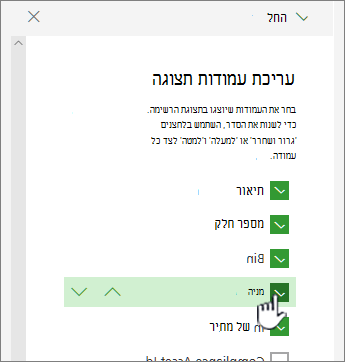
בחר החל כדי לשמור.
כדי לשמור את התצוגה, בחר הצג אפשרויות שמירה>של תצוגה בשם. עדכן את השם ובחר שמור.
שינוי הגדרות נוספות של עמודות עבור רשימה
באפשרותך גם לשנות הגדרות אחרות עבור עמודות ישירות מהתפריט הנפתח הגדרות עמודה.
פתח את הרשימה שברצונך לעדכן.
אם ברצונך לשנות עמודות בתצוגה, בחר אפשרויות תצוגה ובחר תצוגה. השם המוצג באפשרויות תצוגה הוא שם התצוגה הנוכחית שלך. כברירת מחדל, זהו כל המסמכים.
בחר את החץ לצד העמודה שברצונך לשנות ולאחר מכן בחר הגדרות עמודה.
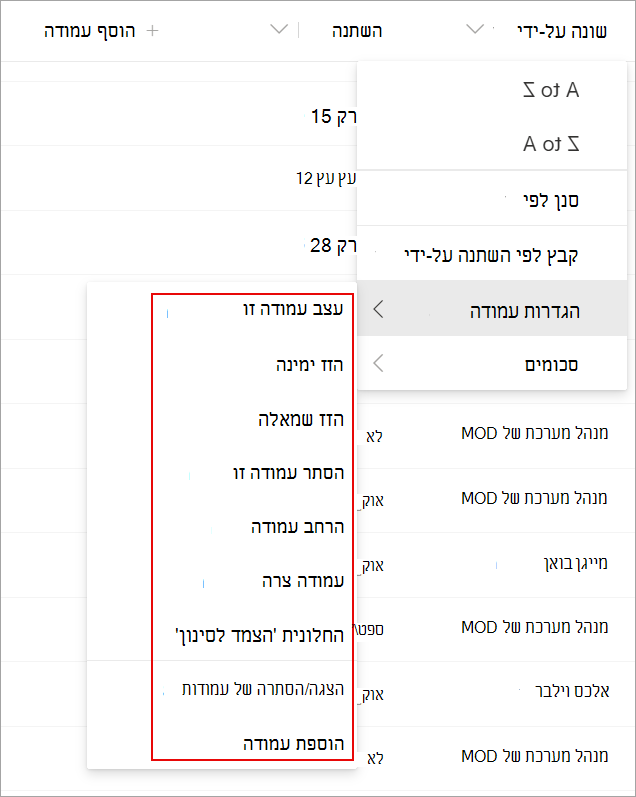
בתפריט, בחר את השינוי שברצונך לבצע, כגון עיצוב העמודה, הזזתה שמאלה או ימינה, הסתרתה או הוספת עמודה חדשה. ההגדרות משתנות בהתאם לסוג העמודה שאתה עורך.
לקבלת מידע נוסף, ראה סוגי עמודות ואפשרויות של רשימה וספריהועריכת עמודה של רשימת טקסט עשיר.
ספק לנו משוב
האם מאמר זה היה שימושי? אם כן, ספר לנו על כך בחלק התחתון של דף זה. אם הוא לא היה שימושי, ספר לנו מה היה מבלבל או חסר. אנו נשתמש במשוב שלך כדי לבדוק שוב את העובדות, להוסיף מידע ולעדכן מאמר זה.