
הגדרת ברירת המחדל עבור טקסט בעמודות רשימה היא טקסט רגיל. אך על-ידי בחירת ההגדרה המשופרת של עמודת טקסט עשיר, באפשרותך להתאים אישית את צבע הגופן, הגודל, הסגנון או הסימון של הטקסט. דרושה לך רמת ההרשאה 'עריכה ' ומעלה כדי ליצור עמודת טקסט עשיר משופרת .
יצירת עמודת טקסט עשיר משופרת
הערה
המסך שלך נראה שונה מהדוגמאות המוצגות כאן? ייתכן שמנהל המערכת סימן חוויה קלאסית מוגדרת ברשימה, או שאתה משתמש בגירסה מוקדמת יותר. אם כן, ראה עיצוב הטקסט תחת כותרות עמודות ברשימות. אם אתה בעלים של רשימה או בעלים של אתר, או אם אתה מנהל מערכת, ראה 'החלפת חוויית ברירת המחדל עבור רשימות או ספריות מסמכים מחדשה או קלאסית לקבלת השלבים להגדרת חוויית ברירת המחדל'.
- פתח את הרשימה שעבורה ברצונך ליצור עמודת טקסט עשיר משופרת.
- ברשימה, גלול לקצה השמאלי ולאחר מכן בחר + הוסף עמודה או +.
- בתפריט, בחר שורות טקסט מרובות.
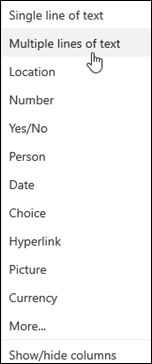
- הקלד את השם והתיאור של העמודה.
- לחץ על 'אפשרויות נוספות' ולאחר מכן בחר באפשרות 'השתמש בטקסט עשיר משופר (טקסט עשיר עם תמונות, טבלאות והיפר-קישורים) '.

- לחץ על שמירה.
עריכת עמודת טקסט עשיר משופרת
פתח את הרשימה שברצונך לערוך.
בחר את פריט הרשימה, לחץ באמצעות לחצן העכבר הימני ולאחר מכן בחר 'ערוך'.
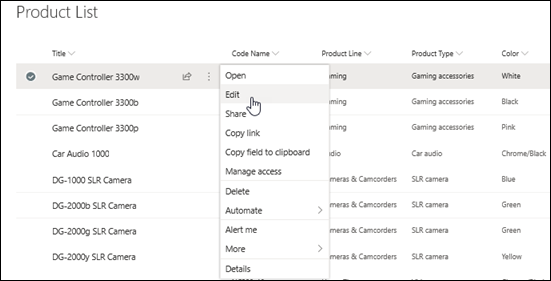
לצד תווית הטקסט, לחץ על
 עיפרון' כדי להציג את חלון העריכה.

שים לב שלא ניתן לערוך עמודה של טקסט עשיר משופר בתצוגת 'עריכה מהירה '.הוסף טקסט ועצב אותו כרצונך (שנה את הגופן, גודל הגופן, צבע הגופן, הסימון, המודגש, הנטוי, הקו התחתון, נקודות התבליט, המספור וכן הלאה).
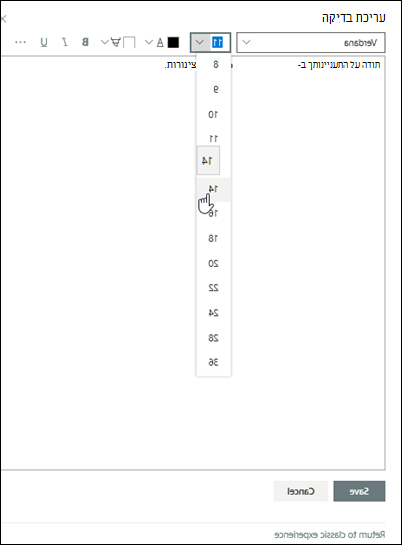
- לקבלת אפשרויות עיצוב נוספות, לחץ על שלוש הנקודות (...) ובחר מתוך הרשימה.

- אם ברצונך להחיל אחד מהעיצובים בטבלה שלהלן, בחר חזור לחוויה הקלאסית בחלק התחתון של חלון העריכה.
תכונות בעורך הטקסט העשיר הקלאסי שאינן נתמכות בעורך הטקסט העשיר המודרני: הוספת קו חוצה לטקסט כתב תחתי, כתב עילי פיסקה משמאל לימין, פיסקה מימין לשמאל יישור לשני הצדדים סגנונות סימון > עריכת מקור HTML סימון > בחירת רכיבים בדף בהתבסס על רכיבי HTML סימון > המרת HTML ל-XHMTL סימון > בחר שפה הוספת > טבלה הוספה > והעלאת תמונה לאתר הוספה > והעלאת קובץ לאתר הוסף > קוד מוטבע - לקבלת אפשרויות עיצוב נוספות, לחץ על שלוש הנקודות (...) ובחר מתוך הרשימה.
אם ביצעת שינויים, לחץ על הכרטיסיה עריכה ולאחר מכן לחץ על שמור.
לחץ על שמירה.
ספק לנו משוב
האם מאמר זה היה שימושי? אם כן, ספר לנו על כך בחלק התחתון של דף זה. אם הוא לא היה שימושי, ספר לנו מה היה מבלבל או חסר. אנו נשתמש במשוב שלך כדי לבדוק שוב את העובדות, להוסיף מידע ולעדכן מאמר זה.