
Informazioni sull'archiviazione condivisa di Microsoft 365
Gli abbonamenti a Microsoft 365 ora usano l'archiviazione cloud condivisa anziché le quote di archiviazione dei singoli utenti.
Gli abbonamenti a Microsoft 365 Family e Premium includono 2 TB di spazio di archiviazione cloud condiviso e Microsoft 365 Pro include 5 TB. L'abbonato principale e fino a cinque membri aggiuntivi attingono allo stesso pool di archiviazione condiviso. I componenti aggiuntivi di archiviazione acquistati dai membri dell'abbonamento vengono aggiunti automaticamente al pool condiviso. Anche le sovvenzioni per lo spazio di archiviazione gratuito dei membri della famiglia idonei contribuiscono al pool condiviso.
Anche se le quote di archiviazione sono condivise, i file rimangono privati. Ogni membro può accedere solo ai propri file, a meno che non condivida esplicitamente contenuti con altri utenti. L'archiviazione condivisa cambia la modalità di allocazione dello spazio di archiviazione all'interno della sottoscrizione, non chi può vedere i file.
Per gli attuali abbonati a Microsoft 365 Family e Premium, questa modifica ha generalmente effetto dopo il primo rinnovo dell'abbonamento effettuato il 2 maggio 2027 o successivamente, a meno che non si verifichi prima una modifica del piano idoneo.
Questo approccio offre maggiore flessibilità rendendo lo spazio di archiviazione disponibile per le persone che ne hanno più bisogno.
Come funziona l'archiviazione in abbonamento
Gli importi seguenti si applicano dopo il passaggio di un abbonamento allo spazio di archiviazione condiviso. Lo spazio di archiviazione di Microsoft 365 Basic e Personal rimane dedicato al titolare dell'account.
| Abbonamento a Microsoft 365 | Archiviazione cloud inclusa | Chi può utilizzare lo spazio di archiviazione |
|---|---|---|
| Base | 100 GB | Solo per il titolare dell'account |
| Personale | 1 TB | Solo per il titolare dell'account |
| Famiglia | 2 TB condivisi | Abbonato principale e fino a cinque membri aggiuntivi |
| Premium | 2 TB condivisi | Abbonato principale e fino a cinque membri aggiuntivi |
| Pro | 5 TB condivisi | Abbonato principale e fino a cinque membri aggiuntivi |
Per Microsoft 365 Family, Premium e Pro, lo spazio di archiviazione viene condiviso anziché assegnato singolarmente. I file, le foto e i documenti di ogni persona rimangono privati per impostazione predefinita, anche quando si usa l'archiviazione condivisa. Ulteriori acquisti di spazio di archiviazione vengono aggiunti al pool di archiviazione condivisa.
Domande comuni
Quali sono i vantaggi dell'archiviazione condivisa?
Lo spazio di archiviazione condiviso offre una maggiore flessibilità per le famiglie. Con archiviazione condivisa:
- Lo spazio di archiviazione è disponibile dove è più necessario.
- Lo spazio di archiviazione inutilizzato è vantaggioso per tutti i membri.
- È meno probabile che i membri incontrino limiti di archiviazione individuali.
- Gli acquisti di spazio di archiviazione aggiuntivo aiutano tutti gli utenti dell'abbonamento.
Quanto spazio di archiviazione è incluso?
Gli abbonamenti a Microsoft 365 Family e Premium includono 2 TB di spazio di archiviazione condiviso, mentre Microsoft 365 Pro include 5 TB. L'abbonato principale e fino a cinque membri aggiuntivi (sei membri in totale) possono usare lo spazio di archiviazione. Lo spazio di archiviazione proviene da un singolo pool condiviso anziché da allocazioni separate per persona. Anche gli abbonati esistenti nei mercati idonei potrebbero beneficiare dell'archiviazione temporanea dei bonus. Per ulteriori informazioni, consulta Riceverò ulteriore spazio di archiviazione durante la transizione all'archiviazione condivisa?
Riceverò ulteriore spazio di archiviazione durante la transizione all'archiviazione condivisa?
Gli attuali clienti di Microsoft 365 Family e Premium che soddisfano i requisiti di idoneità nei mercati supportati potrebbero ricevere uno spazio di archiviazione bonus al momento del rinnovo dell'abbonamento dopo la distribuzione dello spazio di archiviazione condiviso.
Per gli attuali abbonati a Microsoft 365 Family e Premium, la transizione all'archiviazione condivisa in genere diventa effettiva dopo il primo rinnovo dell'abbonamento che avviene il 2 maggio 2027 o successivamente. I clienti ricevono comunicazioni con maggiori dettagli prima che la modifica venga applicata al loro abbonamento.
Se si passa a un altro abbonamento a Microsoft 365 idoneo prima della data di transizione pianificata, ad esempio passando da Microsoft 365 Family a Microsoft 365 Premium, il modello di archiviazione condivisa potrebbe essere applicato come parte della modifica dell'abbonamento e potrebbe avere effetto prima del primo rinnovo dopo il 2 maggio 2027.
Non paghi un extra per questo deposito bonus. Viene aggiunto allo spazio di archiviazione incluso nell'abbonamento.
Cosa succede se eseguo l'aggiornamento o il downgrade del mio abbonamento prima del 2 maggio 2027?
Se si dispone di un abbonamento esistente e si esegue l'aggiornamento prima del 2 maggio 2027, l'abbonamento passa al modello di archiviazione condivisa. Ad esempio, se si esegue l'aggiornamento da Microsoft 365 Family a Microsoft 365 Premium prima del 2 maggio 2027, la nuova allocazione di spazio di archiviazione condiviso è di 2 TB.
Se si esegue il downgrade prima del 2 maggio 2027, il downgrade da solo non sposta l'abbonamento al modello di archiviazione condivisa. L'abbonamento continua con il modello di archiviazione corrente fino al rinnovo effettuato dopo il 2 maggio 2027 o successivamente. Si passa quindi al modello di archiviazione condivisa per il piano. Riceverai una notifica prima di questa modifica.
Quando entrerà in vigore questa modifica per gli abbonati esistenti?
Gli abbonamenti nuovi e aggiornati includono l'archiviazione condivisa a partire dall'8 ottobre 2026. Se si ha già un abbonamento prima dell'8 ottobre 2026, il piano passa allo spazio di archiviazione condiviso al momento del rinnovo a partire dal 2 maggio 2027. Prima di tale data non cambierà nulla e riceverai un'e-mail prima del rinnovo.
Ricerca per categorie gestisce lo spazio di archiviazione?
Puoi visualizzare e gestire lo spazio di archiviazione in qualsiasi momento nel tuo account Microsoft. Il dashboard di archiviazione mostra la quantità di spazio di archiviazione in uso e la quantità disponibile.
Come è possibile controllare lo spazio di archiviazione usato dalla famiglia o dal gruppo?
Dopo il passaggio dell'account allo spazio di archiviazione condiviso, sarà possibile vedere la quantità di spazio di archiviazione usata da te e da ogni membro del gruppo di abbonamento accedendo a onedrive.com o al tuo account Microsoft.
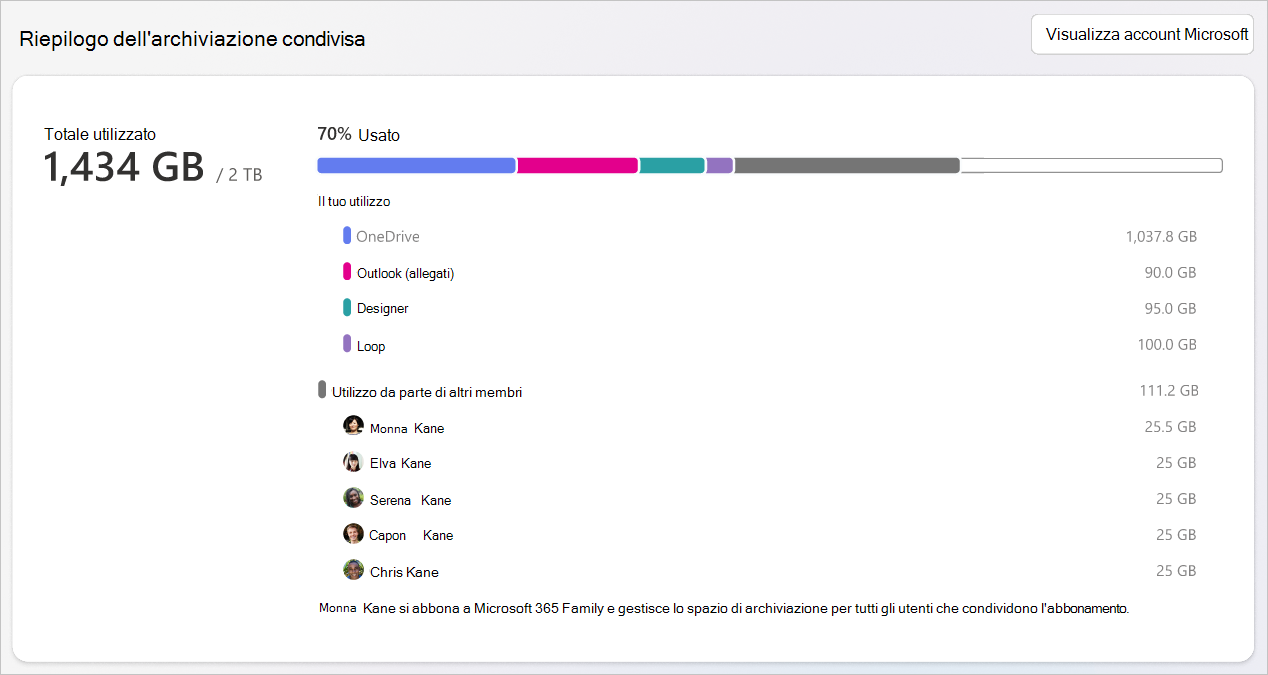
Sarà possibile visualizzare un'analisi dettagliata dell'utilizzo dello spazio di archiviazione, ma per gli altri membri verrà visualizzato solo lo spazio di archiviazione totale utilizzato. I dettagli di archiviazione e i singoli file rimangono privati e non sono visibili all'utente.
Nota
Prima che la sottoscrizione passi allo spazio di archiviazione condiviso, è necessario verificare con gli altri membri del gruppo di sottoscrizione la quantità di spazio di archiviazione usata.
Se il gruppo ha superato il limite di archiviazione condivisa, verranno visualizzati avvisi e indicazioni che consentono di gestire lo spazio di archiviazione del gruppo o acquistare spazio di archiviazione aggiuntivo.
Cosa succede se la mia famiglia usa più della quota di archiviazione?
Non si perde immediatamente l'accesso ai file. Se l'abbonamento si avvicina al limite di 2 TB, si riceveranno notifiche per poter pianificare in anticipo. È possibile liberare spazio, acquistare spazio di archiviazione aggiuntivo, aggiornare l'abbonamento o eseguire altre misure per evitare interruzioni. Se l'abbonamento supera il limite, è possibile continuare ad accedere ai file per un massimo di un anno durante la gestione dello spazio di archiviazione.
È possibile acquistare altro spazio di archiviazione?
Sì. È possibile aggiungere spazio di archiviazione all'abbonamento, fino a un totale di 10 TB, per offrire a tutti più spazio di archiviazione di OneDrive.
Che cosa succede se si usa già molto spazio di archiviazione?
Se si usa una grande quantità di spazio di archiviazione, si riceverà un avviso anticipato e supporto per la transizione. Potrebbero essere disponibili altre opzioni di archiviazione a seconda dell'idoneità.
Questa modifica riguarda una riduzione dello spazio di archiviazione?
Lo spazio di archiviazione totale varia in base al piano, ma il modello di archiviazione condiviso offre una maggiore flessibilità nell'utilizzo dello spazio di archiviazione nell'abbonamento. Invece di dividere lo spazio di archiviazione in allocazioni fisse per persona, coloro che ne hanno più bisogno possono utilizzare lo spazio di archiviazione disponibile. Ad esempio, se il proprietario della sottoscrizione non condivide il piano, può usare l'intera assegnazione di spazio di archiviazione condiviso. Allo stesso modo, se un membro ha bisogno di molto più spazio di archiviazione rispetto agli altri, può usare una parte maggiore del pool condiviso senza essere limitato da un'allocazione individuale.
Come si annulla l'abbonamento?
È possibile annullare l'abbonamento a Microsoft 365 in qualsiasi momento accedendo al proprio account Microsoft e gestendo le impostazioni dell'abbonamento.
Per annullare l'abbonamento:
Passare a account.microsoft.com/services/microsoft365. Se richiesto, accedi con l'account Microsoft usato per acquistare l'abbonamento Microsoft 365.
Seleziona Annulla abbonamento. L'opzione potrebbe essere etichettata come Aggiorna o Annulla.
Nota
Se non vedi l'opzione per annullare ma vedi un collegamento Attiva fatturazione ricorrente , l'abbonamento è già impostato per scadere alla data mostrata. Dopo questa data non riceverai alcun addebito e puoi continuare a usare l'abbonamento fino alla sua scadenza.
Vedi la sezione Per favore rivedi nella parte superiore della pagina di annullamento.
Suggerimento
Questa sezione potrebbe includere opzioni di abbonamento meno costose.
Esaminare le informazioni aggiuntive nella pagina. In basso, seleziona Voglio mantenere i miei vantaggi se decidi di mantenere l'abbonamento o Non voglio il mio abbonamento se scegli di annullarlo.
Segui le istruzioni visualizzate per confermare la scelta.
Nota
Se annulli l'abbonamento, continuerai ad avere accesso ai vantaggi dell'abbonamento fino alla fine del periodo di fatturazione corrente, a meno che le leggi locali o le condizioni di acquisto non dispongano diversamente.
Vedere anche
Che cos'è Microsoft Cloud Storage?
Servono altre informazioni?
Contattare il supporto tecnico
Per il supporto tecnico, vai a Contatta il supporto tecnico Microsoft, immetti il problema e seleziona Richiesta supporto. Se hai ancora bisogno di aiuto, seleziona Contatta il supporto per trovare l'opzione di supporto migliore.
Per assistenza nella prevendita o in merito a un acquisto, contatta il supporto vendite.