
OneDrive include un'esperienza fotografica inclusa nell'app OneDrive in Windows 10 e Windows 11. Offre l'esperienza fotografica che già hai in OneDrive per il Web e per dispositivi mobili nel desktop di Windows, in modo che le tue foto siano coerenti ovunque usi OneDrive.
In OneDrive è possibile:
- Sfogliare le foto di OneDrive o le foto archiviate nel PC insieme nella Galleria, un'unica sequenza temporale ordinata in base alla foto più recente.
- Effettua una ricerca in base al contenuto delle foto, non solo in base al nome del file. In un Copilot+ PC, la ricerca copre anche le foto archiviate localmente.
- Trova foto di persone specifiche in People o filtra la Galleria in base alle persone che hai nominato.
- Rivedi i momenti salienti della tua raccolta in Momenti, dove OneDrive mostra automaticamente le raccolte della tua cronologia.
- Crea album, contrassegna i preferiti e modifica le foto direttamente nell'esperienza Foto.
- Aggiungi cartelle locali e usa le azioni di Windows con qualsiasi foto: impostala come sfondo del desktop o schermata di blocco, stampala o aprila in Esplora file.
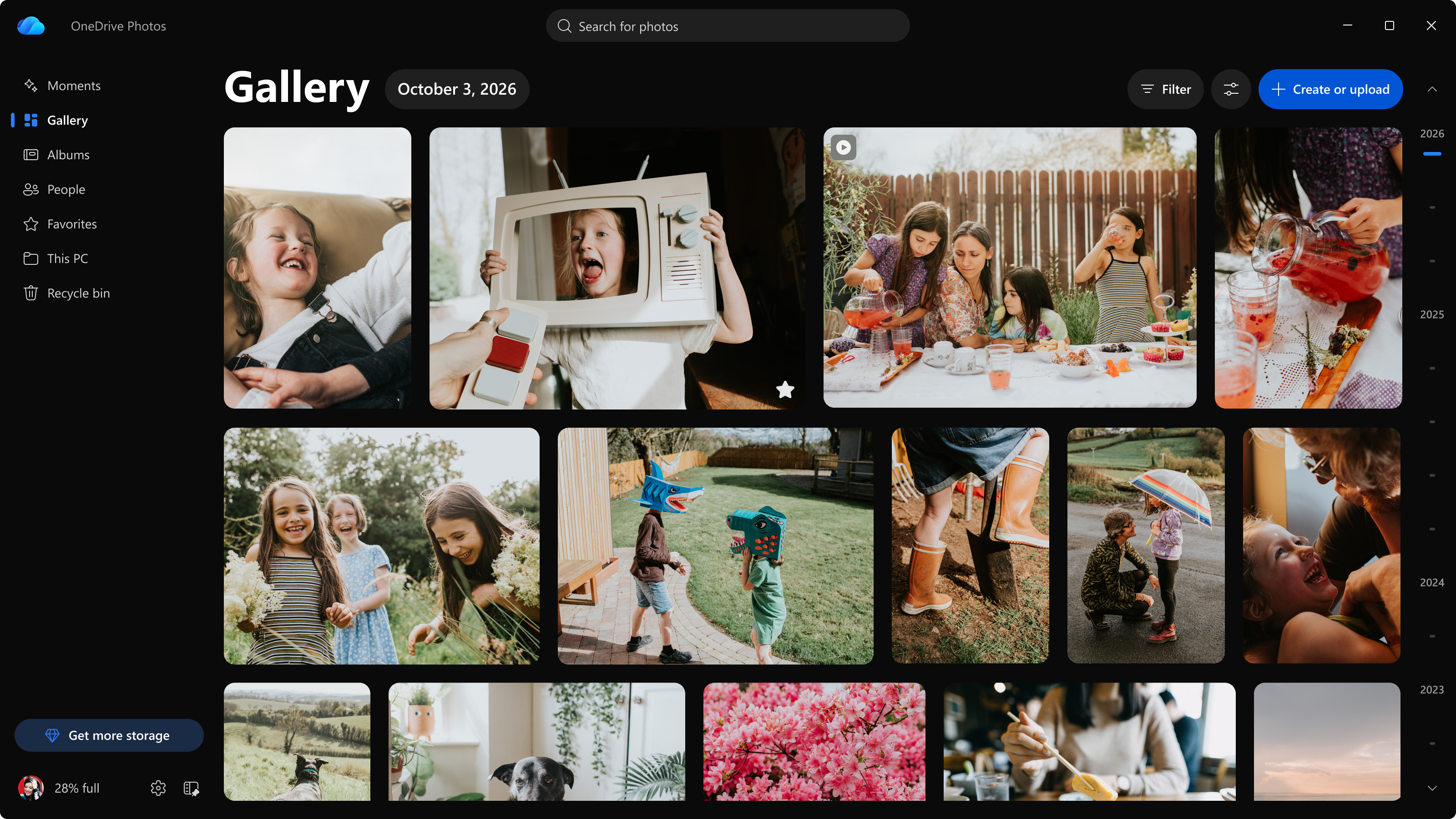
Cosa si può fare con le foto su Windows
OneDrive aggiunge funzionalità specifiche per il desktop all'esperienza fotografica già disponibile sul Web e sui dispositivi mobili:
- Foto locali nella tua galleria: La raccolta Immagini di Windows viene visualizzata automaticamente. È possibile aggiungere altre cartelle dal PC.
- Ricerca che può includere foto locali: In un Copilot+ PC, la ricerca in base al contenuto delle foto copre anche le foto archiviate nel PC.
- Integrazione di Windows: Impostare una foto come sfondo del desktop o schermata di blocco, stamparla o aprirne la posizione in Esplora file.
Visualizza le foto su Windows
Seleziona l'icona della nuvola di OneDrive nell'area di notifica, all'estrema destra della barra delle applicazioni, per aprire il centro attività di OneDrive, quindi seleziona Visualizza foto. L'esperienza delle foto supporta attualmente gli account Microsoft personali.
Nota
Visualizza foto viene visualizzato solo per gli utenti che hanno eseguito l'accesso con un account Microsoft personale. I partecipanti al programma Windows Insider continueranno a visualizzare una voce in Start: Foto (anteprima) nel canale sperimentale.
Scegliere le foto da visualizzare nella raccolta
La raccolta mostra tutte le foto in un'unica timeline, la più recente per prima, sia che vengano salvate in OneDrive sia che siano archiviate nel PC. Presto verrà visualizzata automaticamente la raccolta di immagini, incluse le foto archiviate solo nel PC.
Per aggiungere un'altra cartella locale archiviata nel PC:
- Seleziona Questo PC nel riquadro di spostamento sinistro.
- Seleziona Aggiungi una cartella, quindi scegli la cartella che vuoi visualizzare.
Nota
La visualizzazione di una cartella in Questo PC non carica le relative foto in OneDrive. Le foto rimangono sul computer a meno che tu non scelga di caricarle.
Per limitare le foto attualmente visualizzate, seleziona Filtro nella parte superiore della Galleria. È possibile filtrare in base al tipo di supporto, ai preferiti, alle persone, all'origine, all'orientamento e alla risoluzione.
Presto sarà possibile cambiare le cartelle di OneDrive visualizzate nella Galleria o nascondere screenshot e GIF:
- Seleziona il pulsante Opzioni accanto a Filtro.
- In Foto da OneDrive, selezionare Tutte le cartelle di OneDrive o Solo la cartella Immagini.
- In Declutter, seleziona Nascondi screenshot e GIF.
Cercare foto
Seleziona la barra di ricerca nella parte superiore e descrivi quello che stai cercando, ad esempio "spiaggia" o "torta di compleanno". Foto di OneDrive trova le foto in base al contenuto, non solo ai nomi dei file o alle date.
La ricerca copre le foto in OneDrive. In un Copilot+ PC, copre anche le foto archiviate sul PC. Per informazioni sulla ricerca di foto locali, consulta Cerca foto.
Raggruppare le foto per persone o disattivare il raggruppamento dei volti
La funzionalità People utilizza il raggruppamento facciale per raggruppare le foto della stessa persona, in modo da poterle trovare e cercare più rapidamente. Il raggruppamento dei volti viene eseguito nel cloud e solo sulle foto in OneDrive. Le foto presenti solo nel PC non vengono elaborate.
Per disattivare il raggruppamento dei volti dall'app desktop:
- Seleziona Impostazioni nell'esperienza fotografica.
- Selezionare Altre impostazioni. Le impostazioni di OneDrive si aprono nel browser.
- Seleziona Foto, quindi disattiva l'impostazione nella sezione People.
Tutti i dati di raggruppamento facciale vengono rimossi definitivamente entro 30 giorni.
Per informazioni sul funzionamento del raggruppamento facciale, sul modo in cui vengono usati i dati e su come trovare e nominare le persone, consulta Raggruppare le foto per persone in OneDrive. Per informazioni su come Microsoft affronta le funzionalità di intelligenza artificiale come questa, vedi Intelligenza artificiale responsabile.
Se non vuoi usare Foto di OneDrive nel tuo PC
La disinstallazione di OneDrive non elimina i file, ma interrompe la sincronizzazione OneDrive nel dispositivo. Per la procedura, vedere Disattivare, disabilitare o disinstallare OneDrive.
Gestione dell'esperienza fotografica sui dispositivi dell'organizzazione
L'esperienza delle foto attualmente supporta solo account Microsoft personali. Se l'organizzazione impedisce agli utenti di sincronizzare gli account personali di OneDrive, gli utenti non potranno visualizzare o aprire l'esperienza fotografica. Per informazioni dettagliate, vedere Impedire agli utenti di sincronizzare gli account personali di OneDrive(questo criterio non è specifico per l'esperienza fotografica; blocca l'accesso e la sincronizzazione personali di OneDrive).
Domande frequenti
Perché nel PC sono comparse le foto di OneDrive?
Stiamo incubando una nuova esperienza fotografica in OneDrive che ha avuto un approccio più ampio di quanto avrebbe dovuto fare in Windows. Stiamo risolvendo il problema. Stiamo portando l'esperienza delle foto dal Web e dalle app per dispositivi mobili al desktop di Windows tramite l'app OneDrive.
Devo essere un partecipante al Programma Windows Insider per ottenerlo?
No. L'esperienza Foto di OneDrive viene fornita con l'app OneDrive in Windows 10 e Windows 11. Per aprire, selezionare l'icona della nuvola di OneDrive nell'area di notifica, quindi selezionare Visualizza foto (è necessario un account Microsoft personale). I partecipanti al programma Windows Insider possono aprirlo direttamente dal menu Start: Foto (anteprima) nel canale sperimentale e Foto di OneDrive ovunque altrove.
Le foto nel PC vengono caricate in OneDrive?
No. Se si visualizzano le foto archiviate nel PC nell'esperienza Foto di OneDrive, queste non vengono caricate. Rimangono nel computer a meno che non si scelga di caricarli in OneDrive. Vengono caricate solo le foto archiviate in una cartella di OneDrive.
Il raggruppamento dei volti analizza le foto nel PC?
No. Il raggruppamento dei volti viene eseguito nel cloud e solo sulle foto in OneDrive. Le foto che si trovano solo nel PC non vengono elaborate per il raggruppamento dei volti. Per informazioni dettagliate, consulta Raggruppare le foto per persone in OneDrive.
Posso disattivare il raggruppamento dei volti?
Sì. Nell'esperienza foto di OneDrive selezionare Impostazioni > Altro Impostazioni. Nel browser, seleziona Foto, quindi disattiva il raggruppamento dei volti. I dati del raggruppamento facciale vengono rimossi definitivamente entro 30 giorni.