
ファイルまたはフォルダーへのパスが長すぎて OneDrive Sync が処理できない場合、OneDrive はその項目を一時停止し、他のすべてが正常に同期されるようにしてから、一時停止した項目が再び同期できるようにクイック修正を実行します。
注
"パス" は、ファイルの完全なアドレスです。 チェーン内のすべてのフォルダー名とファイル名が含まれます。すべてまとめて追加されます。 1 つの名前が非常に長い場合や、ファイルが多数のフォルダー内に入れ子になっているため、パスが長すぎる可能性があります。 修正するために何も削除する必要はありません。また、コンテンツを失う必要はありません。
パスの例
Windows (エクスプローラー) -- 職場または学校アカウント
C:\Users\JaneDoe\OneDrive - Contoso\Projects\2026\Q1\Budget_Report_v3.xlsxWindows (エクスプローラー) -- 個人用アカウント
C:\Users\JaneDoe\OneDrive\Projects\2026\Q1\Budget_Report_v3.xlsx
アイテムに注意が必要な方法
アイテムのパスが長すぎて同期できない場合、OneDrive は赤い X で知らせます。
- タスク バーで OneDrive クラウド アイコンを選択して 、アクティビティ センターを開きます。
- 注意が必要な項目が一覧表示され、パスが長すぎて同期が行えなくなっています。
- その横に 2 つのボタンが表示されます。 パスの短縮 と ファイルの移動 (アイテムがファイルかフォルダーかに応じてフォルダーを 移動します)。
- 他のすべてが同期を続けます。 一時停止されるのは、一覧表示された項目だけです。
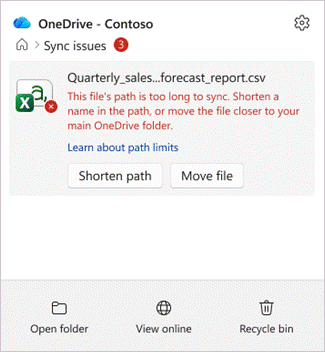
OneDrive で "ファイルまたはフォルダーが長すぎます" エラーを修正する方法
長いパスは、2 つの方法のいずれかで修正できます。 どちらの場合も項目が再び同期されるため、次の方が簡単に選択できます。
- パスを短くする - ファイルの名前を変更するか、ファイル内のフォルダーの 1 つを変更して、全体のパスが短くなります。
- アイテムを移動する - ファイルまたはフォルダーを、入れ子になっていない OneDrive 内の場所に移動します。
ファイルは OneDrive に残り、その内容はそのままです。
オプション 1: パスを短くする (名前を変更する)
OneDrive アクティビティ センターで、注意が必要な項目を見つけて、[ パスの短縮] を選択します。
[ このパスの短縮 ] ウィンドウが開きます。 アイテムへの完全なパスがフォルダーの一覧として表示され、ファイルまたはフォルダーが長すぎます。
一番下の OneDrive では、パスがどれだけ短くなる必要があるかを示します (たとえば、"パスは 32 文字が長すぎます" など)。
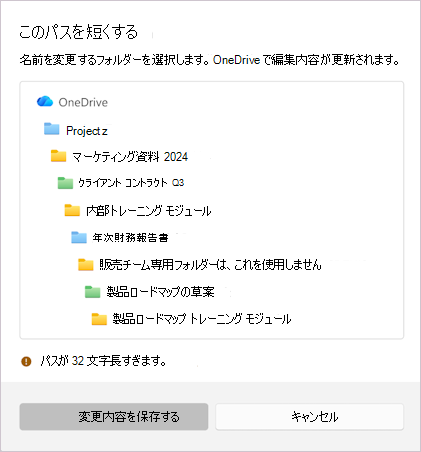
一覧でファイルまたはフォルダーを選択し、短い名前を入力します。 編集すると、下部のメッセージが更新されます。
パスが十分に短い場合、メッセージは緑色のチェックマークを付けて "Path is short to sync" に変わります。
[ 変更の保存] を 選択すると、OneDrive で新しい名前が適用され、項目の同期が再度開始されます。
注
ここでフォルダーの名前を変更すると、エクスプローラーで名前を変更するのと同じように、OneDrive 内のどこにでも名前が変更されます。 そのフォルダー内のすべてがそのままです。
オプション 2: アイテムを短い場所に移動する
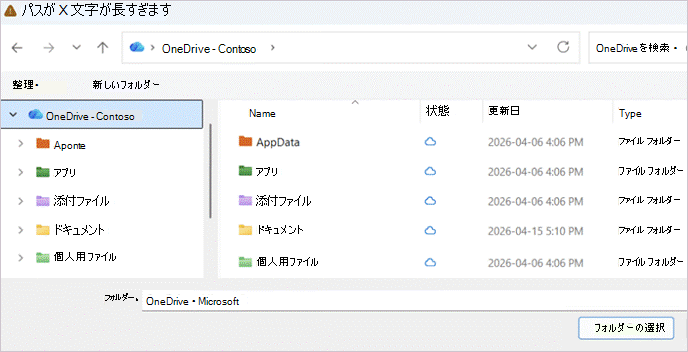
- アクティビティ センターで、アイテムの横にある [ファイルの移動 ] (または [ フォルダーの移動] ) を選択します。
- 左上隅に制限を超えている文字の数を示すエクスプローラー ウィンドウが開きます。
- OneDrive の上部に近いフォルダーを参照します (フォルダーの深さも少なくなります)。
- [ フォルダーの選択] を選択します。
- 確認を求められたら、メッセージを確認し、[ ファイルの移動 ] (または [ フォルダーの移動]) を選択して、OneDrive がアイテムを移動して同期を再開できるようにします。
ヒント
多くの場合、1 つまたは 2 つのフォルダー レベルを上に移動すると、パスが制限の下に移動するのに十分です。
複数の項目を修正する必要がある場合
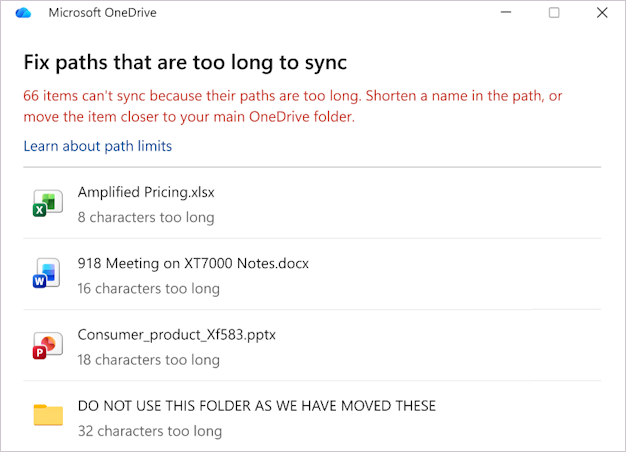
複数のファイルまたはフォルダーに長いパスが同時に含まれる場合があります。 OneDrive は、それらを 1 つのリストにまとめ、1 か所で作業できるようにします。
- アクティビティ センターを開き、[ パスの修正 ] を選択して、 同期に時間がかかりすぎる修正パス の一覧を開きます。
- 各項目は、超過している文字の数によって表示されます。 項目をポイントし、[ 短縮 ] または [移動 ] を選択して、1 つの項目と同様に修正します。
- それぞれを修正すると、一覧からクリアされます。
注
1 つのフォルダーを修正すると、複数の項目を一度に解決できます。 フォルダーの名前は、そのフォルダー内のすべてのパスの一部であるため、そのフォルダーを短縮または移動すると、多くの場合、そのフォルダーの下にあるファイルが自動的に修正されるため、1 回の変更後に一覧からいくつかの項目がクリアされる場合があります。
他のユーザーと共有したFilesとフォルダー
修正するアイテムが共有されている場合、変更を行う前に追加の確認が OneDrive に表示されます。
- 共有アイテムを移動すると、共有アクセス許可が変更される可能性があります。
- メッセージを確認し、続行することを確認します。
共有ライブラリ内のFilesとフォルダー
OneDrive の一部の項目は、共有フォルダーへのショートカットです。 長いパスの項目が次のいずれかのショートカット内に存在する場合:
- パスを修正すると、ユーザーだけでなく、そのフォルダーを使用するすべてのユーザーのアイテムが変更されます。
- OneDrive には、変更が何か起こる前に共有フォルダーに影響することを説明する確認ダイアログが表示されます。
- 不明な場合は、アイテムの名前を変更または移動する前に、フォルダー所有者とチェックします。
パスが長くなりすぎないようにするためのヒント
- フォルダー名は短くわかりやすいものにしてください。
- 複数のフォルダーを互いに積み重ねないようにします。
- 非常に長いファイル名、特にフォルダー名を繰り返すファイル名に注意してください。
関連項目
OneDrive と SharePoint の制限事項と制約事項
補足説明
アカウントのサポート。 Microsoft アカウントとサブスクリプションに関するヘルプについては、「 アカウント & 課金ヘルプ」を参照してください。
テクニカル サポート。 テクニカル サポートについては、以下の [連絡先] Microsoft サポート選択し、問題を入力して [ヘルプの取得] を選択します。
モバイル ユーザーは、OneDrive アプリを開き、デバイスを静かに振ることで、サポートに問い合わせることができます。
コミュニティのサポート。 コミュニティは、質問をしたり、フィードバックをしたり、豊富な知識を持つ専門家から意見を聞く際に役立ちます。 Microsoft コミュニティに問い合わせ。 公開フォーラムで個人情報や機密情報を開示しないでください。