
Bruk OneDrive-appen for Android eller iOS til å laste opp kamerabildene dine automatisk. Velg fanen for enheten for å få instruksjoner for konfigurasjon.
Sikkerhetskopiering av kamera laster opp bilder og videoer til OneDrive. Det synkroniserer dem ikke begge veier. Når bildene og videoene er lastet opp, kan du slette dem fra enheten uten at det påvirker kopiene i OneDrive.
Fortsette å kjøre OneDrive-appen i bakgrunnen. Automatisk opplasting kan hindre å lukke appen.
Sikkerhetskopiere kamerabildene dine til OneDrive på Android
Viktig
Du kan bruke sikkerhetskopiering av kameraet med bare én konto om gangen. Hvis du også bruker OneDrive for jobb eller skole, velger du kontoen du vil sikkerhetskopiere bilder til før du aktiverer sikkerhetskopiering av kameraet.
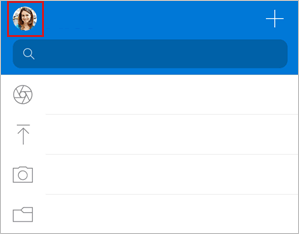
- Trykk på kontobildet øverst til venstre i appen i OneDrive-appen.
- Trykk på Slå på under teksten «Sikkerhetskopiering av kamera er deaktivert».
- Trykk på Bekreft.
- Gi OneDrive tilgang til bildene og videoene dine når du blir bedt om det, slik at sikkerhetskopiering av kamera kan kjøre kontinuerlig i bakgrunnen.
- Hvis du vil sikkerhetskopiere videoer automatisk, trykker du på kontobildet, deretter Innstillinger>for sikkerhetskopiering av kamera og slår på Inkluder videoer.
Obs!
- Hvis du vil spare enhetsbatteriet, merker du av for Sikkerhetskopiering bare under lading i innstillingene for sikkerhetskopiering av kameraet.
- OneDrive-skyikonet kan vises kort i Android-varslene som en del av den normale sikkerhetskopieringsprosessen.
Sikkerhetskopier ekstra bildemapper til OneDrive på Android
Når du har aktivert sikkerhetskopiering av kameraet, kan du også sikkerhetskopiere mapper der du lagrer eller mottar bilder, for eksempel bilder fra sosiale medier og tredjeparts bilderedigeringsapper.
- Trykk på kontobildet øverst i appen i OneDrive-appen.
- Trykk på Innstillinger
 og deretter Sikkerhetskopiering av kamera.
 - Trykk på Sikkerhetskopier enhetsmapper.
- Slå på kategoriseringsbryteren
 for å beholde de opprinnelige mappene, eller deaktiver den for å plassere alle bildene i Kamerabilder-mappen.
 - Bla gjennom listen, og velg hvilke mapper du vil sikkerhetskopiere.
 , og trykk deretter på Kom i gang.
Se også
Feilsøke problemer med sikkerhetskopiering av kamerabilder i OneDrive
Laste opp HEIF- og HEVC-bilder og videoer til OneDrive
Laste opp filer eller bilder manuelt til OneDrive på iOS
Laste opp filer eller bilder manuelt, med OneDrive for Android
Trenger du mer hjelp?
Støtte for konto. Hvis du vil ha hjelp med Microsoft-kontoen og abonnementene, kan du gå til Hjelp for konto & fakturering.
Teknisk kundestøtte. Hvis du trenger teknisk støtte, velger du Kontakt Microsoft Kundestøtte nedenfor, skriver inn problemet ditt og velger Få hjelp.
Mobilbrukere kan kontakte kundestøtte ved å åpne OneDrive-appen og riste enheten forsiktig.
Fellesskapsstøtte. Fellesskap hjelper deg med å stille spørsmål, gi tilbakemeldinger og høre fra eksperter med stor kunnskap. Spør Microsoft-fellesskapet. Ikke opplys personlig eller sensitiv informasjon i offentlige fora.